
Windowsユーザー権限の種類と設定方法:アクセスレベルを理解しよう

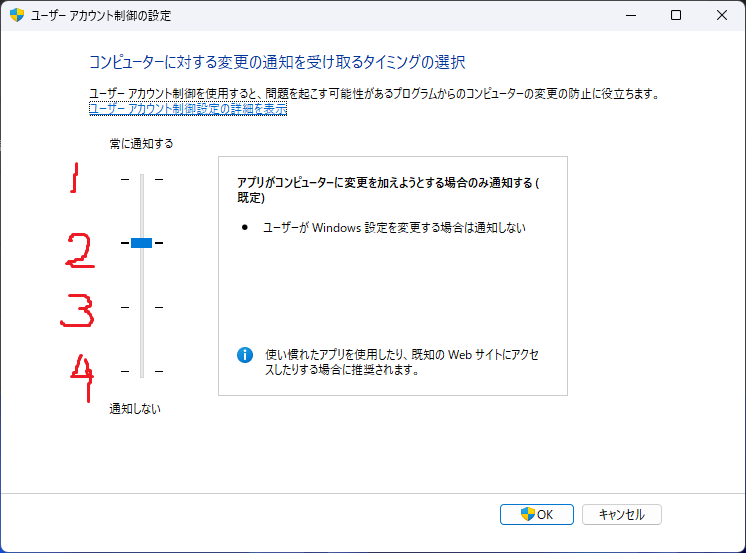
Windowsユーザー権限とは、Windowsオペレーティングシステムでユーザーが行う操作の範囲を制限するしくみです。この記事では、Windowsユーザー権限の種類と設定方法について詳しく説明します。ユーザー権限を理解することで、Windowsシステムのセキュリティーを強化し、ユーザーの操作を適切に管理することができます。
Windowsユーザー権限には、管理者権限、標準ユーザー権限、ゲストユーザー権限など、複数のレベルが存在します。各レベルでは、異なる操作を行うことができます。たとえば、管理者権限では、システムの設定や管理を行うことができますが、セキュリティー・リスクも高まります。一方、標準ユーザー権限では、日常的なタスクの実行やファイルの閲覧など、基本的な操作を行うことができます。
この記事では、Windowsユーザー権限の設定方法についても詳しく説明します。コントロールパネルやユーザー・アカウントの管理を使用することで、ユーザー権限を設定することができます。また、グループポリシーを使用することで、複数のユーザーの権限を一括して設定することもできます。
Windowsユーザー権限とは
Windowsユーザー権限とは、Windowsオペレーティングシステムでユーザーが行う操作の範囲を制限するしくみです。Windowsユーザー権限には、管理者権限、標準ユーザー権限、ゲストユーザー権限など、複数のレベルが存在し、それぞれのレベルで異なる操作を行うことができます。ユーザー権限を適切に設定することで、システムのセキュリティーを強化し、ユーザーの操作を制限することができます。
管理者権限では、システムの設定や管理を行うことができますが、セキュリティー・リスクも高まります。標準ユーザー権限では、日常的なタスクの実行やファイルの閲覧など、基本的な操作を行うことができます。ゲストユーザー権限では、限定的な操作しか行うことができません。したがって、ユーザー権限を設定する際には、ユーザーの役割や必要な操作を考慮して、適切なレベルを選択する必要があります。
ユーザー権限を設定するには、コントロールパネルやユーザー・アカウントの管理を使用することができます。また、グループポリシーを使用することで、複数のユーザーの権限を一括して設定することもできます。ユーザー権限の変更には、システムの安定性やセキュリティーに影響することがあります。したがって、ユーザー権限の変更には、慎重に検討して行う必要があります。
ユーザー権限の種類
Windowsユーザー権限には、管理者権限、標準ユーザー権限、ゲストユーザー権限など、複数のレベルが存在します。各レベルでは、異なる操作を行うことができます。たとえば、管理者権限では、システムの設定や管理を行うことができますが、セキュリティー・リスクも高まります。一方、標準ユーザー権限では、日常的なタスクの実行やファイルの閲覧など、基本的な操作を行うことができます。
ゲストユーザー権限は、限定的な操作しか行うことができません。このレベルでは、システムの設定や管理は行うことができません。また、ファイルの作成や編集も制限されます。したがって、ゲストユーザー権限は、システムのセキュリティーを保護するために使用されます。
ユーザー権限を理解することで、システムのセキュリティーを強化し、ユーザーの操作を制限することができます。Windowsユーザー権限一覧:アクセスレベルを理解しよう は、システム管理者にとって重要な知識です。
標準ユーザー権限と管理者権限の違い
Windowsユーザー権限には、標準ユーザー権限と管理者権限の2つの主要なレベルがあります。標準ユーザー権限では、ユーザーは基本的な操作を行うことができますが、システムの設定や管理には制限があります。一方、管理者権限では、システムの設定や管理を行うことができますが、セキュリティー・リスクも高まります。
標準ユーザー権限では、ユーザーは日常的なタスクの実行やファイルの閲覧など、基本的な操作を行うことができます。しかし、システムの設定や管理には制限があり、例えば、ソフトウェアのインストールやシステムファイルの変更は行うことができません。これは、標準ユーザー権限では、システムの安定性やセキュリティーを保護するために、操作の範囲が制限されているためです。
一方、管理者権限では、ユーザーはシステムの設定や管理を行うことができます。例えば、ソフトウェアのインストールやシステムファイルの変更、ユーザー・アカウントの管理など、システムのすべての側面を管理することができます。しかし、管理者権限では、セキュリティー・リスクも高まります。例えば、管理者権限を持つユーザーがマルウェアをインストールした場合、システム全体が感染する可能性があります。したがって、管理者権限を割り当てるには、慎重に検討して行う必要があります。
ユーザー権限の設定方法
Windowsユーザー権限の設定方法は、コントロールパネルやユーザー・アカウントの管理を使用することができます。ユーザー権限の設定は、システムの安定性やセキュリティーに影響することがあります。したがって、ユーザー権限の変更には、慎重に検討して行う必要があります。
コントロールパネルからユーザー権限を設定するには、ユーザー アカウントの項目にアクセスし、ユーザー アカウントの管理を選択します。ここで、ユーザー権限のレベルを選択し、必要な設定を行うことができます。また、グループポリシーを使用することで、複数のユーザーの権限を一括して設定することもできます。
ユーザー権限の設定には、管理者権限、標準ユーザー権限、ゲストユーザー権限など、複数のレベルが存在します。管理者権限では、システムの設定や管理を行うことができますが、セキュリティー・リスクも高まります。標準ユーザー権限では、日常的なタスクの実行やファイルの閲覧など、基本的な操作を行うことができます。ゲストユーザー権限では、限定的な操作しか行うことができません。
グループポリシーを使用した権限設定
グループポリシーを使用することで、複数のユーザーの権限を一括して設定することができます。グループポリシーは、Windowsユーザー権限 の設定を管理するためのツールであり、ユーザーが行う操作の範囲を制限するしくみです。グループポリシーを使用することで、管理者はユーザーの権限を細かく設定することができ、システムのセキュリティーを高めることができます。
グループポリシーを使用した権限設定には、ローカルグループポリシー と ドメイングループポリシー の2種類があります。ローカルグループポリシーは、単一のコンピューターに適用されるポリシーであり、ドメイングループポリシーは、ドメイン内のすべてのコンピューターに適用されるポリシーです。管理者は、グループポリシーを使用して、ユーザーの権限を一括して設定することができます。
グループポリシーを使用することで、Windowsユーザー権限一覧 を簡単に管理することができます。管理者は、グループポリシーを使用して、ユーザーの権限を設定し、システムのセキュリティーを高めることができます。グループポリシーは、Windowsユーザー権限の設定を管理するための強力なツールであり、システムの管理に役立ちます。
ユーザー権限の変更に伴うリスクと注意点
Windowsユーザー権限の変更は、システムの安定性やセキュリティーに影響を及ぼす可能性があります。管理者権限を付与することで、ユーザーはシステムの設定や管理を行うことができますが、同時にセキュリティー・リスクも高まります。したがって、ユーザー権限の変更には、慎重に検討して行う必要があります。
特に、標準ユーザー権限から管理者権限に変更する場合、ユーザーがシステムの設定や管理を行うことができるようになるため、セキュリティー・リスクが高まります。また、ゲストユーザー権限では、限定的な操作しか行うことができないため、システムの安定性やセキュリティーに影響を及ぼす可能性は低いですが、ユーザーの操作が制限されるため、ユーザーの作業効率が低下する可能性があります。
ユーザー権限の変更に伴うリスクを最小限に抑えるためには、グループポリシーを使用して、複数のユーザーの権限を一括して設定することができます。また、ユーザー権限の変更には、システムのログを監視して、不正な操作を検出することができます。
まとめ
Windowsユーザー権限一覧:アクセスレベルを理解しよう
Windowsユーザー権限は、Windowsオペレーティングシステムでユーザーが行う操作の範囲を制限するしくみです。ユーザー権限には、管理者権限、標準ユーザー権限、ゲストユーザー権限など、複数のレベルが存在し、それぞれのレベルで異なる操作を行うことができます。ユーザー権限を理解することで、システムのセキュリティーを強化し、ユーザーの操作を制限することができます。
管理者権限は、システムの設定や管理を行うことができますが、セキュリティー・リスクも高まります。標準ユーザー権限では、日常的なタスクの実行やファイルの閲覧など、基本的な操作を行うことができます。ゲストユーザー権限では、限定的な操作しか行うことができません。ユーザー権限を設定するには、コントロールパネルやユーザー・アカウントの管理を使用することができます。
ユーザー権限の変更には、システムの安定性やセキュリティーに影響することがあります。したがって、ユーザー権限の変更には、慎重に検討して行う必要があります。ユーザー権限を適切に設定することで、システムのセキュリティーを強化し、ユーザーの操作を制限することができます。
まとめ
この記事では、Windowsユーザー権限の種類と設定方法について説明しました。ユーザー権限を理解することで、システムのセキュリティーを強化し、ユーザーの操作を制限することができます。ユーザー権限の変更には、慎重に検討して行う必要があります。
よくある質問
Windowsユーザー権限の種類にはどのようなものがありますか?
Windowsユーザー権限には、管理者権限、標準ユーザー権限、ゲスト権限の3種類があります。管理者権限は、システムのすべての設定と管理が可能です。標準ユーザー権限は、基本的な操作が可能ですが、システムの設定変更やソフトウェアのインストールは制限されています。ゲスト権限は、基本的な操作が可能ですが、システムの設定変更やソフトウェアのインストールはできません。また、アクセス制御リスト(ACL)を使用して、ユーザーごとにアクセス権限を設定することもできます。
Windowsユーザー権限の設定方法を教えてください。
Windowsユーザー権限の設定方法は、コントロールパネルから行うことができます。コントロールパネルを開き、ユーザーアカウントを選択し、ユーザー権限の設定を変更します。また、ローカルセキュリティポリシーを使用して、ユーザー権限の設定を変更することもできます。ローカルセキュリティポリシーを開き、ユーザー権限の設定を変更します。
Windowsユーザー権限のアクセスレベルとは何ですか?
Windowsユーザー権限のアクセスレベルとは、ユーザーがシステムのリソースにアクセスできるレベルを指します。アクセスレベルには、読み取り専用、書き込み、実行、削除の4種類があります。読み取り専用は、ユーザーがファイルやフォルダの内容を読み取ることができますが、変更や削除はできません。書き込みは、ユーザーがファイルやフォルダの内容を変更または作成できます。実行は、ユーザーがプログラムを実行できます。削除は、ユーザーがファイルやフォルダを削除できます。
Windowsユーザー権限の設定を変更するには、どのような権限が必要ですか?
Windowsユーザー権限の設定を変更するには、管理者権限が必要です。管理者権限を持つユーザーは、システムのすべての設定と管理が可能です。標準ユーザー権限やゲスト権限を持つユーザーは、ユーザー権限の設定を変更することはできません。
コメントを残す
コメントを投稿するにはログインしてください。
関連ブログ記事