
Windows Media PlayerでCD書き込みできない!?原因と解決方法まとめ

CD書き込みできない!?Windows Media Playerトラブル解決について解説します。Windows Media Playerは、音楽ファイルをCDに焼くための便利なツールですが、時々CD書き込みができないトラブルが発生することがあります。この記事では、そのようなトラブルの原因と解決方法について詳しく説明します。
Windows Media PlayerでCDに音楽を焼こうとしたのに、エラーメッセージが表示されてしまうというトラブルが発生することがあります。このトラブルの原因としては、CDドライブの不具合、音楽ファイルの形式不具合、CDの不具合、Windows Media Playerの設定不具合、ソフトウェアの不具合などが挙げられます。CD書き込みを行うためには、CD-RやCD-RWに対応したドライブを使用する必要があります。
このトラブルを解消するためには、CDドライブのクリーニングを行う、音楽ファイルの形式を確認する、CDの状態を確認する、Windows Media Playerの設定を確認する、ソフトウェアをアップデートするなどの対処法があります。また、Windows Media PlayerでCDに書き込めない場合、ドライブの再インストールやドライバの更新、ディスクのチェック、Windows Media Playerの設定の確認などを行う必要があります。
Windows Media PlayerでCD書き込みできない原因
Windows Media PlayerでCDに音楽を焼こうとしたのに、エラーメッセージが表示されてしまうというトラブルが発生することがあります。このトラブルの原因としては、CD書き込みできない!?Windows Media Playerトラブル解決 に関連するCDドライブの不具合、音楽ファイルの形式不具合、CDの不具合、Windows Media Playerの設定不具合、ソフトウェアの不具合などが挙げられます。
CDドライブの不具合は、CDドライブのクリーニングが不十分であることや、CDドライブのハードウェアに問題があることなどが原因となります。また、音楽ファイルの形式不具合は、音楽ファイルの形式がWindows Media Playerでサポートされていない形式であることなどが原因となります。CDの不具合は、CDに傷や汚れがあることなどが原因となります。
Windows Media Playerの設定不具合は、Windows Media Playerの設定が正しく行われていないことなどが原因となります。また、ソフトウェアの不具合は、Windows Media Playerのバージョンが古いことや、ソフトウェアのバグがあることなどが原因となります。したがって、CD書き込みを行うためには、CDドライブのクリーニングを行う、音楽ファイルの形式を確認する、CDの状態を確認する、Windows Media Playerの設定を確認する、ソフトウェアをアップデートするなどの対処法があります。
CDドライブの不具合と解決方法
CD書き込みできない!?Windows Media Playerトラブル解決の第一歩として、CDドライブの不具合を確認する必要があります。CDドライブの不具合は、CD書き込みのトラブルの原因として最も一般的なものです。CDドライブの不具合には、ドライブの故障、ドライブの汚れ、ドライブの設定不具合などがあります。
CDドライブの故障の場合、ドライブを交換する必要があります。CDドライブの汚れの場合、ドライブのクリーニングを行うことで解決できます。CDドライブの設定不具合の場合、ドライブの設定を確認し直す必要があります。ドライブの設定を確認するには、デバイスマネージャーを開き、CDドライブの設定を確認します。
また、CDドライブの不具合を解決するためには、ドライバの更新も必要です。ドライバの更新は、ドライバのバージョンを確認し、最新のバージョンにアップデートすることで行います。ドライバの更新は、CDドライブの不具合を解決するための重要なステップです。
音楽ファイルとCDの不具合と解決方法
CD書き込みできない!?Windows Media Playerトラブル解決の際に、音楽ファイルとCDの不具合が原因となる場合があります。音楽ファイルの形式がWindows Media Playerでサポートされていない場合、CDに書き込むことができません。たとえば、音楽ファイルがAACやFLACなどの形式で、Windows Media Playerがこれらの形式をサポートしていない場合、CDに書き込むことができません。
この問題を解決するには、音楽ファイルをWindows Media Playerでサポートされている形式に変換する必要があります。たとえば、MP3やWMAなどの形式に変換することができます。ファイル形式の変換には、ファイル変換ソフトウェアを使用することができます。
また、CD自体の不具合もCD書き込みできない原因となる場合があります。CDに傷や汚れがある場合、Windows Media PlayerがCDを認識できず、書き込むことができません。この問題を解決するには、CDをきれいにする必要があります。CDクリーニングキットを使用して、CDをきれいにすることができます。
Windows Media Playerの設定不具合と解決方法
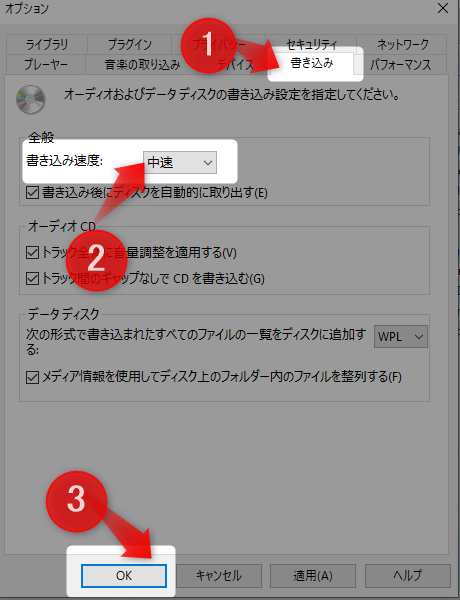
Windows Media PlayerでCD書き込みできない場合、CD書き込みできない!?Windows Media Playerトラブル解決の第一歩として、Windows Media Playerの設定を確認する必要があります。Windows Media Playerの設定不具合は、CD書き込みのトラブルの原因として考えられます。特に、Windows Media Playerのバージョンが古い場合や、設定が不正確な場合、CD書き込みが正常に機能しない可能性があります。
Windows Media Playerの設定を確認するには、Windows Media Playerを起動し、「ツール」メニューから「オプション」を選択します。次に、「CD/DVD」タブを選択し、CD書き込みの設定を確認します。ここで、CD書き込みの速度やフォーマットを確認し、必要に応じて設定を変更します。また、Windows Media Playerのバージョンを確認し、最新のバージョンにアップデートする必要があります。
Windows Media Playerの設定を確認し直すことで、CD書き込みのトラブルを解消できる可能性があります。ただし、Windows Media Playerの設定に問題がない場合、他の要因がCD書き込みのトラブルの原因として考えられます。そのため、CDドライブの不具合や音楽ファイルの形式不具合など、他の要因を確認する必要があります。
ソフトウェアの不具合と解決方法
CD書き込みできない!?Windows Media Playerトラブル解決のためには、ソフトウェアの不具合を確認する必要があります。Windows Media Playerのバージョンが古い場合や、ソフトウェアのバグがある場合、CD書き込みが正常に機能しない可能性があります。
この問題を解消するためには、Windows Media Playerのバージョンを確認し、最新のバージョンにアップデートする必要があります。また、ソフトウェアのバグを修正するために、Windows Updateを実行し、最新のパッチを適用する必要があります。
さらに、Windows Media Playerの設定を確認し直す必要があります。特に、CD書き込みの設定が正しく設定されているかどうかを確認する必要があります。設定が不正確な場合、CD書き込みが正常に機能しない可能性があります。したがって、設定を確認し直し、必要に応じて設定を変更する必要があります。
CD書き込みのためのドライブとディスクの要件
CD書き込みできない!?Windows Media Playerトラブル解決のためには、まずCD書き込みのためのドライブとディスクの要件を確認する必要があります。CD書き込みを行うためには、CD-RやCD-RWに対応したドライブを使用する必要があります。如果、ドライブがDVDドライブやブルーレイドライブの場合は、CD書き込みに対応していない可能性があります。
また、ディスクの形式も重要です。CD-RやCD-RWディスクは、CD書き込みに対応していますが、CD-ROMディスクは書き込みに対応していません。したがって、CD-ROMディスクを使用している場合は、CD-RやCD-RWディスクに変更する必要があります。
ドライブとディスクの要件を確認した後、Windows Media Playerの設定を確認する必要があります。Windows Media Playerの設定が不正確な場合、CD書き込みができない可能性があります。したがって、Windows Media Playerの設定を確認し、必要に応じて変更する必要があります。
Windows Media PlayerでCD書き込みできない場合のトラブルシューティング
Windows Media PlayerでCDに音楽を焼こうとしたのに、エラーメッセージが表示されてしまうというトラブルが発生することがあります。このトラブルの原因としては、CD書き込みできない!?Windows Media Playerトラブル解決の際に確認すべき点として、CDドライブの不具合、音楽ファイルの形式不具合、CDの不具合、Windows Media Playerの設定不具合、ソフトウェアの不具合などが挙げられます。
このトラブルを解消するためには、CDドライブのクリーニングを行う、音楽ファイルの形式を確認する、CDの状態を確認する、Windows Media Playerの設定を確認する、ソフトウェアをアップデートするなどの対処法があります。CDドライブのクリーニングは、CDドライブのレンズに埃や汚れが付着している場合に実施する必要があります。また、音楽ファイルの形式を確認する際には、Windows Media Playerでサポートされているファイル形式であるかどうかを確認する必要があります。
CD書き込みを行うためには、CD-RやCD-RWに対応したドライブを使用する必要があります。如果、ドライブがDVDドライブやブルーレイドライブの場合は、CD書き込みに対応していない可能性があります。したがって、ドライブの種類を確認し、CD書き込みに対応したドライブを使用する必要があります。
まとめ
CD書き込みできない!?Windows Media Playerトラブル解決のためには、まずCDドライブの不具合を確認する必要があります。CDドライブが正常に動作していない場合、CDに音楽を焼くことができません。CDドライブのクリーニングを行うことで、不具合を解消することができます。また、CDドライブのドライバを更新することも有効です。
CD書き込みを行うためには、CD-RやCD-RWに対応したドライブを使用する必要があります。如果、ドライブがDVDドライブやブルーレイドライブの場合は、CD書き込みに対応していない可能性があります。したがって、ドライブの種類を確認する必要があります。
また、Windows Media Playerの設定も確認する必要があります。Windows Media Playerの設定が不正確な場合、CDに音楽を焼くことができません。Windows Media Playerの設定を確認し直すことで、トラブルを解消することができます。さらに、ソフトウェアのバージョンを確認し、最新のバージョンにアップデートすることも有効です。
よくある質問
Windows Media PlayerでCDにデータを書き込もうとしたら、書き込みに失敗した。どうすればいいですか?
Windows Media PlayerでCDにデータを書き込もうとしたら、書き込みに失敗した場合、ディスクの種類やコンピュータのハードウェアに問題がある可能性があります。まず、ディスクの種類を確認してください。Windows Media Playerでは、CD-RやCD-RWなどのディスクにデータを書き込むことができますが、DVDなどのディスクには書き込むことができません。また、コンピュータのハードウェアに問題がある場合も、書き込みに失敗する可能性があります。CD/DVDドライブが正常に動作しているかどうかを確認してください。
Windows Media PlayerでCDにデータを書き込もうとしたら、「ディスクに書き込むことができません」というエラーが表示された。どうすればいいですか?
Windows Media PlayerでCDにデータを書き込もうとしたら、「ディスクに書き込むことができません」というエラーが表示された場合、ディスクのフォーマットに問題がある可能性があります。Windows Media Playerでは、WMAやMP3などのファイル形式をサポートしていますが、AACやFLACなどのファイル形式はサポートしていません。また、ディスクのフォーマットがFAT32などの古いフォーマットの場合、4GB以上のファイルを書き込むことができません。ディスクのフォーマットをNTFSなどの新しいフォーマットに変更してください。
Windows Media PlayerでCDにデータを書き込もうとしたら、「ディスクがフルです」というエラーが表示された。どうすればいいですか?
Windows Media PlayerでCDにデータを書き込もうとしたら、「ディスクがフルです」というエラーが表示された場合、ディスクの容量に問題がある可能性があります。Windows Media Playerでは、700MBなどの容量のディスクにデータを書き込むことができますが、容量を超えるデータを書き込むことはできません。ディスクの容量を確認してください。また、ディスクに不要なファイルが存在する場合、削除してください。
Windows Media PlayerでCDにデータを書き込もうとしたら、「ドライブが見つかりません」というエラーが表示された。どうすればいいですか?
Windows Media PlayerでCDにデータを書き込もうとしたら、「ドライブが見つかりません」というエラーが表示された場合、CD/DVDドライブに問題がある可能性があります。Windows Media Playerでは、CD/DVDドライブが正常に動作している必要があります。デバイスマネージャーを開いて、CD/DVDドライブが正常に動作しているかどうかを確認してください。また、ドライバーが最新のバージョンであるかどうかを確認してください。
コメントを残す
コメントを投稿するにはログインしてください。
関連ブログ記事