
Windows 10 ムービーメーカー使い方解説:初心者でも簡単な動画編集の基本

Windows 10 のムービーメーカーの使い方を解説!動画編集の基本
この記事では、Windows 10 に搭載されているムービーメーカーの使い方を詳しく解説します。ムービーメーカーは、初心者にも扱いやすいインターフェースを備えた動画編集ソフトウェアです。動画編集の基本から、実際の編集までをステップバイステップで解説します。
ムービーメーカーは、家庭用の動画編集ソフトウェアとして非常に人気があります。写真や映像を編集して、オリジナルの動画を作成することができます。さらに、エフェクトやトランジションを追加することで、動画をより魅力的にすることができます。この記事では、ムービーメーカーの基本的な使い方から、実際の編集までを詳しく解説します。
この記事を読むことで、初心者でも簡単に動画編集を行うことができます。さらに、ムービーメーカーの使い方をマスターすることで、オリジナルの動画を作成することができます。
ムービーメーカーの起動方法と基本的な使い方
Windows 10 のムービーメーカーの使い方を解説!動画編集の基本
ムービーメーカーは、初心者にも扱いやすいインターフェースを備えた動画編集ソフトウェアです。ムービーメーカーを起動するには、スタートメニューから検索するか、「写真」アプリから起動することができます。起動後、ムービーメーカーのホーム画面が表示されます。ここでは、新しいプロジェクトを作成することができます。
新しいプロジェクトを作成するには、「新しいプロジェクト」をクリックし、プロジェクトの設定画面で名前、サイズ、フレームレートなどを設定します。プロジェクトの設定が完了したら、「作成」をクリックしてプロジェクトを作成します。作成されたプロジェクトは、ムービーメーカーのタイムラインに表示されます。ここでは、映像や音声を追加して編集することができます。
ムービーメーカーのタイムラインは、映像や音声を編集するための基本的なツールです。トラックの順序を変更するには、ドラッグ・アンド・ドロップでトラックを移動します。また、映像や音声を削除するには、トラックを選択して「削除」をクリックします。ムービーメーカーでは、エフェクトやトランジションを追加して動画をより魅力的にすることもできます。エフェクトボタンをクリックし、エフェクトやトランジションの一覧から選択してタイムラインに追加します。
プロジェクトの作成と設定
Windows 10 のムービーメーカーの使い方を解説!動画編集の基本
ムービーメーカーを起動したら、まず新しいプロジェクトを作成する必要があります。新しいプロジェクトを作成するには、「新しいプロジェクト」をクリックし、プロジェクトの設定画面で名前、サイズ、フレームレートなどを設定します。この設定は、動画の品質やサイズに影響するため、適切な設定を行うことが重要です。
プロジェクトの設定画面では、プロジェクト名、アスペクト比、フレームレート、解像度などを設定できます。例えば、YouTubeにアップロードする動画を作成する場合、解像度を1080pに設定し、アスペクト比を16:9に設定することができます。また、フレームレートは30fpsに設定することが一般的です。
プロジェクトの設定が完了したら、「作成」をクリックしてプロジェクトを作成します。プロジェクトが作成されると、タイムラインが表示され、映像や音声を追加して編集を開始できます。
映像の追加とタイムラインの編集
Windows 10 のムービーメーカー では、映像の追加は非常に簡単です。まず、メディアボタンをクリックし、コンピューターに保存されている映像ファイルを選択します。選択した映像ファイルは、タイムラインに追加されます。タイムラインは、映像や音声を編集するためのインターフェースです。
タイムライン上で、映像や音声の順序を変更するには、ドラッグ・アンド・ドロップでトラックを移動します。トラックの長さを変更するには、トラックの端をドラッグして長さを調整します。また、トラックを右クリックして、トラックの削除やコピーなどの操作も可能です。
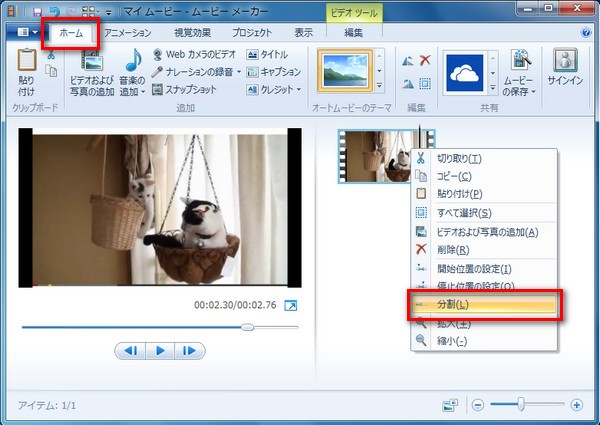
動画編集の基本 として、映像のトリミングも可能です。映像を選択し、トリミングツールを使用して、映像の長さを調整します。トリミングツールでは、映像の開始時間と終了時間を設定することができます。また、映像の分割や結合も可能です。
エフェクトやトランジションの追加と編集
エフェクトやトランジション を追加することで、動画に様々な効果を加えることができます。ムービーメーカーでは、エフェクトやトランジションを簡単に追加することができます。まず、タイムライン上でエフェクトを追加したい場所を選択し、エフェクトボタン をクリックします。すると、エフェクトやトランジションの一覧が表示されます。
ここで、追加したいエフェクトやトランジションを選択し、タイムラインにドラッグ・アンド・ドロップします。エフェクトやトランジションが追加され、動画に効果が加わります。さらに、エフェクトやトランジションの設定を変更することもできます。エフェクトやトランジションを選択し、プロパティ をクリックすると、設定画面が表示されます。
設定画面では、エフェクトやトランジションの効果を調整することができます。例えば、エフェクトの強度を調整したり、トランジションの時間を変更したりすることができます。設定を変更したら、OK をクリックして保存します。エフェクトやトランジションを追加し、編集することで、動画に様々な効果を加えることができます。
動画のエクスポートと共有
動画のエクスポートは、ムービーメーカーで作成した動画をコンピューターに保存するための手順です。エクスポートするには、画面上部の「ファイル」メニューから「動画のエクスポート」を選択します。ここで、動画のフォーマット、解像度、フレームレートなどを設定することができます。
エクスポートの設定が完了したら、「エクスポート」をクリックして動画の保存を開始します。保存された動画は、コンピューターに保存されているため、他のデバイスに転送したり、インターネット上で共有することができます。
動画の共有は、ムービーメーカーで作成した動画を他の人と共有するための手順です。共有するには、エクスポートした動画をアップロードすることができます。YouTube、Facebook、Twitterなどの動画共有サイトにアップロードすることができます。また、メールやメッセンジャーで動画を送信することもできます。
よくある質問とトラブルシューティング
Windows 10 のムービーメーカーの使い方を解説!動画編集の基本
ムービーメーカーは、初心者にも扱いやすいインターフェースを備えた動画編集ソフトウェアです。動画編集の基本を理解することで、自分で動画を作成することができます。この記事では、ムービーメーカーの基本的な使い方から、実際の動画編集までをステップバイステップで解説していきます。
ムービーメーカーを起動するには、スタートメニューから検索するか、「写真」アプリから起動することができます。起動後、新しいプロジェクトを作成するには、「新しいプロジェクト」をクリックし、プロジェクトの設定画面で名前、サイズ、フレームレートなどを設定します。映像の追加は、メディアボタンをクリックし、コンピューターに保存されている映像ファイルを選択してタイムラインに追加します。
タイムラインの編集では、映像や音声を編集することができます。トラックの順序を変更するには、ドラッグ・アンド・ドロップでトラックを移動します。エフェクトやトランジションの追加は、エフェクトボタンをクリックし、エフェクトやトランジションの一覧から選択してタイムラインに追加します。これらの基本的な使い方を理解することで、自分で動画を作成することができます。
まとめ
Windows 10 のムービーメーカーの使い方を解説!動画編集の基本
ムービーメーカーは、初心者にも扱いやすいインターフェースを備えた動画編集ソフトウェアです。Windows 10 のムービーメーカーを使うことで、簡単に動画編集を行うことができます。この記事では、ムービーメーカーの基本的な使い方から、実際の動画編集までをステップバイステップで解説していきます。
ムービーメーカーを起動するには、スタートメニューから検索するか、「写真」アプリから起動することができます。起動後、新しいプロジェクトを作成するには、「新しいプロジェクト」をクリックし、プロジェクトの設定画面で名前、サイズ、フレームレートなどを設定します。次に、メディアボタンをクリックし、コンピューターに保存されている映像ファイルを選択してタイムラインに追加します。
タイムラインの編集では、映像や音声を編集することができます。トラックの順序を変更するには、ドラッグ・アンド・ドロップでトラックを移動します。また、エフェクトボタンをクリックし、エフェクトやトランジションの一覧から選択してタイムラインに追加することができます。これらの基本的な使い方をマスターすることで、初心者でも簡単に動画編集を行うことができます。
まとめ
この記事では、Windows 10 のムービーメーカーの基本的な使い方から、実際の動画編集までを解説しました。ムービーメーカーは初心者にも扱いやすいソフトウェアであり、簡単に動画編集を行うことができます。記事を読んで、ムービーメーカーの使い方をマスターしてください。
よくある質問
Windows 10 ムービーメーカーは初心者でも使えるのですか?
Windows 10 ムービーメーカーは、動画編集ソフトとして非常に使いやすいです。初心者でも、直感的な操作で動画の編集が可能です。ムービーメーカーには、自動編集機能もありますので、編集の経験がない人でも簡単に動画を作成できます。また、チュートリアルも用意されており、使い方を学ぶことができます。
Windows 10 ムービーメーカーでできることは何ですか?
Windows 10 ムービーメーカーでは、動画の編集、写真の編集、音楽の追加などができます。また、エフェクトやトランジションを追加することも可能です。さらに、字幕やクレジットを追加することもできます。ムービーメーカーは、動画の共有も簡単にできます。
Windows 10 ムービーメーカーは無料ですか?
Windows 10 ムービーメーカーは、無料で使用することができます。ただし、一部の機能は、有料のアップグレードが必要です。また、広告が表示される場合もあります。
Windows 10 ムービーメーカーはどのようなファイル形式をサポートしていますか?
Windows 10 ムービーメーカーは、MP4、AVI、WMVなどの動画ファイル形式をサポートしています。また、JPEG、PNGなどの画像ファイル形式もサポートしています。さらに、MP3、WAVなどの音声ファイル形式もサポートしています。
コメントを残す
コメントを投稿するにはログインしてください。
関連ブログ記事