
Windowsボタンが効かない!?原因と対処法を解説

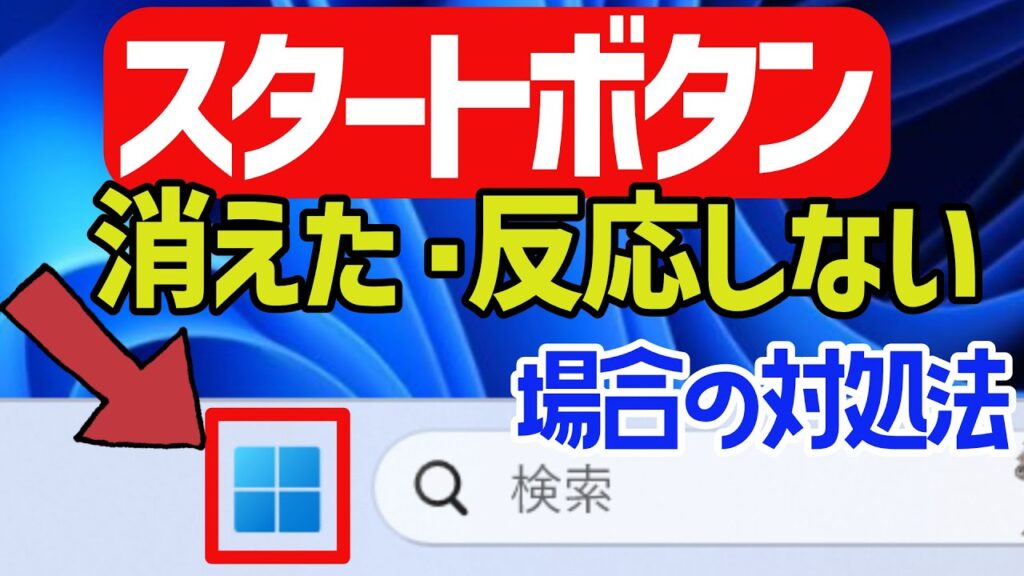
Windowsボタンが効かない!?今すぐ試せる対処法
コンピューターの操作性を大きく損なうWindowsボタンが効かない問題は、多くのユーザーが直面するトラブルです。この問題は、ハードウェアの問題やソフトウェアのバグなど、多くの原因が考えられます。この記事では、Windowsボタンが効かない原因と対処法について解説します。
Windowsボタンが効かない問題は、キーボードの故障やドライバーの不具合など、ハードウェアの問題が原因である場合があります。また、ソフトウェアのバグや設定の不具合など、ソフトウェアの問題が原因である場合もあります。対処法としては、Windowsボタンの設定を確認する、キーボードドライバーを更新する、ソフトウェアの競合を確認するなどがあります。
この記事では、Windowsボタンが効かない原因と対処法について詳しく解説します。Windowsボタンが効かない問題を解決するためのヒントを提供し、コンピューターの操作性を回復するための手助けをします。
Windowsボタンが効かない原因
Windowsボタンが効かない問題は、コンピューターの操作性を大きく損なう要因です。この問題は、ハードウェアの問題やソフトウェアのバグなど、多くの原因が考えられます。たとえば、キーボードの故障や、キーボードドライバーのバージョンが古い場合、Windowsボタンが効かない問題が発生する可能性があります。また、ソフトウェアの競合や、システムの設定が不正な場合も、この問題が発生する可能性があります。
Windowsボタンが効かない!?今すぐ試せる対処法 として、まずはキーボードの設定を確認することです。キーボードの設定が不正な場合、Windowsボタンが効かない問題が発生する可能性があります。キーボードの設定を確認するには、コントロールパネルを開き、キーボードの設定を確認します。また、キーボードドライバーを更新することも有効です。キーボードドライバーを更新するには、デバイスマネージャーを開き、キーボードのドライバーを更新します。
システムの復元を行うことも、Windowsボタンが効かない問題を解決するための有効な方法です。システムの復元を行うには、コントロールパネルを開き、システムの復元を選択します。システムの復元を行うと、システムの設定が初期化され、Windowsボタンが効かない問題が解決される可能性があります。ただし、システムの復元を行うと、保存したデータが失われる可能性があるため、注意が必要です。
ハードウェアの問題
Windowsボタンが効かない!?今すぐ試せる対処法 として、まずハードウェアの問題を疑う必要があります。キーボードの故障や、キーボードとコンピューターの接続不良などが考えられます。キーボードの故障の場合、他のキーも正常に動作しない可能性があります。キーボードとコンピューターの接続不良の場合、キーボードを再接続することで問題が解決する場合があります。
また、キーボードのドライバーの問題も考えられます。キーボードのドライバーが古い場合や、ドライバーが正常にインストールされていない場合、Windowsボタンが効かない問題が発生する可能性があります。キーボードのドライバーを更新することで問題が解決する場合があります。
キーボードの故障や接続不良、ドライバーの問題などが原因でない場合、コンピューターのハードウェアに問題がある可能性があります。コンピューターのハードウェアに問題がある場合、専門家の助けを借りる必要があります。
ソフトウェアのバグ
Windowsボタンが効かない!?今すぐ試せる対処法 として、ソフトウェアのバグを疑うのは自然なことです。ソフトウェアのバグは、Windowsボタンの機能を妨げる可能性があります。特に、キーボードのドライバーが古い場合や、ソフトウェアの競合が発生している場合などに、Windowsボタンが効かない問題が発生することがあります。
このような場合、キーボードドライバーを更新するか、ソフトウェアの競合を解消することで、Windowsボタンが効くようになる可能性があります。また、システムの復元を行うことで、ソフトウェアのバグが解消される場合もあります。ただし、システムの復元を行う場合は、重要なデータをバックアップすることを忘れないでください。
ソフトウェアのバグを解消するには、専門家の助けを借りることも有効です。特に、Windowsのシステムファイルが損傷している場合などには、専門家の助けが必要になる場合があります。
対処法
Windowsボタンが効かない!?今すぐ試せる対処法
Windowsボタンが効かない問題は、コンピューターの操作性を大きく損なう要因です。この問題は、ハードウェアの問題やソフトウェアのバグなど、多くの原因が考えられます。まず、Windowsボタンの設定を確認することから始めましょう。Windowsボタンの設定が無効になっている場合、ボタンが効かない可能性があります。設定を確認するには、スタートメニューを開き、「設定」を選択してください。次に、「デバイス」を選択し、「キーボード」を選択してください。ここで、Windowsボタンの設定が有効になっているかどうかを確認できます。
キーボードドライバーの更新も有効な対処法です。古いドライバーがインストールされている場合、Windowsボタンが効かない可能性があります。ドライバーを更新するには、「デバイス マネージャー」を開き、「キーボード」を選択してください。次に、キーボードのドライバーを右クリックし、「ドライバーの更新」を選択してください。最新のドライバーがインストールされると、Windowsボタンが効くようになる可能性があります。
また、ソフトウェアの競合もWindowsボタンが効かない原因の一つです。コンピューターにインストールされているソフトウェアが、Windowsボタンと競合している可能性があります。この場合、ソフトウェアをアンインストールするか、設定を変更することで問題を解決できる可能性があります。
Windowsボタンの設定を確認する
Windowsボタンが効かない!?今すぐ試せる対処法として、まずWindowsボタンの設定を確認することが挙げられます。Windowsボタンは、Windowsのショートカットキーとして機能するため、設定が正しくないと正常に動作しません。キーボードの設定を確認し、Windowsボタンが有効になっているかどうかを確認する必要があります。
また、Windowsボタンの設定を確認する際には、キーボードのドライバーも確認する必要があります。キーボードのドライバーが古い場合や、互換性の問題がある場合、Windowsボタンが正常に動作しない可能性があります。キーボードのドライバーを更新することで、Windowsボタンの動作を改善することができます。
Windowsボタンの設定を確認するには、コントロールパネルを開き、キーボードの設定を確認する必要があります。コントロールパネルでは、キーボードの設定を変更することができ、Windowsボタンの動作をカスタマイズすることができます。キーボードの設定を確認し、Windowsボタンが正常に動作するように設定する必要があります。
キーボードドライバーを更新する
キーボードドライバーを更新することは、Windowsボタンが効かない!?今すぐ試せる対処法のひとつです。キーボードドライバーは、キーボードの入力をコンピューターに伝える役割を果たしますが、古いバージョンのドライバーがインストールされている場合、Windowsボタンが効かない問題が発生する可能性があります。キーボードドライバーを更新するには、デバイスマネージャーを開き、キーボードの項目を探します。次に、キーボードのドライバーを右クリックし、「ドライバーの更新」を選択します。更新が完了したら、コンピューターを再起動して、Windowsボタンが効くかどうかを確認します。
キーボードドライバーを更新しても、Windowsボタンが効かない問題が解決しない場合は、キーボード自体に問題がある可能性があります。キーボードの接続を確認し、キーボードを交換する必要があるかどうかを判断します。また、キーボードの設定を確認し、Windowsボタンが無効になっていないかどうかを確認することも重要です。キーボードの設定を確認するには、コントロールパネルを開き、「キーボード」の項目を探します。次に、キーボードの設定を確認し、Windowsボタンが有効になっているかどうかを確認します。
ソフトウェアの競合を確認する
Windowsボタンが効かない!?今すぐ試せる対処法 として、ソフトウェアの競合を確認する方法があります。ソフトウェアの競合とは、複数のソフトウェアが同時に動作することで、互いの機能が干渉し、正常に動作しなくなることを指します。Windowsボタンが効かない問題も、ソフトウェアの競合が原因である可能性があります。
この問題を解決するには、起動中のソフトウェアを確認し、不要なソフトウェアを終了する必要があります。タスクマネージャーを開き、起動中のソフトウェアを確認します。不要なソフトウェアがあれば、終了してみてください。また、ソフトウェアの自動起動設定を確認し、不要なソフトウェアの自動起動を停止することも有効です。
ソフトウェアの競合を確認することで、Windowsボタンが効かない問題を解決できる可能性があります。ただし、問題が解決しない場合は、他の対処法を試す必要があります。
システムの復元を行う
システムの復元は、Windowsボタンが効かない問題を解決するための有効な方法です。システムの復元とは、コンピューターを以前の状態に戻すことです。これにより、ソフトウェアのバグや設定の変更によって生じた問題を解決することができます。システムの復元を行うには、まず「コントロールパネル」にアクセスし、「システムとセキュリティ」を選択します。次に、「システムの復元」を選択し、復元ポイントを選択して復元を実行します。
システムの復元を行うと、コンピューターは以前の状態に戻りますが、ファイルやデータは失われません。ただし、復元ポイントが古い場合、最近インストールしたソフトウェアや更新プログラムが削除される可能性があります。したがって、システムの復元を行う前に、重要なファイルやデータをバックアップすることをお勧めします。
システムの復元を行っても、Windowsボタンが効かない問題が解決しない場合は、Windowsの再インストールを検討する必要があります。Windowsの再インストールは、コンピューターを初期状態に戻すことです。これにより、すべてのソフトウェアや設定が削除され、コンピューターは新品同様の状態に戻ります。ただし、再インストールを行う前に、重要なファイルやデータをバックアップすることをお勧めします。
専門家の助けを借りる
Windowsボタンが効かない!?今すぐ試せる対処法を試しても問題が解決しない場合は、専門家の助けを借りることが有効です。コンピューターの専門家は、ハードウェアとソフトウェアの両方について深い知識を持っており、問題の根本原因を特定し、適切な対処法を提案することができます。
専門家の助けを借りるには、コンピューターのメーカーに連絡するか、コンピューター修理の専門店に相談することができます。また、オンラインのフォーラムやサポートサイトでも、専門家からのアドバイスを受けることができます。専門家の助けを借りることで、問題を迅速かつ安全に解決することができます。
コンピューターの問題は、多くの場合、複雑な要因が絡み合って発生します。専門家の助けを借りることで、問題の根本原因を特定し、適切な対処法を実施することができます。これにより、コンピューターの操作性を回復し、作業の効率を向上させることができます。
固まったパソコンを復旧する方法
Windowsボタンが効かない!?今すぐ試せる対処法 として、パソコンが固まった場合の復旧方法を紹介します。パソコンが固まった時には、まずはAlt+F4を押してウィンドウを閉じる命令を実行します。しかし、パソコンが固まっている場合はウィンドウが閉じない場合があります。この場合、タスクマネージャーを開き、問題のウィンドウを強制終了するか、パソコンを再起動する必要があります。
タスクマネージャーを開くには、Ctrl+Shift+Escを押すか、Ctrl+Alt+Delを押して「タスクマネージャー」を選択します。タスクマネージャーが開いたら、「プロセス」タブで問題のウィンドウを探し、右クリックして「タスクの終了」を選択します。ウィンドウが閉じない場合は、パソコンを再起動する必要があります。
パソコンを再起動するには、電源ボタンを押してシャットダウンします。シャットダウン後、再び電源ボタンを押してパソコンを起動します。パソコンが起動したら、問題のウィンドウが閉じているかどうかを確認します。問題が解決しない場合は、さらに詳しいトラブルシューティングが必要です。
まとめ
Windowsボタンが効かない!?今すぐ試せる対処法
Windowsボタンが効かない問題は、コンピューターの操作性を大きく損なう要因です。この問題は、ハードウェアの問題やソフトウェアのバグなど、多くの原因が考えられます。まず、キーボードの接続を確認することから始めましょう。キーボードが正しく接続されていない場合、Windowsボタンが効かない問題が発生する可能性があります。
キーボードの接続を確認した後、Windowsボタンの設定を確認する必要があります。Windowsボタンの設定が無効になっている場合、Windowsボタンが効かない問題が発生する可能性があります。設定を確認するには、スタートメニューを開き、「設定」を選択してください。設定画面で、「デバイス」を選択し、「キーボード」を選択してください。キーボードの設定画面で、Windowsボタンの設定を確認してください。
また、ソフトウェアの競合がWindowsボタンが効かない問題の原因となる場合があります。ソフトウェアの競合を確認するには、タスクマネージャーを開き、実行中のソフトウェアを確認してください。問題のソフトウェアを終了することで、Windowsボタンが効かない問題が解決される可能性があります。
まとめ
Windowsボタンが効かない問題は、コンピューターの操作性を大きく損なう要因です。この問題は、ハードウェアの問題やソフトウェアのバグなど、多くの原因が考えられます。対処法としては、キーボードの接続を確認する、Windowsボタンの設定を確認する、ソフトウェアの競合を確認するなどがあります。問題が解決しない場合は、専門家の助けを借りることも有効です。
よくある質問
Windowsボタンが効かない原因は何ですか?
Windowsボタンが効かない原因は、ドライバーの不具合やハードウェアの故障などが考えられます。特に、Windows Update後にドライバーが更新されなかった場合や、キーボードの設定が正しく行われていない場合にこのような問題が発生することがあります。また、ウイルスやマルウェアに感染している場合も、Windowsボタンが効かないなどの問題が発生する可能性があります。したがって、原因を特定するために、トラブルシューティングを行う必要があります。
Windowsボタンが効かない場合の対処法は何ですか?
Windowsボタンが効かない場合の対処法としては、ドライバーの更新やキーボードの設定の確認などが挙げられます。まず、デバイスマネージャーを開き、キーボードのドライバーが正常に動作しているかどうかを確認します。もし、ドライバーに問題がある場合は、ドライバーの更新を行います。また、キーボードの設定も確認し、Windowsボタンが正しく設定されているかどうかを確認します。さらに、ウイルスやマルウェアに感染している場合は、ウイルス対策ソフトを使用して除去します。
Windowsボタンを修復するにはどうすればいいですか?
Windowsボタンを修復するには、Windowsの修復ツールを使用することができます。Windowsの修復ツールは、Windowsのシステムファイルを修復し、Windowsボタンが効かないなどの問題を解決することができます。まず、Windowsの修復ツールをダウンロードし、実行します。次に、修復ツールがWindowsのシステムファイルを修復します。修復が完了したら、Windowsボタンが正常に動作するかどうかを確認します。
Windowsボタンが効かない場合に、キーボードを交換する必要がありますか?
Windowsボタンが効かない場合に、キーボードを交換する必要があるかどうかは、故障の程度によって異なります。もし、キーボードのハードウェアの故障が原因でWindowsボタンが効かない場合は、キーボードを交換する必要があります。しかし、ドライバーの不具合やウイルスやマルウェアに感染している場合は、キーボードを交換する必要はありません。したがって、トラブルシューティングを行い、原因を特定する必要があります。
コメントを残す
コメントを投稿するにはログインしてください。
関連ブログ記事