
Windows Update配信時刻とは?設定方法と停止方法を解説

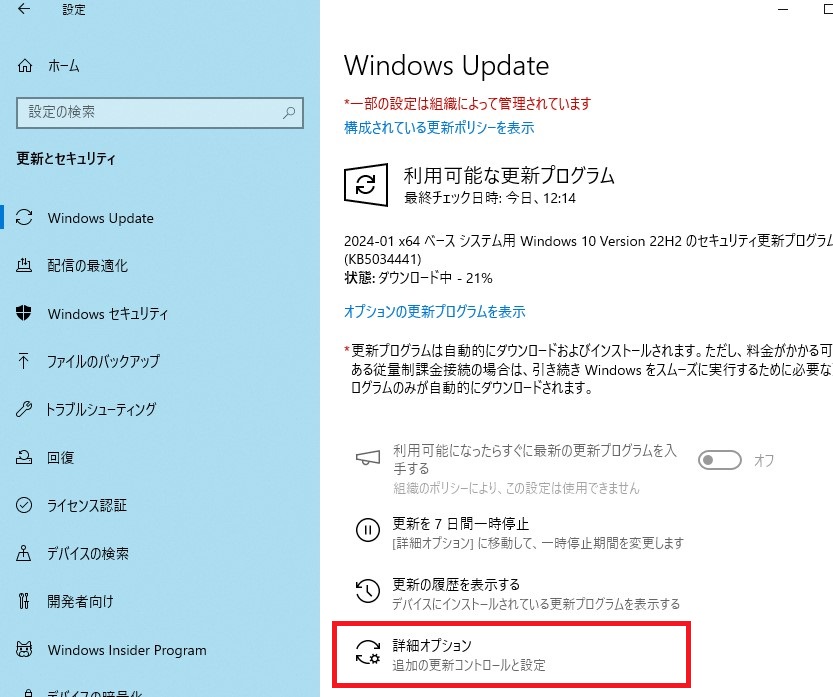
Windows Update 配信時刻について解説します。Windows Updateは、Windowsオペレーティングシステムが自動的に更新プログラムをダウンロードしてインストールする機能です。この機能は、セキュリティー脆弱性を修復し、最新の機能を提供するために重要です。この記事では、Windows Update 配信時刻の設定方法と停止方法について詳しく解説します。
Windows Update 配信時刻とは、Windows Updateが自動的に更新プログラムをダウンロードしてインストールする時間のことを指します。デフォルト設定では、午前3時~午前5時の間に設定されています。しかし、ユーザーのニーズに応じて変更することができます。この記事では、Windows Update 配信時刻の設定方法と停止方法について詳しく解説します。
この機能は、Microsoftが決めるスケジュールに基づいて行われます。通常、毎月第二火曜日の朝に新しいセキュリティアップデートや機能アップデートがリリースされます。ユーザーは、Windows Update 配信時刻を変更することで、更新プログラムのダウンロードとインストールを自分で管理することができます。
Windows Update配信時刻とは
Windows Update 配信時刻とは、Windowsオペレーティングシステムが自動的に更新プログラムをダウンロードしてインストールする時間のことを指します。この機能は、セキュリティー脆弱性を修復し、最新の機能を提供するために重要です。通常、Windows Update 配信時刻は、午前3時~午前5時の間に設定されています。しかし、ユーザーのニーズに応じて変更することができます。
変更方法は、Windowsの設定アプリケーションを開き、「更新とセキュリティー」を選択し、「Windows Update」をクリックします。次に、「高度なオプション」をクリックし、「Active Hours」を選択します。ここで、希望の時間帯を設定することができます。Active Hoursの設定により、Windows Updateの配信時刻を柔軟に変更することができます。
また、休日や特別な場合には、Windows Update 配信時刻を一時的に変更する必要があります。このような場合には、「Windows Update」の「高度なオプション」にある「休日」の設定を変更することができます。自動更新を停止するには、Windowsの設定アプリケーションを開き、「更新とセキュリティー」を選択し、「Windows Update」をクリックします。次に、「高度なオプション」をクリックし、「自動更新」をOFFに設定することができます。
Windows Update配信時刻のデフォルト設定と変更方法
Windows Update 配信時刻は、Windowsオペレーティングシステムが自動的に更新プログラムをダウンロードしてインストールする時間のことを指します。この機能は、セキュリティー脆弱性を修復し、最新の機能を提供するために重要です。Windows Update 配信時刻のデフォルト設定は、午前3時~午前5時の間に設定されています。しかし、ユーザーのニーズに応じて変更することができます。
変更方法は、Windowsの設定アプリケーションを開き、「更新とセキュリティー」を選択し、「Windows Update」をクリックします。次に、「高度なオプション」をクリックし、「Active Hours」を選択します。ここで、希望の時間帯を設定することができます。Active Hoursの設定により、Windows Updateの配信時刻を柔軟に変更することができます。
また、休日や特別な場合には、Windows Update 配信時刻を一時的に変更する必要があります。このような場合には、「Windows Update」の「高度なオプション」にある「休日」の設定を変更することができます。ユーザーのニーズに応じて、Windows Update 配信時刻を柔軟に変更することができます。
Windows Update配信時刻の一時的な変更方法
Windows Update 配信時刻は、通常午前3時~午前5時の間に設定されています。しかし、ユーザーのニーズに応じて変更することができます。変更方法は、Windowsの設定アプリケーションを開き、「更新とセキュリティー」を選択し、「Windows Update」をクリックします。次に、「高度なオプション」をクリックし、「Active Hours」を選択します。ここで、希望の時間帯を設定することができます。
また、休日や特別な場合には、Windows Update 配信時刻を一時的に変更する必要があります。このような場合には、「Windows Update」の「高度なオプション」にある「休日」の設定を変更することができます。例えば、休日の間は更新プログラムのダウンロードを停止することができます。
このように、Windows Update 配信時刻を一時的に変更することで、ユーザーのニーズに応じた柔軟な更新設定が可能になります。ただし、セキュリティー脆弱性を修復するために、更新プログラムのインストールは定期的に行うことが重要です。
Windows Updateの自動更新を停止する方法
Windows Updateの自動更新を停止する方法について解説します。Windows Updateの自動更新は、Windowsオペレーティングシステムが自動的に更新プログラムをダウンロードしてインストールする機能です。この機能は、セキュリティー脆弱性を修復し、最新の機能を提供するために重要です。
しかし、自動更新を停止する必要がある場合もあります。例えば、重要な作業をしている最中に更新プログラムがインストールされ、作業が中断されることを避けるためです。自動更新を停止するには、Windowsの設定アプリケーションを開き、「更新とセキュリティー」を選択し、「Windows Update」をクリックします。次に、「高度なオプション」をクリックし、「自動更新」をOFFに設定することができます。
自動更新を停止すると、Windows Updateの配信時刻も停止されます。ただし、自動更新を停止しても、Windows Updateの機能自体は停止されません。必要に応じて、手動で更新プログラムをダウンロードしてインストールすることができます。ただし、自動更新を停止すると、セキュリティー脆弱性が修復されない可能性があるため、注意が必要です。
Windows Updateの配信タイミングについて
Windows Update 配信時刻は、Windowsオペレーティングシステムが自動的に更新プログラムをダウンロードしてインストールする時間のことを指します。この機能は、セキュリティー脆弱性を修復し、最新の機能を提供するために重要です。通常、Windows Update 配信時刻は、午前3時~午前5時の間に設定されています。しかし、ユーザーのニーズに応じて変更することができます。
変更方法は、Windowsの設定アプリケーションを開き、「更新とセキュリティー」を選択し、「Windows Update」をクリックします。次に、「高度なオプション」をクリックし、「Active Hours」を選択します。ここで、希望の時間帯を設定することができます。Windows Update 配信時刻を変更することで、ユーザーは自分のスケジュールに合わせて更新プログラムをインストールすることができます。
また、休日や特別な場合には、Windows Update 配信時刻を一時的に変更する必要があります。このような場合には、「Windows Update」の「高度なオプション」にある「休日」の設定を変更することができます。自動更新を停止するには、Windowsの設定アプリケーションを開き、「更新とセキュリティー」を選択し、「Windows Update」をクリックします。次に、「高度なオプション」をクリックし、「自動更新」をOFFに設定することができます。
まとめ
Windows Update 配信時刻: いつ配信される?設定方法解説
Windows Updateの配信時刻とは、Windowsオペレーティングシステムが自動的に更新プログラムをダウンロードしてインストールする時間のことを指します。この機能は、セキュリティー脆弱性を修復し、最新の機能を提供するために重要です。Windows Updateの配信時刻のデフォルト設定は、午前3時~午前5時の間に設定されています。しかし、ユーザーのニーズに応じて変更することができます。
変更方法は、Windowsの設定アプリケーションを開き、「更新とセキュリティー」を選択し、「Windows Update」をクリックします。次に、「高度なオプション」をクリックし、「Active Hours」を選択します。ここで、希望の時間帯を設定することができます。また、休日や特別な場合には、Windows Updateの配信時刻を一時的に変更する必要があります。このような場合には、「Windows Update」の「高度なオプション」にある「休日」の設定を変更することができます。
自動更新を停止するには、Windowsの設定アプリケーションを開き、「更新とセキュリティー」を選択し、「Windows Update」をクリックします。次に、「高度なオプション」をクリックし、「自動更新」をOFFに設定することができます。ただし、自動更新を停止すると、セキュリティー脆弱性が修復されず、最新の機能が提供されない可能性があります。したがって、自動更新を停止する場合は、十分な注意が必要です。
まとめ
Windows Updateの配信時刻は、Windowsオペレーティングシステムが自動的に更新プログラムをダウンロードしてインストールする時間のことを指します。デフォルト設定は午前3時~午前5時の間ですが、ユーザーのニーズに応じて変更することができます。自動更新を停止することもできますが、十分な注意が必要です。
よくある質問
Windows Update配信時刻とは何か?
Windows Update配信時刻とは、Windows Updateが自動的に更新プログラムをダウンロードしてインストールする時刻のことです。通常、Windows Updateは、Microsoftが定めたスケジュールに従って更新プログラムを配信します。このスケジュールは、Windows Updateの設定で変更することができます。Windows Updateの配信時刻は、通常、深夜や早朝に設定されており、ユーザーが使用していない時間帯に更新プログラムをインストールするように設計されています。
Windows Updateの配信時刻を変更する方法は?
Windows Updateの配信時刻を変更するには、設定アプリを開き、「更新とセキュリティ」を選択します。次に、「Windows Update」を選択し、「オプションの更新」をクリックします。ここで、「更新のスケジュールを設定する」をオンにして、希望の時刻を設定します。また、「更新の通知を表示する」をオンにして、更新プログラムの通知を受け取ることもできます。
Windows Updateを停止する方法は?
Windows Updateを停止するには、サービスを開き、「Windows Update」を探します。次に、「Windows Update」を右クリックして、「停止」を選択します。また、「スタートアップの種類」を「無効」に設定して、Windows Updateが自動的に起動しないようにすることもできます。ただし、Windows Updateを停止すると、セキュリティ更新プログラムがインストールされず、コンピューターが脆弱になる可能性があります。
Windows Updateの自動更新を有効にする方法は?
Windows Updateの自動更新を有効にするには、設定アプリを開き、「更新とセキュリティ」を選択します。次に、「Windows Update」を選択し、「オプションの更新」をクリックします。ここで、「更新のスケジュールを設定する」をオンにして、「自動更新を有効にする」を選択します。また、「更新の通知を表示する」をオンにして、更新プログラムの通知を受け取ることもできます。
コメントを残す
コメントを投稿するにはログインしてください。
関連ブログ記事