
Windows Update Proxy設定方法:プロキシ経由でアップデートを実現

Windows Update Proxy: プロキシ経由でアップデート!設定方法解説
この記事では、Windows Update Proxyの設定方法について解説します。Windows Update Proxyを使用すると、プロキシサーバー経由でWindows Updateを実現することができます。これは、企業や組織でのWindowsの管理を効率化することに役立ちます。プロキシサーバーの設定方法には、プロキシサーバーのインストール、プロキシサーバーの設定、クライアントマシンの設定が含まれます。
Windows Update Proxyの設定は、グループポリシーの設定とレジストリーの設定の2つの方法があります。グループポリシーを使用すると、複数のクライアントマシンに一括して設定を適用することができます。一方、レジストリーの設定は、個々のクライアントマシンに設定を適用することができます。どちらの方法を選択するかは、組織のニーズと管理方針によって異なります。
この記事では、Windows Update Proxyの設定方法を詳しく解説し、プロキシサーバーの設定、グループポリシーの設定、レジストリーの設定について説明します。また、プロキシ経由でのWindows Updateの利点と注意点についても触れます。
Windows Update Proxyの概要
Windows Update Proxyを使用すると、プロキシサーバー経由でWindows Updateを実現することができます。これは、企業や組織でのWindowsの管理を効率化することに役立ちます。プロキシサーバーは、クライアントマシンとインターネットの間でデータのやり取りを仲介する役割を果たします。プロキシサーバーを使用することで、ネットワークのトラフィックを削減し、セキュリティーを強化することができます。
プロキシ経由でのアップデートには、セキュリティーの強化、トラフィックの削減、ネットワークの管理の効率化などの利点があります。プロキシサーバーは、クライアントマシンからのリクエストをインターネットに転送し、レスポンスをクライアントマシンに返します。このプロセスにより、クライアントマシンは直接インターネットに接続する必要がなくなり、セキュリティーが強化されます。
また、Windows Update Proxyを使用することで、ネットワークの管理が効率化されます。プロキシサーバーは、クライアントマシンのアップデートを一元管理することができます。これにより、ネットワーク管理者は、クライアントマシンのアップデートを簡単に管理することができます。
プロキシサーバーの設定方法
Windows Update Proxyを使用するには、まずプロキシサーバーを設定する必要があります。プロキシサーバーは、クライアントマシンとインターネットの間でデータを中継する役割を果たします。プロキシサーバーを設定することで、Windows Updateのトラフィックを制御し、ネットワークのセキュリティーを強化することができます。
プロキシサーバーの設定方法は、使用するプロキシサーバーの種類によって異なります。一般的に、プロキシサーバーは、HTTPプロキシ、SOCKSプロキシ、FTPプロキシなどの種類があります。プロキシサーバーを設定するには、プロキシサーバーのアドレス、ポート番号、認証情報などを指定する必要があります。
プロキシサーバーを設定したら、クライアントマシンにプロキシサーバーの設定を適用する必要があります。これは、グループポリシーまたはレジストリーを使用して行うことができます。グループポリシーを使用する場合は、Windows Updateの設定を含むグループポリシーを適用する必要があります。レジストリーを使用する場合は、プロキシサーバーの設定をレジストリーに登録する必要があります。
Windows Updateのプロキシ設定
Windows Update Proxyを使用すると、プロキシサーバー経由でWindows Updateを実現することができます。これは、企業や組織でのWindowsの管理を効率化することに役立ちます。プロキシサーバーの設定方法には、プロキシサーバーのインストール、プロキシサーバーの設定、クライアントマシンの設定が含まれます。
プロキシサーバーを使用することで、Windows Updateのトラフィックを制御し、ネットワークの負荷を軽減することができます。また、プロキシサーバーを使用することで、セキュリティーの強化も実現できます。プロキシサーバーは、Windows Updateの通信を暗号化し、認証を行うことができます。
Windows Update Proxyの設定には、グループポリシーの設定とレジストリーの設定が含まれます。グループポリシーを使用することで、複数のクライアントマシンにプロキシサーバーの設定を適用することができます。レジストリーの設定を使用することで、クライアントマシンにプロキシサーバーの設定を直接適用することができます。
グループポリシーの設定
Windows Update Proxy: プロキシ経由でアップデート!設定方法解説
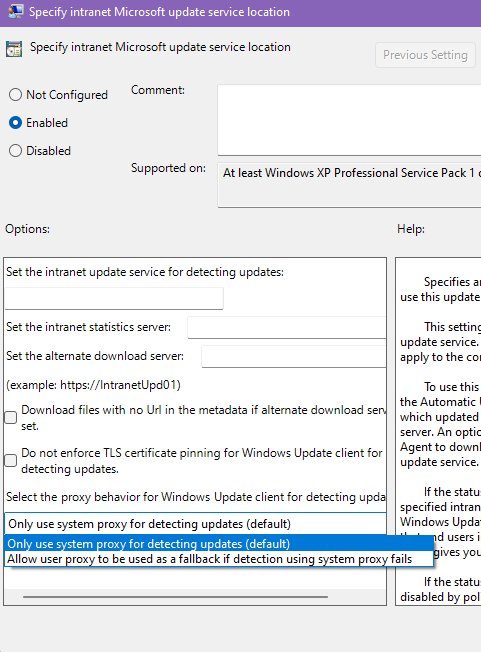
グループポリシーの設定は、Windows Update Proxyを使用するための重要なステップです。グループポリシーを使用すると、ネットワーク内のすべてのマシンに一括して設定を適用することができます。まず、グループポリシーエディターを開き、コンピュータの構成 > 管理用テンプレート > Windows コンポーネント > Windows Update に移動します。次に、プロキシ設定を指定する ポリシーを有効にし、プロキシサーバーのアドレスとポート番号を入力します。
この設定により、ネットワーク内のすべてのマシンがプロキシサーバー経由でWindows Updateを実行するようになります。ただし、グループポリシーを適用するには、Active Directory ドメインに参加している必要があります。また、グループポリシーを適用するには、管理者権限が必要です。
グループポリシーを使用することで、Windows Update Proxyの設定を簡単に管理することができます。また、グループポリシーを使用することで、ネットワーク内のすべてのマシンに一括して設定を適用することができます。これにより、Windows Updateの管理が効率化され、ネットワークのセキュリティーが強化されます。
レジストリーの設定
Windows Update Proxy: プロキシ経由でアップデート!設定方法解説
レジストリーの設定は、Windows Update Proxyを使用するために必要なステップの1つです。レジストリーは、Windowsのシステム設定を保存するデータベースであり、レジストリーの設定を変更することで、Windows Update Proxyの動作を制御することができます。
レジストリーの設定を変更するには、レジストリー エディターを使用する必要があります。レジストリー エディターは、Windowsに標準で搭載されているツールであり、レジストリーの設定を変更することができます。レジストリー エディターを起動するには、Windows キー + R キーを押して「regedit」と入力し、Enter キーを押します。
レジストリー エディターが起動したら、次のキーに移動します:HKEYLOCALMACHINESOFTWAREPoliciesMicrosoftWindowsWindowsUpdateAU。次に、右側のウィンドウで「ProxySettingsPerUser」というDWORD 値を探します。この値が存在しない場合は、右クリックして「新規」>「DWORD 値」を選択し、「ProxySettingsPerUser」と入力します。この値を1に設定すると、Windows Update Proxyが有効になります。
プロキシ経由でのWindows Updateの利点
Windows Update Proxyを使用すると、プロキシサーバー経由でWindows Updateを実現することができます。これにより、企業や組織でのWindowsの管理を効率化することに役立ちます。プロキシサーバー経由でのWindows Updateには、セキュリティーの強化、トラフィックの削減、ネットワークの管理の効率化などの利点があります。
プロキシサーバー経由でのWindows Updateでは、インターネットへの直接接続を避けることができます。これにより、マルウェアやウイルスの感染を防ぐことができます。また、プロキシサーバー経由でのWindows Updateでは、トラフィックの削減が実現できます。これにより、ネットワークの負荷を軽減することができます。
さらに、プロキシサーバー経由でのWindows Updateでは、ネットワークの管理の効率化が実現できます。プロキシサーバー経由でのWindows Updateでは、Windows Updateのログを収集し、分析することができます。これにより、Windows Updateの状況を把握し、トラブルシューティングを行うことができます。
プロキシ経由でのWindows Updateの注意点
Windows Update Proxyを使用することで、プロキシサーバー経由でWindows Updateを実現することができますが、注意点もあります。プロキシサーバーのパフォーマンスが低い場合、Windows Updateの速度が遅くなる可能性があります。また、プロキシサーバーがセキュリティーのリスクにさらされる場合、Windows Updateのセキュリティーも影響を受ける可能性があります。
さらに、プロキシサーバーの設定が複雑な場合、設定ミスによるトラブルが発生する可能性があります。したがって、プロキシサーバーの設定には十分な注意が必要です。また、Windows Updateのプロキシ設定には、グループポリシーの設定とレジストリーの設定が含まれますが、これらの設定も正しく行う必要があります。
プロキシ経由でのWindows Updateには、セキュリティーの強化、トラフィックの削減、ネットワークの管理の効率化などの利点がありますが、注意点もあります。したがって、Windows Update Proxyを使用する前に、十分な検討と準備が必要です。
まとめ
Windows Update Proxy: プロキシ経由でアップデート!設定方法解説
Windows Update Proxyを使用すると、プロキシサーバー経由でWindows Updateを実現することができます。これは、企業や組織でのWindowsの管理を効率化することに役立ちます。プロキシサーバーの設定方法には、プロキシサーバーのインストール、プロキシサーバーの設定、クライアントマシンの設定が含まれます。Windows Updateのプロキシ設定には、グループポリシーの設定とレジストリーの設定が含まれます。
プロキシ経由でのWindows Updateには、セキュリティーの強化、トラフィックの削減、ネットワークの管理の効率化などの利点があります。プロキシサーバーは、インターネットへのアクセスを制限し、不要なトラフィックをブロックすることができます。また、プロキシサーバーは、Windows Updateのダウンロードをキャッシュし、複数のクライアントマシンからのダウンロードを効率化することができます。
ただし、プロキシサーバーのパフォーマンス、セキュリティーのリスク、設定の複雑さなどの注意点もあります。プロキシサーバーのパフォーマンスが低い場合、Windows Updateのダウンロードが遅くなる可能性があります。また、プロキシサーバーが正しく設定されていない場合、セキュリティーのリスクが生じる可能性があります。したがって、プロキシサーバーの設定には十分な注意が必要です。
まとめ
この記事では、Windows Update Proxyの設定方法について解説しました。プロキシサーバー経由でWindows Updateを実現することで、企業や組織でのWindowsの管理を効率化することができます。ただし、プロキシサーバーのパフォーマンス、セキュリティーのリスク、設定の複雑さなどの注意点もあります。プロキシサーバーの設定には十分な注意が必要です。
よくある質問
Windows Update Proxy設定とは何か
Windows Update Proxy設定とは、Windows Updateのアップデートを実行する際に、プロキシサーバーを経由してアップデートを実現するための設定です。この設定により、インターネット接続が制限されている環境でも、Windows Updateのアップデートを実行することができます。具体的には、プロキシサーバーのアドレスとポート番号を指定することで、Windows Updateのアップデートをプロキシサーバー経由で実行することができます。
Windows Update Proxy設定の方法は?
Windows Update Proxy設定の方法は、レジストリエディターを使用して設定する方法と、グループポリシーを使用して設定する方法があります。レジストリエディターを使用する方法は、レジストリキーを直接編集することで設定を変更する方法です。一方、グループポリシーを使用する方法は、グループポリシーエディターを使用して設定を変更する方法です。どちらの方法でも、プロキシサーバーのアドレスとポート番号を指定する必要があります。
Windows Update Proxy設定の利点は何か
Windows Update Proxy設定の利点は、インターネット接続が制限されている環境でも、Windows Updateのアップデートを実行することができることです。また、プロキシサーバーを経由することで、インターネット接続のセキュリティを向上させることができます。さらに、プロキシサーバーを使用することで、インターネット接続の速度を向上させることができます。
Windows Update Proxy設定の注意点は何か
Windows Update Proxy設定の注意点は、プロキシサーバーのアドレスとポート番号を正しく指定する必要があることです。プロキシサーバーのアドレスとポート番号を間違って指定すると、Windows Updateのアップデートが失敗する可能性があります。また、プロキシサーバーの設定を変更した場合、Windows Updateのアップデートが正常に実行されるように、プロキシサーバーの設定を更新する必要があります。
コメントを残す
コメントを投稿するにはログインしてください。
関連ブログ記事