
Windows Update Defenderのセキュリティ対策は万全?最新情報と設定方法

Windows Update Defender: セキュリティ対策は万全?最新情報を確認!
この記事では、Windows Update Defenderのセキュリティ対策について詳しく説明します。Windows Update Defenderは、Windowsオペレーティングシステムのセキュリティを強化するための重要なツールです。このソフトウェアは、マルウェアやウイルスを検出・除去する機能を持ち、ユーザーのPCを安全に保つことを目的としています。
Windows Update Defenderには、自動更新、リアルタイム保護、強化されたセキュリティなどの機能があります。しかし、Windows Update Defenderが完璧に機能しているのか、充分に対策しているのかどうかについては、疑問があります。実際には、セキュリティ対策の穴が見つかることもあります。したがって、ユーザーはWindows Update Defenderの最新情報を確認し、セキュリティ対策に関する疑問に答える必要があります。
この記事では、Windows Update Defenderの設定とカスタマイズ方法についても説明します。ユーザーは設定画面で各種の設定を行うことができ、スキャンの頻度や対象を設定することができます。また、特定のファイルやフォルダーをスキャン対象から除外することができます。さらに、Windows Update Defenderに関するトラブルシューティングについても説明します。
Windows Update Defenderの概要と機能
Windows Update Defenderは、Windowsオペレーティングシステムのセキュリティを強化するための重要なツールです。このソフトウェアは、マルウェアやウイルスを検出・除去する機能を持ち、ユーザーのPCを安全に保つことを目的としています。Windows Update Defenderには、自動更新、リアルタイム保護、強化されたセキュリティなどの機能があります。これらの機能により、ユーザーはPCのセキュリティを強化し、サイバー攻撃から保護することができます。
Windows Update Defenderの主な機能は、マルウェアやウイルスを検出・除去することです。このソフトウェアは、PC内のファイルやプログラムをスキャンし、感染したファイルやプログラムを検出します。検出されたマルウェアやウイルスは、自動的に除去されます。また、Windows Update Defenderは、リアルタイム保護機能を備えており、PCがインターネットに接続されている間、常にセキュリティを監視します。
Windows Update Defenderは、自動更新機能も備えており、最新のセキュリティパッチやウイルス情報を自動的にダウンロードし、インストールします。これにより、ユーザーはPCのセキュリティを常に最新の状態に保つことができます。さらに、Windows Update Defenderは、強化されたセキュリティ機能を備えており、PCのセキュリティをさらに強化することができます。
セキュリティ対策の限界と疑問
Windows Update Defender: セキュリティ対策は万全?最新情報を確認!
Windows Update Defenderは、Windowsオペレーティングシステムのセキュリティを強化するための重要なツールです。しかし、Windows Update Defenderが完璧に機能しているのか、充分に対策しているのかどうかについては、疑問があります。実際には、セキュリティ対策の穴が見つかることもあります。したがって、ユーザーはWindows Update Defenderの最新情報を確認し、セキュリティ対策に関する疑問に答える必要があります。
Windows Update Defenderのセキュリティ対策には、自動更新、リアルタイム保護、強化されたセキュリティなどの機能があります。しかし、これらの機能が常に効果的に機能しているわけではありません。たとえば、ウイルスやマルウェアが新たに登場した場合、Windows Update Defenderがそれを検出できるかどうかは不明です。したがって、ユーザーは常に最新の情報を確認し、セキュリティ対策を適切に設定する必要があります。
また、Windows Update Defenderの設定とカスタマイズ方法についても重要です。ユーザーは設定画面で各種の設定を行うことができ、スキャンの頻度や対象を設定することができます。また、特定のファイルやフォルダーをスキャン対象から除外することができます。ただし、これらの設定を誤ると、セキュリティ対策が不十分になる可能性があります。したがって、ユーザーは設定方法をよく理解し、適切に設定する必要があります。
Windows Update Defenderの設定とカスタマイズ方法
Windows Update Defender: セキュリティ対策は万全?最新情報を確認!
Windows Update Defenderの設定とカスタマイズは、PCのセキュリティを強化するために非常に重要です。設定画面では、各種の設定を行うことができ、スキャンの頻度や対象を設定することができます。たとえば、スキャンを毎日行うように設定したり、特定のファイルやフォルダーをスキャン対象から除外したりすることができます。
また、Windows Update Defenderの設定画面では、ウイルス検出エラーの通知設定や、スキャン結果の表示設定も行うことができます。通知設定では、ウイルスが検出された場合に通知を受け取るように設定したり、スキャン結果の詳細を表示するように設定したりすることができます。
Windows Update Defenderのカスタマイズ方法としては、特定のファイルやフォルダーをスキャン対象から除外する方法があります。これは、特定のファイルやフォルダーがウイルスに感染していないことを確認した場合に、スキャン対象から除外することで、スキャンの時間を短縮することができます。ただし、除外するファイルやフォルダーを慎重に選択する必要があります。
トラブルシューティングとエラー解決
Windows Update Defender: セキュリティ対策は万全?最新情報を確認!
Windows Update Defenderは、Windowsオペレーティングシステムのセキュリティを強化するための重要なツールです。しかし、トラブルシューティングとエラー解決は、ユーザーが直面する可能性のある問題です。エラーメッセージやスキャンの遅延、ウイルス検出エラーなどのトラブルに対処する方法を知る必要があります。
Windows Update Defenderのトラブルシューティングでは、まずエラーメッセージを確認することが重要です。エラーメッセージには、トラブルの原因と解決方法が記載されていることが多いです。また、Windows Update Defenderのログファイルを確認することで、トラブルの原因を特定することができます。ログファイルには、スキャンの履歴やエラー情報が記載されています。
Windows Update Defenderのエラー解決では、まずソフトウェアの更新を確認することが重要です。最新の更新プログラムをインストールすることで、トラブルの原因となるバグを修正することができます。また、Windows Update Defenderの設定を確認することで、トラブルの原因を特定することができます。設定画面で各種の設定を行うことができ、スキャンの頻度や対象を設定することができます。
セキュリティ情報とリスク管理
Windows Update Defender: セキュリティ対策は万全?最新情報を確認!
Windows Update Defenderは、Windowsオペレーティングシステムのセキュリティを強化するための重要なツールです。このソフトウェアは、マルウェアやウイルスを検出・除去する機能を持ち、ユーザーのPCを安全に保つことを目的としています。ただし、Windows Update Defenderが完璧に機能しているのか、充分に対策しているのかどうかについては、疑問があります。実際には、セキュリティ対策の穴が見つかることもあります。
したがって、ユーザーはWindows Update Defenderの最新情報を確認し、セキュリティ対策に関する疑問に答える必要があります。特に、セキュリティパッチやウイルス情報、セキュリティリスクに関する情報を知る必要があります。これらの情報を把握することで、ユーザーはPCのセキュリティを強化することができます。また、Windows Update Defenderの設定とカスタマイズ方法についても理解する必要があります。ユーザーは設定画面で各種の設定を行うことができ、スキャンの頻度や対象を設定することができます。
さらに、特定のファイルやフォルダーをスキャン対象から除外することができます。これらの設定を適切に行うことで、ユーザーはPCのセキュリティを強化することができます。ただし、Windows Update Defenderに関するトラブルシューティングについても理解する必要があります。ユーザーはエラーメッセージやスキャンの遅延、ウイルス検出エラーなどのトラブルに対処する方法を知る必要があります。これらのトラブルシューティング方法を把握することで、ユーザーはPCのセキュリティを強化することができます。
まとめ
Windows Update Defender: セキュリティ対策は万全?最新情報を確認!
Windows Update Defenderは、Windowsオペレーティングシステムのセキュリティを強化するための重要なツールです。このソフトウェアは、マルウェアやウイルスを検出・除去する機能を持ち、ユーザーのPCを安全に保つことを目的としています。Windows Update Defenderには、自動更新、リアルタイム保護、強化されたセキュリティなどの機能があります。
しかし、Windows Update Defenderが完璧に機能しているのか、充分に対策しているのかどうかについては、疑問があります。実際には、セキュリティ対策の穴が見つかることもあります。したがって、ユーザーはWindows Update Defenderの最新情報を確認し、セキュリティ対策に関する疑問に答える必要があります。Windows Update Defenderの設定とカスタマイズ方法についても理解する必要があります。
Windows Update Defenderの設定画面では、各種の設定を行うことができ、スキャンの頻度や対象を設定することができます。また、特定のファイルやフォルダーをスキャン対象から除外することができます。ユーザーはこれらの設定を適切に使用することで、PCのセキュリティを強化することができます。さらに、Windows Update Defenderに関するトラブルシューティングについても理解する必要があります。ユーザーはエラーメッセージやスキャンの遅延、ウイルス検出エラーなどのトラブルに対処する方法を知る必要があります。
まとめ
Windows Update Defenderは、Windowsオペレーティングシステムのセキュリティを強化するための重要なツールです。このソフトウェアを適切に設定・使用することで、PCのセキュリティを強化することができます。ユーザーはWindows Update Defenderの最新情報を確認し、セキュリティ対策に関する疑問に答える必要があります。また、Windows Update Defenderの設定とカスタマイズ方法についても理解する必要があります。
よくある質問
Windows Update Defenderのセキュリティ対策はどのようなものですか?
Windows Update Defenderのセキュリティ対策は、ウイルスやマルウェア からコンピューターを保護するために設計されています。リアルタイムのスキャン と 定期的な更新 を通じて、最新の脅威からコンピューターを守ります。また、ファイアウォール と 侵入検知 の機能も備えており、ネットワークへの不正アクセス を防止します。さらに、クラウドベースの保護 も提供しており、Microsoftのクラウド 上で脅威を分析して、最新の脅威情報 を提供します。
Windows Update Defenderを有効にする方法は?
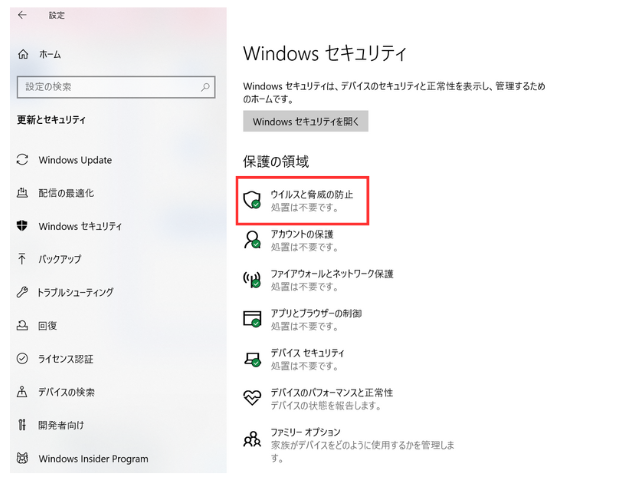
Windows Update Defenderを有効にするには、スタートメニュー から 設定 を開き、更新とセキュリティ を選択します。次に、Windowsセキュリティ を選択し、ウイルスと脅威の防止 をクリックします。ここで、ウイルスと脅威の防止 を有効にすると、リアルタイムのスキャン と 定期的な更新 が開始されます。また、高度な設定 をクリックして、ファイアウォール と 侵入検知 の設定を変更することもできます。
Windows Update Defenderの更新頻度はどのくらいですか?
Windows Update Defenderの更新頻度は、Microsoft によって管理されています。通常、毎日 または 毎週 に更新が行われますが、緊急の更新 が必要な場合は、随時 更新が行われる場合があります。また、Windows Update を通じて、自動更新 が行われるため、ユーザーは更新を手動で行う必要はありません。
Windows Update Defenderと他のセキュリティソフトウェアを併用することはできますか?
Windows Update Defenderと他のセキュリティソフトウェアを併用することは、可能 ですが、推奨されていません。他のセキュリティソフトウェアをインストールすると、Windows Update Defender の機能が 重複 または 干渉 する可能性があります。また、システムのパフォーマンス が低下する場合もあります。したがって、Windows Update Defender を使用する場合は、他のセキュリティソフトウェアを アンインストール することを推奨します。
コメントを残す
コメントを投稿するにはログインしてください。
関連ブログ記事