
Windowsで休憩時間に癒しを!スクリーンセーバー設定方法

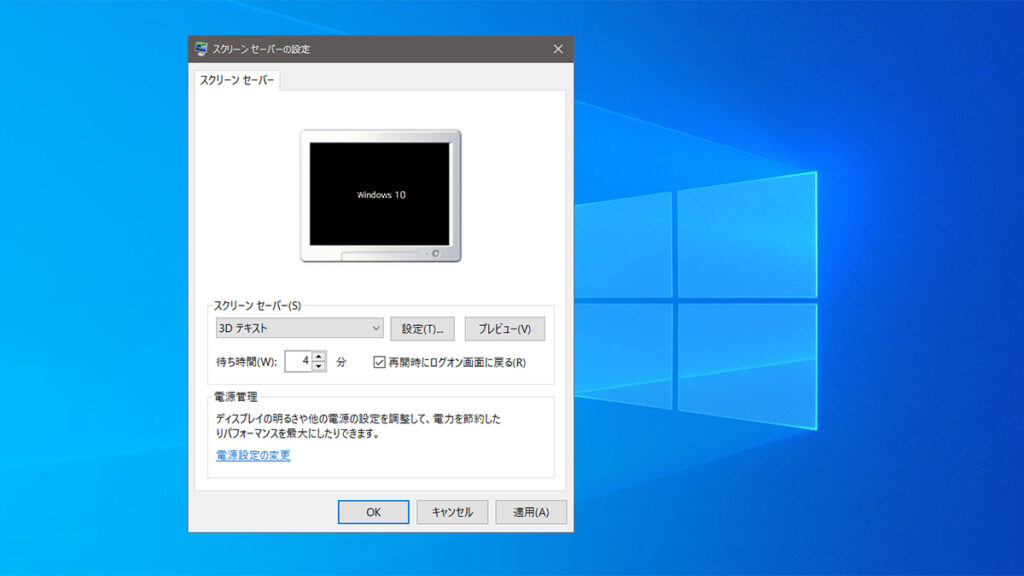
Windows Screensaver: 休憩時間に癒しを!スクリーンセーバー設定について解説します。この記事では、Windowsでスクリーンセーバーを設定する方法とその利点について紹介します。コンピューターを長時間使用すると、目の疲れやストレスが溜まることがあります。スクリーンセーバーは、コンピューターの画面を自動的に切り替えてくれる機能です。様々な画像やアニメーションを表示することで、目を休めることができます。
コンピューターを使用する際、休憩時間は非常に重要です。休憩時間を取ることで、目の疲れを軽減し、作業効率を向上させることができます。スクリーンセーバーは、休憩時間を取りやすくするための機能です。この記事では、スクリーンセーバーの設定方法とその利点について詳しく解説します。
スクリーンセーバーは、Windowsの標準機能です。設定方法は簡単で、パソコンの設定画面から「パソコンの personalization」を選択し、「ロック スクリーン」という項目にアクセスし、「スクリーンセーバー」の設定を行うことができます。スクリーンセーバーには、省電力や画面の保護、セキュリティー関連の機能があります。ユーザーのニーズに応じてカスタマイズすることができます。
スクリーンセーバーの利点
コンピューターを長時間使用すると、目の疲れやストレスが溜まることがあります。そんな時、ちょっとした休憩時間が必要です。Windows Screensaver: 休憩時間に癒しを!スクリーンセーバー設定は、コンピューターの画面を自動的に切り替えてくれる機能です。様々な画像やアニメーションを表示することで、目を休めることができます。
スクリーンセーバーには、省電力や画面の保護、セキュリティー関連の機能があります。ユーザーのニーズに応じてカスタマイズすることができます。例えば、長時間操作が行われていない場合に自動的にスクリーンセーバーが起動するように設定することができます。また、パソコンがロックされている間もスクリーンセーバーを表示することができます。
スクリーンセーバーを使用することで、目の疲れを軽減し、作業効率を向上させることができます。また、コンピューターの画面を保護することで、画面の寿命を延ばすことができます。さらに、スクリーンセーバーには、ユーザーが設定した画像やアニメーションを表示する機能もあります。ユーザーは、好みの画像やアニメーションを選択することで、よりリラックスした雰囲気を創出することができます。
スクリーンセーバーの設定方法
Windows Screensaver: 休憩時間に癒しを!スクリーンセーバー設定 は、コンピューターの画面を自動的に切り替えてくれる機能です。様々な画像やアニメーションを表示することで、目を休めることができます。この機能は、コンピューターの設定画面から簡単に設定することができます。
コンピューターの設定画面を開き、「パソコンの personalization」を選択します。次に、「ロック スクリーン」という項目にアクセスし、「スクリーンセーバー」の設定を行うことができます。ここでは、スクリーンセーバーの種類や、表示時間、画像の選択などを設定することができます。
スクリーンセーバーには、省電力や画面の保護、セキュリティー関連の機能があります。ユーザーのニーズに応じてカスタマイズすることができます。例えば、省電力モードを設定することで、コンピューターの電源消費を抑えることができます。また、画面の保護機能を設定することで、画面の寿命を延ばすことができます。
スクリーンセーバーのカスタマイズ
Windows Screensaver: 休憩時間に癒しを!スクリーンセーバー設定では、ユーザーが自分の好みに合わせてスクリーンセーバーをカスタマイズすることができます。スクリーンセーバーのカスタマイズは、Windowsの設定画面から行うことができます。まず、スタートメニューから「設定」を選択し、「パソコンの personalization」をクリックします。次に、「ロック スクリーン」という項目にアクセスし、「スクリーンセーバー」の設定を行うことができます。
スクリーンセーバーのカスタマイズでは、省電力や画面の保護、セキュリティー関連の機能を設定することができます。例えば、スクリーンセーバーを起動するまでの時間を設定したり、スクリーンセーバーを起動するときにパスワードを要求するように設定したりすることができます。また、スクリーンセーバーに表示される画像やアニメーションを変更することもできます。
スクリーンセーバーのカスタマイズは、ユーザーのニーズに応じて行うことができます。例えば、仕事中は集中力を高めるためにシンプルなスクリーンセーバーを設定し、休憩時間にはリラックスできるように自然の景色を表示するスクリーンセーバーを設定することができます。スクリーンセーバーのカスタマイズは、Windowsの機能をより効果的に活用するための重要なステップです。
スクリーンセーバーの機能と利点
Windows Screensaver: 休憩時間に癒しを!スクリーンセーバー設定は、コンピューターの画面を自動的に切り替えてくれる機能です。この機能により、長時間コンピューターを使用した後の目の疲れやストレスを軽減することができます。スクリーンセーバーは、様々な画像やアニメーションを表示することで、目を休めることができます。また、スクリーンセーバーには、省電力や画面の保護、セキュリティー関連の機能があります。
コンピューターを長時間使用すると、目の疲れやストレスが溜まることがあります。そんな時、ちょっとした休憩時間が必要です。スクリーンセーバーは、コンピューターの画面を自動的に切り替えてくれる機能です。様々な画像やアニメーションを表示することで、目を休めることができます。さらに、スクリーンセーバーには、コンピューターの電源を節約する機能もあります。コンピューターが一定時間使用されていない場合、スクリーンセーバーが自動的に起動し、電源を節約します。
スクリーンセーバーの設定は簡単で、パソコンの設定画面から「パソコンの personalization」を選択し、「ロック スクリーン」という項目にアクセスし、「スクリーンセーバー」の設定を行うことができます。ユーザーのニーズに応じてカスタマイズすることができます。例えば、スクリーンセーバーの起動時間や、表示される画像やアニメーションを変更することができます。
まとめ
Windows Screensaver: 休憩時間に癒しを!スクリーンセーバー設定 は、コンピューターの画面を自動的に切り替えてくれる機能です。この機能を利用することで、目の疲れやストレスを軽減することができます。スクリーンセーバーには、様々な画像やアニメーションを表示することができ、ユーザーのニーズに応じてカスタマイズすることができます。
スクリーンセーバーの設定方法は簡単です。パソコンの設定画面から「パソコンの personalization」を選択し、「ロック スクリーン」という項目にアクセスし、「スクリーンセーバー」の設定を行うことができます。スクリーンセーバーには、省電力や画面の保護、セキュリティー関連の機能があります。これらの機能を利用することで、コンピューターの使用をより安全かつ効率的にすることができます。
コンピューターを長時間使用する場合、目の疲れやストレスが溜まることがあります。そんな時、ちょっとした休憩時間が必要です。スクリーンセーバーは、コンピューターの画面を自動的に切り替えてくれる機能です。この機能を利用することで、目の疲れやストレスを軽減することができます。ユーザーは、スクリーンセーバーの設定をカスタマイズすることで、自分のニーズに応じた休憩時間を作ることができます。
まとめ
スクリーンセーバーは、コンピューターの画面を自動的に切り替えてくれる機能です。この機能を利用することで、目の疲れやストレスを軽減することができます。スクリーンセーバーの設定方法は簡単で、パソコンの設定画面から行うことができます。ユーザーは、スクリーンセーバーの設定をカスタマイズすることで、自分のニーズに応じた休憩時間を作ることができます。
よくある質問
Windowsのスクリーンセーバーとは何ですか?
Windowsのスクリーンセーバーとは、パソコンが一定時間操作されていない場合に、画面上に表示される画像やアニメーションです。スクリーンセーバーは、モニターの焼き付きを防ぐとともに、ユーザーが休憩時間にリラックスできるように設計されています。スクリーンセーバーは、Windowsの標準機能として搭載されており、簡単に設定することができます。
スクリーンセーバーを設定する方法は?
スクリーンセーバーを設定するには、デスクトップの右クリックメニューから「パーソナライズ」を選択し、「ロック画面」と「スクリーンセーバー」をクリックします。次に、「スクリーンセーバーを設定する」をクリックし、スクリーンセーバーの種類を選択します。スクリーンセーバーの設定画面では、待機時間やスクリーンセーバーの画像などを設定することができます。
スクリーンセーバーに使える画像は何ですか?
スクリーンセーバーに使える画像は、Windowsに標準で搭載されている画像や、ユーザーが指定した画像などです。ユーザーは、好みの画像を指定することができ、スクリーンセーバーをより個性的なものにすることができます。また、画像のフォルダを指定することもでき、複数の画像をランダムに表示することができます。
スクリーンセーバーを自動的に起動する方法は?
スクリーンセーバーを自動的に起動するには、スクリーンセーバーの設定画面で「待機時間」を設定する必要があります。待機時間を設定すると、パソコンが一定時間操作されていない場合に、スクリーンセーバーが自動的に起動します。また、電源オプションの設定画面で「スクリーンセーバーを起動する」を選択することもできます。
コメントを残す
コメントを投稿するにはログインしてください。
関連ブログ記事