
Windows Runasの使い方:管理者権限でプログラムを実行する方法

Windows Runas: 管理者権限でプログラムを実行!
この記事では、WindowsのコマンドラインツールであるWindows Runasの使い方について説明します。Windows Runasは、管理者権限でプログラムを実行することを可能にするため、管理者権限が必要なタスクを実行する際に便利です。一般のユーザーでも、管理者権限が必要なプログラムを実行することができるため、管理者権限の取得に苦労する必要がありません。
Windows Runasを使用することで、管理者権限が必要なプログラムを実行することができるため、システムの管理や設定変更が容易になります。ただし、Windows Runasを使用する際には、セキュリティーの問題が生じるおそれがあるため、注意する必要があります。この記事では、Windows Runasの基本的な使い方と注意点について説明します。
Windows Runasとは
Windows Runasは、Windowsのコマンドラインツールであり、管理者権限でプログラムを実行することを可能にする。管理者権限が必要なプログラムを実行する際に、管理者アカウントのパスワードを入力する必要がなくなる。これにより、一般のユーザーでも管理者権限が必要なタスクを実行することができる。
Windows Runasを使用するには、コマンドラインで「runas」と入力し、続いて実行したいプログラムのパスを指定する。たとえば、「runas /user:管理者アカウント名 "プログラムのパス"」と入力すると、管理者権限でプログラムを実行することができる。ただし、Windows Runasを使用する際には、セキュリティーの問題が生じるおそれがあるため、注意する必要がある。
Windows Runasの利点として、管理者権限が必要なプログラムを実行することができるため、一般のユーザーでも管理者権限が必要なタスクを実行することができる。また、管理者アカウントのパスワードを入力する必要がなくなるため、セキュリティーを高めることができる。ただし、Windows Runasを使用する際には、管理者権限が必要なプログラムを実行する際のリスクを理解し、適切に使用する必要がある。
Windows Runasの使い方
Windows Runas: 管理者権限でプログラムを実行!
Windows Runasは、Windowsのコマンドラインツールであり、管理者権限でプログラムを実行することを可能にする。管理者権限が必要なプログラムを実行する際に、管理者アカウントのパスワードを入力する必要がなくなる。これにより、一般のユーザーでも管理者権限が必要なタスクを実行することができる。
Runasを使用するには、コマンドラインで「runas」と入力し、続いて実行したいプログラムのパスを指定する。たとえば、「runas /user:管理者アカウント名 "プログラムのパス"」と入力すると、管理者権限でプログラムを実行することができる。ただし、Runasを使用する際には、セキュリティーの問題が生じるおそれがあるため、注意する必要がある。
Runasの利点として、管理者権限が必要なプログラムを実行することができるため、一般のユーザーでも管理者権限が必要なタスクを実行することができる。また、管理者アカウントのパスワードを入力する必要がなくなるため、セキュリティーを高めることができる。ただし、Runasを使用する際には、管理者権限が必要なプログラムを実行する際のリスクを理解し、適切に使用する必要がある。
Windows Runasの利点
Windows Runas: 管理者権限でプログラムを実行! により、管理者権限が必要なプログラムを実行することができるため、一般のユーザーでも管理者権限が必要なタスクを実行することができる。これにより、管理者権限を持たないユーザーでも、管理者権限が必要なプログラムを実行することができるため、ユーザーの作業効率が向上する。
また、Windows Runas を使用することで、管理者アカウントのパスワードを入力する必要がなくなるため、セキュリティー上のリスクを軽減することができる。管理者権限が必要なプログラムを実行する際に、管理者アカウントのパスワードを入力する必要がなくなるため、パスワードが漏洩するリスクが軽減される。
さらに、Windows Runas を使用することで、管理者権限が必要なプログラムを実行することができるため、システムの管理が容易になる。管理者権限が必要なプログラムを実行することができるため、システムの設定や管理が容易になるため、システムの管理者にとって便利なツールとなる。
Windows Runasの注意点
Windows Runas: 管理者権限でプログラムを実行! では、管理者権限が必要なプログラムを実行することができるため、一般のユーザーでも管理者権限が必要なタスクを実行することができる。しかし、Runasを使用する際には、セキュリティーの問題が生じるおそれがあるため、注意する必要がある。
Runasを使用する際には、管理者アカウントのパスワードを入力する必要がないため、管理者権限が必要なプログラムを実行する際に、セキュリティーのリスクが高まる。したがって、Runasを使用する際には、管理者権限が必要なプログラムを実行する必要があるかどうかを十分に検討し、必要な場合のみ使用する必要がある。
また、Runasを使用する際には、実行するプログラムの信頼性を十分に確認する必要がある。信頼できないプログラムを実行すると、システムのセキュリティーが損なわれるおそれがある。したがって、Runasを使用する際には、実行するプログラムの信頼性を十分に確認し、必要な場合のみ使用する必要がある。
実践例:Windows Runasの使用方法
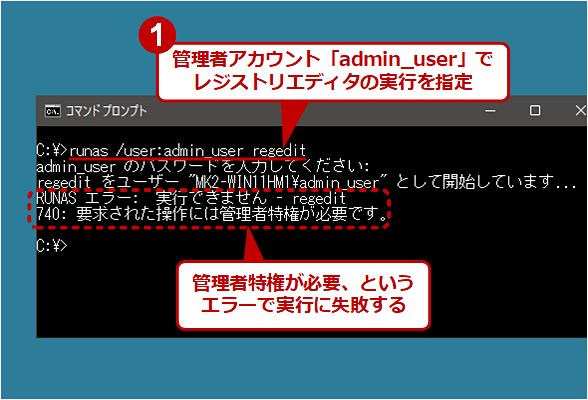
Windows Runas: 管理者権限でプログラムを実行! の実践例を以下に示します。Windows Runasを使用するには、コマンドラインで「runas」と入力し、続いて実行したいプログラムのパスを指定する必要があります。たとえば、管理者権限でノートパッドを実行したい場合は、以下のコマンドを入力します。
runas /user:管理者アカウント名 "notepad.exe"
このコマンドを入力すると、管理者アカウントのパスワードを入力する画面が表示されます。正しいパスワードを入力すると、ノートパッドが管理者権限で実行されます。
Windows Runasを使用する利点として、管理者権限が必要なプログラムを実行することができるため、一般のユーザーでも管理者権限が必要なタスクを実行することができます。ただし、Windows Runasを使用する際には、セキュリティーの問題が生じるおそれがあるため、注意する必要があります。特に、管理者アカウントのパスワードを他人に知らせないようにすることが重要です。
まとめ
Windows Runas: 管理者権限でプログラムを実行!
Windows Runasは、Windowsのコマンドラインツールであり、管理者権限でプログラムを実行することを可能にする。管理者権限が必要なプログラムを実行する際に、管理者アカウントのパスワードを入力する必要がなくなる。これにより、一般のユーザーでも管理者権限が必要なタスクを実行することができる。
Runasを使用するには、コマンドラインで「runas」と入力し、続いて実行したいプログラムのパスを指定する。たとえば、「runas /user:管理者アカウント名 "プログラムのパス"」と入力すると、管理者権限でプログラムを実行することができる。ただし、Runasを使用する際には、セキュリティーの問題が生じるおそれがあるため、注意する必要がある。
Runasの利点として、管理者権限が必要なプログラムを実行することができるため、一般のユーザーでも管理者権限が必要なタスクを実行することができる。これにより、管理者権限が必要なタスクを実行する際に、管理者アカウントのパスワードを入力する必要がなくなる。
まとめ
Windows Runasは、管理者権限でプログラムを実行することを可能にするコマンドラインツールである。Runasを使用することで、一般のユーザーでも管理者権限が必要なタスクを実行することができる。ただし、Runasを使用する際には、セキュリティーの問題が生じるおそれがあるため、注意する必要がある。
よくある質問
Windows Runasコマンドとは何ですか?
Windows Runasコマンドは、管理者権限でプログラムを実行するためのコマンドラインツールです。Runasコマンドを使用すると、通常のユーザーアカウントから管理者権限を持つユーザーアカウントに切り替えてプログラムを実行することができます。これは、システム設定の変更やソフトウェアのインストールなど、管理者権限が必要なタスクを実行する場合に便利です。
Windows Runasコマンドの使い方を教えてください。
Windows Runasコマンドの基本的な使い方は、コマンドプロンプトを開いて「runas /user:管理者アカウント名 "プログラム名"」と入力することです。例えば、「runas /user:administrator "notepad.exe"」と入力すると、管理者権限でメモ帳が起動します。Runasコマンドには、/savecredオプションを使用してパスワードを保存することもできます。
Windows Runasコマンドは安全ですか?
Windows Runasコマンドは、管理者権限でプログラムを実行するためのツールです。したがって、Runasコマンドを使用する際には、セキュリティリスクに注意する必要があります。Runasコマンドを使用して管理者権限でプログラムを実行すると、システム設定の変更やソフトウェアのインストールなど、管理者権限が必要なタスクを実行することができますが、マルウェアやウイルスなどの悪意のあるプログラムを実行するリスクもあります。
Windows Runasコマンドの代替方法はありますか?
Windows Runasコマンドの代替方法として、右クリックメニューから「管理者として実行」を選択する方法があります。この方法は、管理者権限でプログラムを実行するための簡単な方法です。また、タスクスケジューラを使用して、管理者権限でプログラムを実行することもできます。タスクスケジューラは、管理者権限でプログラムを実行するためのスケジュールを設定することができます。
コメントを残す
コメントを投稿するにはログインしてください。
関連ブログ記事