
Windows 10のモバイルデバイス管理(MDM)設定方法とメリット

Windows 10 でモバイルデバイス管理 (MDM) を設定する方法!
この記事では、Windows 10 でモバイルデバイス管理(MDM)を設定する方法について説明します。MDM を設定することで、企業の機密情報の漏洩を防ぎ、ユーザーの生産性を高めることができます。MDM の設定には、Azure portal にログインする、Azure Active Directory を作成する、Intune を設定する、MDM ポリシーを作成する、デバイスに MDM を設定するなどの手順があります。
MDM の設定は、企業のセキュリティーを強化するために不可欠です。MDM を設定することで、デバイスの設定を標準化し、コストを削減することができます。また、MDM の設定により、デバイスの管理が容易になり、ユーザーの生産性が向上します。
この記事では、MDM の設定方法とメリットについて詳しく説明します。また、MDM の設定に伴う問題点と将来の展望についても触れます。
MDM の概要とメリット
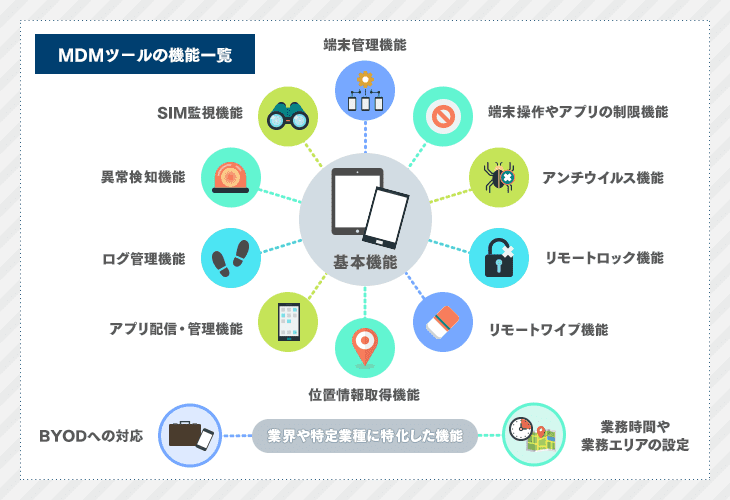
Windows 10 でモバイルデバイス管理 (MDM) を設定する方法! MDM を設定することで、企業の機密情報の漏洩を防ぎ、ユーザーの生産性を高めることができます。MDM は、デバイスの管理、セキュリティーの強化、設定の標準化などを実現するためのテクノロジーです。企業は、MDM を使用して、デバイスのアクセス制限、データの暗号化、ソフトウェアの更新などを管理できます。
MDM の設定には、Azure portal にログインする、Azure Active Directory を作成する、Intune を設定する、MDM ポリシーを作成する、デバイスに MDM を設定するなどの手順があります。これらの手順を実行することで、企業は MDM を使用して、デバイスの管理とセキュリティーを強化できます。MDM の設定のメリットには、セキュリティーの強化、設定の標準化、コスト削減などがあります。
MDM の設定には、デバイスの互換性、設定の複雑さ、コストなどの問題点もあります。しかし、MDM のメリットはこれらの問題点を上回ります。MDM を使用することで、企業はデバイスの管理とセキュリティーを強化し、ユーザーの生産性を高めることができます。将来的には、AI を活用した MDM、クラウドとの統合、セキュリティーの強化などが期待されています。
Windows 10 で MDM を設定する手順
Windows 10 でモバイルデバイス管理(MDM)を設定するには、まず Azure portal にログインする必要があります。Azure portal では、企業のデバイスを管理するためのツールが提供されています。次に、Azure Active Directory を作成する必要があります。これは、企業のユーザーとデバイスを管理するためのディレクトリサービスです。
Intune を設定することも重要です。Intune は、企業のデバイスを管理するためのクラウドベースのサービスです。Intune を使用すると、企業のデバイスに MDM ポリシー を適用することができます。MDM ポリシーでは、デバイスのセキュリティ設定、アプリケーションの制限、データの暗号化などを定義することができます。
デバイスに MDM を設定するには、MDM ソフトウェア をインストールする必要があります。MDM ソフトウェアは、デバイスを管理するためのエージェントとして機能します。MDM ソフトウェアをインストールすると、企業のデバイスを Azure portal から管理することができます。
Azure portal にログインして MDM を設定する
Windows 10 でモバイルデバイス管理 (MDM) を設定する方法! には、まず Azure portal にログインすることが必要です。Azure portal は、Microsoft が提供するクラウドベースの管理プラットフォームであり、Azure Active Directory、Intune、MDM ポリシーなどの設定を一元的に管理できます。Azure portal にログインすることで、企業の IT 管理者は、社内ネットワークやクラウド上のリソースにアクセスするデバイスを一元的に管理できます。
Azure portal にログインしたら、Azure Active Directory を作成する必要があります。Azure Active Directory は、クラウドベースのディレクトリ サービスであり、ユーザー、グループ、デバイスなどの情報を一元的に管理できます。Azure Active Directory を作成することで、企業の IT 管理者は、社内ネットワークやクラウド上のリソースにアクセスするユーザーとデバイスを一元的に管理できます。
Azure Active Directory を作成したら、Intune を設定する必要があります。Intune は、Microsoft が提供するクラウドベースのモバイル デバイス管理ソリューションであり、デバイスの設定、セキュリティー、ソフトウェアの更新などを一元的に管理できます。Intune を設定することで、企業の IT 管理者は、社内ネットワークやクラウド上のリソースにアクセスするデバイスを一元的に管理できます。
MDM ポリシーを作成してデバイスに適用する
Windows 10 でモバイルデバイス管理 (MDM) を設定する方法! には、MDM ポリシーの作成が重要なステップです。MDM ポリシーは、企業のセキュリティー ポリシーとコンプライアンス要件に基づいて、デバイスの設定と動作を制御するためのルールの集合体です。MDM ポリシーを作成することで、デバイスのセキュリティーを強化し、ユーザーの生産性を高めることができます。
MDM ポリシーを作成するには、Azure portal にログインし、Intune を使用してポリシーを作成する必要があります。ポリシーを作成する際には、デバイスの種類、ユーザーの役割、企業のセキュリティー要件などを考慮する必要があります。作成したポリシーは、デバイスに適用することで、デバイスの設定と動作を制御できます。
MDM ポリシーを適用することで、デバイスのセキュリティーを強化し、企業の機密情報の漏洩を防ぐことができます。また、ポリシーを適用することで、ユーザーの生産性を高め、企業の運営効率を向上させることができます。ただし、ポリシーを作成する際には、デバイスの互換性や設定の複雑さなどを考慮する必要があります。
MDM の設定のメリットと問題点
Windows 10 でモバイルデバイス管理 (MDM) を設定する方法! により、企業は機密情報の漏洩を防ぎ、ユーザーの生産性を高めることができます。MDM の設定には、セキュリティーの強化、設定の標準化、コスト削減など多くのメリットがあります。たとえば、MDM を使用して、デバイスのロックやデータの暗号化を強制することができます。また、MDM により、企業はデバイスの設定を標準化することができ、ユーザーのサポートコストを削減することができます。
しかし、MDM の設定には、デバイスの互換性、設定の複雑さ、コストなどの問題点もあります。たとえば、古いデバイスでは MDM の設定がサポートされていない場合があります。また、MDM の設定には、多くの手順と設定が必要であり、管理者にとって負担が大きい場合があります。さらに、MDM の導入には、追加のコストがかかる場合があります。
にもかかわらず、MDM の設定は、企業にとって非常に重要なセキュリティー対策です。将来的には、AI を活用した MDM、クラウドとの統合、セキュリティーの強化などが期待されています。これらの技術により、MDM の設定がより簡単になり、企業のセキュリティーがさらに強化されることが期待されています。
MDM の将来展望と期待される機能
Windows 10 でモバイルデバイス管理 (MDM) を設定する方法! の将来展望は、企業のニーズに応じて進化していくことが予想されます。近年、モバイルデバイスの利用が増加し、企業の機密情報の漏洩リスクも高まっています。したがって、MDM の将来展望は、セキュリティーの強化、クラウドとの統合、AI を活用した MDM などに焦点が当てられます。
将来的には、MDM は AI を活用して、デバイスの動作を予測し、潜在的なリスクを検出することができるようになることが予想されます。これにより、企業はデバイスのセキュリティーを強化し、機密情報の漏洩を防ぐことができます。また、クラウドとの統合により、MDM はより柔軟性とスケーラビリティを提供することができるようになります。
さらに、MDM の将来展望には、ユーザーの生産性を高める機能も含まれています。例えば、MDM はデバイスの設定を自動化し、ユーザーが必要なアプリケーションにアクセスできるようにすることができます。これにより、ユーザーはより効率的に作業を行うことができ、企業の生産性も向上します。
まとめ
Windows 10 でモバイルデバイス管理 (MDM) を設定する方法!
Windows 10 でモバイルデバイス管理(MDM)を設定することで、企業の機密情報の漏洩を防ぎ、ユーザーの生産性を高めることができます。MDM の設定には、Azure portal にログインする、Azure Active Directory を作成する、Intune を設定する、MDM ポリシーを作成する、デバイスに MDM を設定するなどの手順があります。これらの手順を実行することで、企業のデバイスを安全に管理することができます。
MDM の設定のメリットには、セキュリティーの強化、設定の標準化、コスト削減などがあります。MDM を設定することで、企業のデバイスを一元的に管理することができ、セキュリティーのリスクを軽減することができます。また、MDM を設定することで、デバイスの設定を標準化することができ、ユーザーの生産性を高めることができます。
ただし、MDM の設定には、デバイスの互換性、設定の複雑さ、コストなどの問題点もあります。MDM を設定する前に、これらの問題点を考慮する必要があります。将来的には、AI を活用した MDM、クラウドとの統合、セキュリティーの強化などが期待されています。これらの技術の進歩により、MDM の設定がさらに簡単になり、企業のデバイスを安全に管理することができるようになるでしょう。
まとめ
この記事では、Windows 10 でモバイルデバイス管理(MDM)を設定する方法とメリットについて説明しました。MDM を設定することで、企業の機密情報の漏洩を防ぎ、ユーザーの生産性を高めることができます。ただし、MDM の設定には、デバイスの互換性、設定の複雑さ、コストなどの問題点もあります。将来的には、AI を活用した MDM、クラウドとの統合、セキュリティーの強化などが期待されています。
よくある質問
Windows 10のモバイルデバイス管理(MDM)設定方法はどうすればよいですか?
Windows 10のモバイルデバイス管理(MDM)設定方法は、Azure Active Directory(Azure AD)やMicrosoft Intuneなどのツールを使用して行います。まず、Azure ADにデバイスを登録し、MDMソリューションを構成します。その後、デバイスにMDMポリシーを適用し、デバイスのセキュリティ設定やアプリケーションの管理を行います。さらに、条件付きアクセスを設定することで、デバイスが組織のセキュリティ要件を満たしている場合にのみ、組織のリソースへのアクセスを許可できます。
Windows 10のモバイルデバイス管理(MDM)にはどのようなメリットがありますか?
Windows 10のモバイルデバイス管理(MDM)には、セキュリティの向上や管理の簡素化などのメリットがあります。MDMを使用することで、デバイスのセキュリティ設定を一元管理し、脆弱性の修正やマルウェアの検出を行うことができます。また、MDMを使用することで、デバイスのアプリケーションの管理やデータの管理を行うことができ、組織のデータを保護することができます。
Windows 10のモバイルデバイス管理(MDM)では、デバイスのどのような情報を収集できますか?
Windows 10のモバイルデバイス管理(MDM)では、デバイスのハードウェア情報やソフトウェア情報などの情報を収集できます。また、デバイスの位置情報やネットワーク情報などの情報も収集できます。これらの情報を使用することで、組織はデバイスのセキュリティリスクを特定し、セキュリティ対策を講じることができます。
Windows 10のモバイルデバイス管理(MDM)では、デバイスのセキュリティ設定をどのように管理できますか?
Windows 10のモバイルデバイス管理(MDM)では、デバイスのセキュリティ設定をポリシーを使用して管理できます。ポリシーを使用することで、デバイスのパスワード設定や暗号化設定などのセキュリティ設定を一元管理することができます。また、ポリシーを使用することで、デバイスのファイアウォール設定やウイルス対策設定などのセキュリティ設定も管理することができます。
コメントを残す
コメントを投稿するにはログインしてください。
関連ブログ記事