
Windows フォント 設定方法:フォントサイズやスタイルを変更する方法

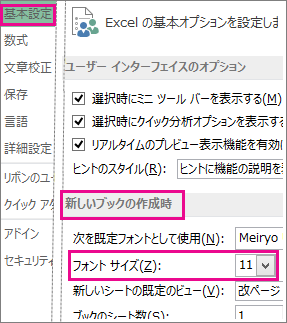
Windows フォント 設定: フォントの設定を変更!
Windows のフォント設定は、コンピューターでの作業効率や視覚的なストレス軽減に大きく影響する要素の一つです。フォントの種類、サイズ、スタイルを変更することができ、パソコンの設定に影響するフォントも選択可能です。この記事では、Windows のフォント設定方法について詳しく説明します。
Windows のフォント設定を変更することで、デザイン性が高まる場合があります。また、フォントのサイズやスタイルを変更することで、視覚的なストレスを軽減することができます。ただし、フォント設定を変更することで、システムのリソースを使用することが増加する場合があります。
この記事では、Windows のフォント設定方法について詳しく説明します。フォントの種類、サイズ、スタイルを変更する方法や、パソコンの設定に影響するフォントの選択方法についても説明します。さらに、フォント設定を変更することで生じる可能性のある問題についても触れます。
Windows フォント設定の重要性
Windows フォント 設定: フォントの設定を変更! は、コンピューターでの作業効率や視覚的なストレス軽減に大きく影響する要素の一つです。フォントの種類、サイズ、スタイルを変更することができ、パソコンの設定に影響するフォントも選択可能です。フォントのプレビューも可能で、選択したフォントの外観を確認することができます。
コンピューターを使用する際、フォントの設定は非常に重要です。フォントが小さすぎると、読みにくくなり、眼精疲労を引き起こす可能性があります。一方、フォントが大きすぎると、画面上のスペースを占有し、作業効率が低下する可能性があります。したがって、フォントの設定を適切に調整することが、コンピューターを快適に使用するための重要なステップです。
フォントの設定を変更することで、デザイン性が高まる場合があります。たとえば、フォントのスタイルを変更することで、文章の見出しや強調部分を明確に表示することができます。また、フォントのサイズを変更することで、文章の読みやすさを向上させることができます。ただし、フォントの設定を変更する際には、システムのリソースを使用することが増加する場合があります。
フォント設定の変更方法
Windows フォント 設定: フォントの設定を変更!
Windowsのフォント設定を変更するには、まず設定画面を開きます。設定画面を開いた後、個人用設定を選択し、フォントという項目を選択します。ここで、フォントサイズやフォントスタイルを変更することができます。また、高解像度モードに設定されているフォントサイズを変更することもできます。
フォントの種類には、標準フォント、日本語フォント、@font-faceなどがあります。フォントサイズも自由に変更することができ、文字種も自由に変更することができます。BOLD、ITALIC、UNDERLINEなどを選択可能です。フォントのプレビューも可能で、選択したフォントの外観を確認することができます。
フォント設定を変更することで、デザイン性が高まる場合がありますが、パフォーマンスが低下する場合はありません。ただし、高解像度モードに設定されているフォントサイズを変更することで、システムのリソースを使用することが増加する場合があります。したがって、フォント設定を変更する際には、システムのリソース使用量に注意する必要があります。
フォントの種類とサイズの選択
Windows フォント 設定: フォントの設定を変更!
Windowsのフォント設定は、コンピューターでの作業効率や視覚的なストレス軽減に大きく影響する要素の一つです。フォントの種類、サイズ、スタイルを変更することができ、パソコンの設定に影響するフォントも選択可能です。フォントのプレビューも可能で、選択したフォントの外観を確認することができます。
フォントの種類には、標準フォント、日本語フォント、@font-faceなどがあります。フォントサイズも自由に変更することができ、文字種も自由に変更することができます。BOLD、ITALIC、UNDERLINEなどのスタイルを選択することで、テキストの見た目を変更することができます。フォントの設定を変更することで、デザイン性が高まる場合がありますが、パフォーマンスが低下する場合はありません。
フォント設定を変更するには、設定画面を開き、個人用設定を選択し、フォントという項目を選択し、フォントサイズやフォントスタイルを変更することができます。また、高解像度モードに設定されているフォントサイズを変更することもできます。ただし、高解像度モードに設定されているフォントサイズを変更することで、システムのリソースを使用することが増加する場合があります。
フォントスタイルの変更方法
Windows フォント 設定: フォントの設定を変更!
Windowsのフォント設定を変更することで、コンピューターでの作業効率や視覚的なストレス軽減に大きく影響することができます。フォントの種類、サイズ、スタイルを変更することができ、パソコンの設定に影響するフォントも選択可能です。フォントのプレビューも可能で、選択したフォントの外観を確認することができます。
フォントスタイルの変更は、フォントの種類やサイズを変更することで実現できます。たとえば、標準フォントから日本語フォントに変更することで、文字の形状やサイズを変更することができます。また、フォントサイズを大きくすることで、文字が見やすくなります。さらに、BOLD、ITALIC、UNDERLINEなどの文字種を選択することで、文字のスタイルを変更することができます。
フォントスタイルの変更は、Windowsの設定画面から行うことができます。設定画面を開き、個人用設定を選択し、フォントという項目を選択することで、フォントの設定を変更することができます。高解像度モードに設定されているフォントサイズを変更することもできます。ただし、高解像度モードに設定されているフォントサイズを変更することで、システムのリソースを使用することが増加する場合があります。
フォント設定の注意点
Windows フォント 設定: フォントの設定を変更! では、フォントの種類、サイズ、スタイルを変更することができますが、フォント設定を変更する際にはいくつかの注意点があります。フォントサイズを大きくしすぎると、画面上の情報量が減少する可能性があります。一方で、フォントサイズを小さくしすぎると、読みにくくなり、視覚的なストレスが増加する可能性があります。
また、フォントの種類を変更する際には、システムの互換性に注意する必要があります。特定のフォントは、特定のアプリケーションやシステムでしか使用できない場合があります。さらに、フォントのスタイルを変更する際には、デザインの統一性に注意する必要があります。フォントのスタイルが統一されていない場合、画面上のデザインが乱雑になる可能性があります。
フォント設定を変更する際には、パフォーマンスへの影響も考慮する必要があります。高解像度モードに設定されているフォントサイズを変更することで、システムのリソースを使用することが増加する場合があります。ただし、通常のフォント設定を変更することで、パフォーマンスが低下することはありません。
まとめ
Windows フォント 設定: フォントの設定を変更!
Windows のフォント設定は、コンピューターでの作業効率や視覚的なストレス軽減に大きく影響する要素の一つです。フォントの種類、サイズ、スタイルを変更することができ、パソコンの設定に影響するフォントも選択可能です。フォントのプレビューも可能で、選択したフォントの外観を確認することができます。
フォント設定を変更することで、デザイン性が高まる場合がありますが、パフォーマンスが低下する場合はありません。ただし、高解像度モードに設定されているフォントサイズを変更することで、システムのリソースを使用することが増加する場合があります。したがって、フォント設定を変更する際には、パフォーマンスへの影響を考慮する必要があります。
フォントの種類には、標準フォント、日本語フォント、@font-face などがあり、フォントサイズも自由に変更することができます。文字種も自由に変更することができ、BOLD、ITALIC、UNDERLINE などを選択可能です。フォント設定を変更することで、Windows の使いやすさを向上させることができます。
まとめ
Windows のフォント設定を変更することで、コンピューターでの作業効率や視覚的なストレス軽減に大きく影響することができます。フォントの種類、サイズ、スタイルを変更することができ、パソコンの設定に影響するフォントも選択可能です。フォント設定を変更する際には、パフォーマンスへの影響を考慮する必要があります。
よくある質問
Windowsのフォントサイズを変更する方法は?
Windowsのフォントサイズを変更するには、ディスプレイ設定を変更する必要があります。まず、スタートメニューを開き、設定を選択します。次に、システムを選択し、ディスプレイをクリックします。ディスプレイ設定画面が開いたら、スケールとレイアウトのセクションまでスクロールし、テキストサイズを変更するをクリックします。ここで、フォントサイズを選択し、サイズを選択して、適用をクリックします。これで、Windowsのフォントサイズが変更されます。
Windowsのフォントスタイルを変更する方法は?
Windowsのフォントスタイルを変更するには、フォント設定を変更する必要があります。まず、スタートメニューを開き、設定を選択します。次に、システムを選択し、ディスプレイをクリックします。ディスプレイ設定画面が開いたら、フォントのセクションまでスクロールし、フォントの設定をクリックします。ここで、フォントスタイルを選択し、フォントの種類を選択して、適用をクリックします。これで、Windowsのフォントスタイルが変更されます。
Windowsのフォントを追加する方法は?
Windowsのフォントを追加するには、フォントのインストールが必要です。まず、スタートメニューを開き、設定を選択します。次に、システムを選択し、ディスプレイをクリックします。ディスプレイ設定画面が開いたら、フォントのセクションまでスクロールし、フォントのインストールをクリックします。ここで、フォントファイルを選択し、インストールをクリックします。これで、Windowsのフォントが追加されます。
Windowsのフォントを削除する方法は?
Windowsのフォントを削除するには、フォントのアンインストールが必要です。まず、スタートメニューを開き、設定を選択します。次に、システムを選択し、ディスプレイをクリックします。ディスプレイ設定画面が開いたら、フォントのセクションまでスクロールし、フォントのアンインストールをクリックします。ここで、フォント名を選択し、アンインストールをクリックします。これで、Windowsのフォントが削除されます。
コメントを残す
コメントを投稿するにはログインしてください。
関連ブログ記事