
MSI GE70 ゲーミングノート Windows 10 ドライバーのダウンロードとインストール方法

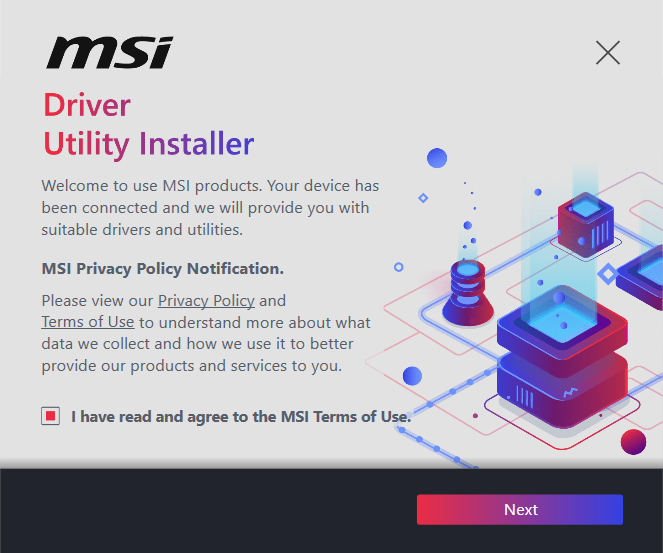
この記事では、MSI GE70 ゲーミングノートの Windows 10 ドライバーをダウンロード! について解説します。MSI GE70 ゲーミングノートを使用しているユーザーにとって、適切なドライバーをインストールすることは非常に重要です。ドライバーは、ハードウェアとソフトウェアの間の通信を可能にし、ゲームやアプリケーションの実行速度を高速化します。ただし、ドライバーのインストール方法やトラブルシューティングについては、多くのユーザーが困惑しています。この記事では、MSI GE70 ゲーミングノートの Windows 10 ドライバーをダウンロードしてインストールする方法について詳しく解説します。
MSI GE70 ゲーミングノートの Windows 10 ドライバーをダウンロードするには、MSI 公式サイトからダウンロードするのが最も安全な方法です。MSI 公式サイトでは、最新のドライバーを提供しており、ユーザーが簡単にダウンロードしてインストールできるようにしています。ただし、ドライバーのバージョンを確認し、インストール方法やアンインストール方法についても理解する必要があります。この記事では、これらの点について詳しく解説します。
この記事を読むことで、MSI GE70 ゲーミングノートの Windows 10 ドライバーをダウンロードしてインストールする方法について理解し、ストレスフリーなパフォーマンスを実現することができます。
MSI GE70 ゲーミングノートの Windows 10 ドライバーの必要性
MSI GE70 ゲーミングノートの Windows 10 ドライバーは、ゲームやアプリケーションの実行速度を高速化し、ストレスフリーなパフォーマンスを実現するために不可欠です。MSI GE70 ゲーミングノートの Windows 10 ドライバーをダウンロード! これにより、ハードウェアとソフトウェアの互換性が向上し、システムの安定性が確保されます。適切なドライバーをインストールすることで、ゲームのフレームレートが向上し、グラフィックの描画がスムーズになり、全体的なパフォーマンスが向上します。
また、最新のドライバーをインストールすることで、セキュリティの脆弱性を修正し、システムの安全性を確保することができます。MSI 公式サイトからドライバーをダウンロードするのが最も安全な方法であり、最新のドライバーを提供しています。ドライバーのバージョンを確認し、インストール方法やアンインストール方法、トラブルシューティングについても説明しています。
ドライバーのインストールは、初心者でも簡単に実行できます。ただし、ドライバーのインストール前に、システムのバックアップを取ることをお勧めします。これにより、インストール中に問題が発生した場合に、システムを元の状態に戻すことができます。
MSI 公式サイトからドライバーをダウンロードする方法
MSI GE70 ゲーミングノートの Windows 10 ドライバーをダウンロードしてインストールするには、まず MSI 公式サイト にアクセスする必要があります。公式サイトでは、最新のドライバーが提供されており、安全にダウンロードすることができます。
公式サイトにアクセスしたら、製品サポート または ドライバーとユーティリティ のページを探します。このページでは、MSI GE70 ゲーミングノートの Windows 10 ドライバーがリストされており、ダウンロード ボタンをクリックすることでダウンロードを開始できます。
ダウンロードするドライバーのバージョンを確認することが重要です。最新のバージョンをダウンロードすることで、ゲームやアプリケーションの実行速度を高速化し、ストレスフリーなパフォーマンスを実現することができます。MSI GE70 ゲーミングノートの Windows 10 ドライバーをダウンロード! と表示されている場合は、最新のバージョンをダウンロードすることができます。
ダウンロードが完了したら、インストールを開始することができます。インストール方法については、次のセクションで説明します。
ドライバーのインストール方法
MSI GE70 ゲーミングノートの Windows 10 ドライバーをダウンロード! するには、まずMSIの公式サイトにアクセスする必要があります。公式サイトでは、最新のドライバーが提供されており、安全にダウンロードすることができます。
公式サイトにアクセスしたら、製品名やモデル番号を入力して、該当するドライバーを検索します。検索結果から、必要なドライバーを選択し、ダウンロードボタンをクリックしてダウンロードを開始します。
ダウンロードが完了したら、ダウンロードしたファイルを実行してインストールを開始します。インストールプロセスでは、画面の指示に従って進めていきます。インストールが完了したら、再起動してドライバーを有効にします。
インストールが完了したら、デバイスマネージャーでドライバーのバージョンを確認することができます。デバイスマネージャーでは、インストールされたドライバーのバージョンや状態を確認することができます。
ドライバーのアンインストール方法
MSI GE70 ゲーミングノートの Windows 10 ドライバーをダウンロード! した後、古いドライバーをアンインストールする必要があります。古いドライバーが残っている場合、新しいドライバーと競合してシステムの不安定化を引き起こす可能性があります。
ドライバーのアンインストール方法は、以下の手順に従ってください。デバイス マネージャーを開き、アンインストールしたいデバイスを探します。デバイスを右クリックし、「デバイスのアンインストール」を選択します。アンインストールの確認ダイアログが表示されたら、「アンインストール」をクリックしてください。
アンインストールが完了したら、システムを再起動してください。再起動後、新しいドライバーをインストールしてください。新しいドライバーが正しくインストールされれば、システムのパフォーマンスが向上するはずです。ただし、アンインストールに失敗した場合や、新しいドライバーのインストールに問題が発生した場合は、システムの復元ポイントを使用して以前の状態に戻すことができます。
ドライバーのバージョンを確認する方法
MSI GE70 ゲーミングノートの Windows 10 ドライバーをダウンロードしてインストールする前に、現在インストールされているドライバーのバージョンを確認する必要があります。ドライバーのバージョンを確認することで、最新のドライバーがインストールされているかどうかを判断できます。
MSI GE70 ゲーミングノートの Windows 10 ドライバーをダウンロード! には、デバイス マネージャーを使用してドライバーのバージョンを確認する方法があります。デバイス マネージャーを開くには、Windows キー + X キーを押して「デバイス マネージャー」を選択します。デバイス マネージャーが開いたら、更新したいデバイスを探し、右クリックして「プロパティ」を選択します。プロパティ ウィンドウが開いたら、「ドライバー」タブを選択して、現在インストールされているドライバーのバージョンを確認します。
ドライバーのバージョンを確認したら、MSI 公式サイトから最新のドライバーをダウンロードしてインストールすることができます。最新のドライバーをインストールすることで、ゲームやアプリケーションの実行速度を高速化し、ストレスフリーなパフォーマンスを実現することができます。
トラブルシューティング
MSI GE70 ゲーミングノートの Windows 10 ドライバーをダウンロード! の際に問題が発生した場合、以下の方法でトラブルシューティングを行うことができます。
ドライバーのインストールに失敗した場合、まずはインストールログを確認してください。インストールログには、インストールの失敗理由が記載されています。インストールログを確認することで、問題の原因を特定し、適切な対処を行うことができます。
また、ドライバーのインストールに失敗した場合、システムの復元ポイントを使用してシステムを以前の状態に戻すことができます。システムの復元ポイントを使用することで、システムの安定性を回復し、問題を解決することができます。
ドライバーのインストールに成功したが、システムの動作が不安定になった場合、ドライバーをアンインストールしてください。ドライバーをアンインストールすることで、システムの安定性を回復し、問題を解決することができます。
まとめ
MSI GE70 ゲーミングノートの Windows 10 ドライバーをダウンロードしてインストールする方法について解説しました。MSI GE70 ゲーミングノートの Windows 10 ドライバーをダウンロード! これにより、ゲームやアプリケーションの実行速度を高速化し、ストレスフリーなパフォーマンスを実現することができます。
適切なドライバーをインストールすることで、ハードウェアの機能を最大限に活用することができます。MSI 公式サイトからドライバーをダウンロードするのが最も安全な方法であり、最新のドライバーを提供しています。ドライバーのバージョンを確認し、インストール方法やアンインストール方法、トラブルシューティングについても説明しました。
この記事を読んで、MSI GE70 ゲーミングノートの Windows 10 ドライバーをダウンロードしてインストールする方法を理解できたと思います。ゲームやアプリケーションの実行速度を高速化し、ストレスフリーなパフォーマンスを実現するために、適切なドライバーをインストールしてください。
よくある質問
MSI GE70 ゲーミングノートに Windows 10 ドライバーをインストールする必要があるのですか?
MSI GE70 ゲーミングノートに Windows 10 をインストールした場合、ハードウェアの互換性 を確保するために、最新のドライバーをインストールする必要があります。古いドライバーを使用すると、システムの不安定性 や パフォーマンスの低下 などの問題が発生する可能性があります。最新のドライバーをインストールすることで、システムの安定性 と パフォーマンス を向上させることができます。
MSI GE70 ゲーミングノートの Windows 10 ドライバーをどこからダウンロードできますか?
MSI GE70 ゲーミングノートの Windows 10 ドライバーは、MSI の公式ウェブサイト からダウンロードできます。MSI のウェブサイトでは、各モデルのノートブックに対応したドライバーを提供しています。ユーザーは、自分のノートブックのモデルを選択し、対応するドライバーをダウンロードすることができます。また、Microsoft の公式ウェブサイト からも、Windows 10 のドライバーをダウンロードできます。
MSI GE70 ゲーミングノートに Windows 10 ドライバーをインストールする方法はどうですか?
MSI GE70 ゲーミングノートに Windows 10 ドライバーをインストールするには、まず ダウンロードしたドライバーのファイル を解凍します。次に、デバイス マネージャー を開き、更新するデバイス を選択します。ドライバーの更新 をクリックし、ダウンロードしたドライバーのファイル を選択します。ドライバーのインストールが完了したら、システムを再起動 して、変更を適用します。
MSI GE70 ゲーミングノートの Windows 10 ドライバーを更新する頻度はどれくらいですか?
MSI GE70 ゲーミングノートの Windows 10 ドライバーは、定期的に更新 することをお勧めします。新しいドライバー がリリースされると、システムの安定性 と パフォーマンス が向上する可能性があります。通常、MSI の公式ウェブサイト では、新しいドライバー がリリースされると、ユーザーに通知します。ユーザーは、定期的に ウェブサイトをチェックし、最新のドライバー をダウンロードしてインストールすることができます。
コメントを残す
コメントを投稿するにはログインしてください。
関連ブログ記事