
WindowsにMinIOをインストール!安全なオブジェクトストレージ構築方法

この記事では、MinIO を Windows にインストールする方法を紹介します。MinIO は、オープンソースのオブジェクトストレージソフトウェアであり、ローカル環境に安全なオブジェクトストレージを構築することができます。オブジェクトストレージを構築することで、データの保管と管理を効率的に行うことができます。
MinIO は、AWS S3 互換のインターフェースを提供するため、既存のアプリケーションを容易に移行することができます。また、MinIO には、SSL/TLS 暗号化やアクセスキーを使用した認証機能が搭載されており、データの安全性を確保することができます。この記事では、MinIO を Windows にインストールする手順を詳しく説明します。
MinIO とは何か
MinIO は、オープンソースのオブジェクトストレージソフトウェアです。高パフォーマンスかつ高可用性を実現するオブジェクトストレージシステムを提供します。MinIO は、クラウドストレージの代替としてローカル環境にオブジェクトストレージを構築することができます。また、MinIO は AWS S3 互換のインターフェースを提供しているため、既存のアプリケーションを容易に移行することができます。
MinIO を Windows にインストール!オブジェクトストレージを構築 することで、ローカル環境に安全なオブジェクトストレージを構築することができます。MinIO には、SSL/TLS 暗号化やアクセスキーを使用した認証機能が搭載されています。これにより、データの安全性を確保することができます。
また、MinIO はシンプルなアーキテクチャを採用しているため、容易にスケールアウトすることができます。これにより、大量のデータを処理することができます。さらに、MinIO は多くのプログラミング言語に対応しているため、開発者が容易にアプリケーションを開発することができます。
Windows に MinIO をインストールする方法
MinIO を Windows にインストール!オブジェクトストレージを構築 することで、ローカル環境に安全なデータストレージを実現することができます。MinIO は、高パフォーマンスかつ高可用性を実現するオブジェクトストレージシステムを提供するソフトウェアです。このソフトウェアを使用することで、AWS S3 互換のインターフェースを使用できるため、既存のアプリケーションを容易に移行することができます。
MinIO のインストールには、Windows のパッケージマネージャーである Chocolatey を使用することができます。Chocolatey を使用することで、MinIO のインストールを簡単かつ迅速に行うことができます。インストール後、MinIO の設定を実行することで、オブジェクトストレージを構築することができます。
MinIO には、SSL/TLS 暗号化やアクセスキーを使用した認証機能が搭載されています。これらの機能を使用することで、オブジェクトストレージの安全性を高めることができます。さらに、MinIO はオープンソースソフトウェアであるため、無料で使用することができます。
Chocolatey を使用した MinIO のインストール
MinIO を Windows にインストール!オブジェクトストレージを構築 するには、まず Chocolatey を使用して MinIO をインストールする必要があります。Chocolatey は、Windows のパッケージマネージャーであり、ソフトウェアのインストールと管理を容易にします。Chocolatey を使用することで、MinIO のインストールは非常に簡単になります。
まず、PowerShell を開き、以下のコマンドを実行して Chocolatey をインストールします。Chocolatey のインストールが完了したら、MinIO をインストールすることができます。MinIO のインストールには、以下のコマンドを実行します。インストールが完了したら、MinIO のサービスを起動することができます。
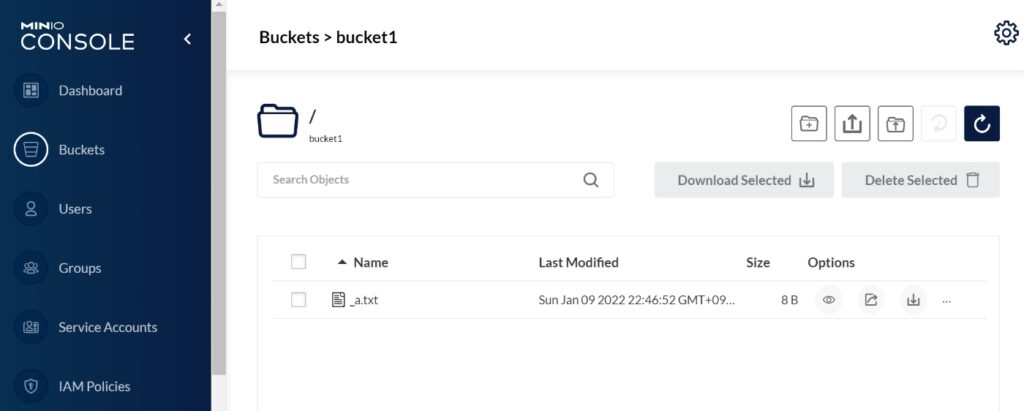
MinIO のサービスを起動したら、ブラウザで http://localhost:9000 にアクセスして、MinIO の管理画面にログインすることができます。管理画面では、バケットの作成やオブジェクトのアップロードなど、オブジェクトストレージの管理が可能です。
MinIO の初期設定
MinIO を Windows にインストール!オブジェクトストレージを構築 するには、まず Chocolatey を使用して MinIO をインストールする必要があります。Chocolatey は、Windows のパッケージマネージャーであり、ソフトウェアのインストールと管理を容易にします。MinIO のインストールが完了したら、初期設定を行う必要があります。
MinIO の初期設定では、主に アクセスキー と シークレットキー の設定を行います。これらのキーは、オブジェクトストレージへのアクセスを認証するために使用されます。アクセスキーとシークレットキーを設定することで、オブジェクトストレージへのアクセスを制限し、データの安全性を確保することができます。
また、MinIO では SSL/TLS 暗号化 を使用してデータを暗号化することができます。これにより、データの安全性をさらに強化することができます。MinIO の初期設定では、SSL/TLS 暗号化の設定も行う必要があります。
AWS S3 互換のインターフェースの設定
MinIO を Windows にインストール!オブジェクトストレージを構築 することで、ローカル環境に安全なデータストレージを実現することができます。MinIO は、高パフォーマンスかつ高可用性を実現するオブジェクトストレージシステムを提供するソフトウェアです。AWS S3 互換のインターフェースを使用することで、既存のアプリケーションを容易に移行することができます。
MinIO の設定では、AWS S3 互換のインターフェース を使用するために、アクセスキーとシークレットキーを設定する必要があります。これらのキーは、MinIO の管理画面から設定することができます。アクセスキーとシークレットキーを設定することで、データのアクセスを制限し、安全性を高めることができます。
また、MinIO には、SSL/TLS 暗号化 機能が搭載されています。この機能を使用することで、データの送受信を暗号化し、安全性を高めることができます。MinIO の SSL/TLS 暗号化機能は、自己署名証明書を使用することも、外部の証明書を使用することもできます。
MinIO のセキュリティ設定
MinIO を Windows にインストール!オブジェクトストレージを構築 することで、ローカル環境に安全なデータストレージを実現することができます。MinIO には、データの暗号化やアクセス制御などのセキュリティ機能が搭載されています。特に、SSL/TLS 暗号化を使用することで、データの転送を安全に行うことができます。
また、MinIO にはアクセスキーを使用した認証機能もあります。これにより、データへのアクセスを制限し、権限のあるユーザーだけがデータにアクセスできるようにすることができます。さらに、MinIO にはデータのバージョニング機能もあります。これにより、データの変更履歴を管理し、データの整合性を保つことができます。
MinIO のセキュリティ設定は、config.json ファイルを編集することで行うことができます。このファイルには、MinIO の各種設定が記載されており、セキュリティ関連の設定も含まれています。たとえば、SSL/TLS 暗号化の設定やアクセスキーに関する設定などを、config.json ファイルで行うことができます。
SSL/TLS 暗号化の設定
MinIO を Windows にインストール!オブジェクトストレージを構築 することで、ローカル環境に安全なデータストレージを実現することができます。SSL/TLS 暗号化の設定は、データの安全性を確保するために非常に重要です。MinIO では、SSL/TLS 暗号化を使用してデータの送受信を暗号化することができます。
SSL/TLS 暗号化を設定するには、まず SSL/TLS 証明書を取得する必要があります。自己署名証明書を生成することも、有効な SSL/TLS 証明書を購入することもできます。証明書を取得したら、MinIO の設定ファイルに証明書のパスを指定する必要があります。
MinIO の設定ファイルは、デフォルトでは ~/.minio/config.json に保存されています。このファイルを編集して、SSL/TLS 証明書のパスを指定することができます。設定ファイルを更新したら、MinIO サーバーを再起動する必要があります。再起動後、SSL/TLS 暗号化が有効になり、データの送受信が安全に実行されるようになります。
アクセスキーを使用した認証の設定
MinIO を Windows にインストール!オブジェクトストレージを構築 することで、ローカル環境に安全なデータストレージを実現することができます。認証機能は、データへのアクセスを制限し、セキュリティを強化するために不可欠です。MinIO では、アクセスキーを使用した認証機能が提供されており、ユーザーはアクセスキーを設定することで、データへのアクセスを制限することができます。
アクセスキーを使用した認証の設定は、MinIO の管理画面から行うことができます。管理画面にアクセスするには、MinIO のインストール時に設定したアドレスとポート番号を使用して、Web ブラウザからアクセスします。管理画面では、ユーザーを作成し、アクセスキーを設定することができます。アクセスキーは、ユーザー名とパスワードのペアで構成され、データへのアクセスを制限するために使用されます。
アクセスキーを設定することで、データへのアクセスを制限し、セキュリティを強化することができます。また、MinIO では、SSL/TLS 暗号化を使用してデータを暗号化することもできます。これにより、データが転送される際に暗号化され、セキュリティがさらに強化されます。 MinIO を Windows にインストール!オブジェクトストレージを構築 することで、安全なデータストレージを実現し、データを保護することができます。
まとめ
MinIO を Windows にインストール!オブジェクトストレージを構築 することで、ローカル環境に安全なデータストレージを実現することができます。MinIO は、高パフォーマンスかつ高可用性を実現するオブジェクトストレージシステムを提供するソフトウェアです。このソフトウェアを使用することで、データの保管と管理を容易に行うことができます。
MinIO をインストールするには、Windows のパッケージマネージャーである Chocolatey を使用することができます。Chocolatey を使用することで、MinIO のインストールと設定を簡単に行うことができます。MinIO を設定することで、AWS S3 互換のインターフェースを使用できるため、既存のアプリケーションを容易に移行することができます。
MinIO には、SSL/TLS 暗号化やアクセスキーを使用した認証機能が搭載されています。これらの機能を使用することで、データの安全性を確保することができます。さらに、MinIO はオープンソースソフトウェアであるため、無料で使用することができます。したがって、MinIO を Windows にインストール!オブジェクトストレージを構築 することは、安全なデータストレージを実現するための有効な方法です。
よくある質問
MinIOとは何か?
MinIOは、オープンソースのオブジェクトストレージソフトウェアであり、クラウドストレージの代替として使用できます。MinIOは、Amazon S3と互換性があり、データの保存、管理、共有を容易にします。MinIOは、Windows、Linux、macOSなどのさまざまなプラットフォームで動作し、データの冗長性とデータの保護を提供します。
WindowsにMinIOをインストールする方法は?
WindowsにMinIOをインストールするには、まずMinIOの公式ウェブサイトからインストーラーをダウンロードします。次に、インストーラーを実行し、インストール先を指定します。インストールが完了したら、MinIOの管理コンソールにアクセスし、初期設定を実行します。初期設定では、アクセスキーとシークレットキーを設定し、バケットを作成します。
MinIOの安全性はどうですか?
MinIOは、データの保護とアクセス制御を提供します。MinIOでは、暗号化とアクセスキーを使用してデータを保護します。また、バケットポリシーを使用して、アクセス制御を実行できます。MinIOは、TLS/SSLをサポートし、データの転送を暗号化します。
MinIOの使用例は?
MinIOは、データの保存とデータの共有に使用できます。たとえば、バックアップとアーカイブに使用できます。また、Webアプリケーションとモバイルアプリケーションで使用できます。MinIOは、IoTデバイスとエッジコンピューティングでも使用できます。
コメントを残す
コメントを投稿するにはログインしてください。
関連ブログ記事