
Windows ファイアウォールの詳細設定方法:セキュリティーを高めるための設定ガイド

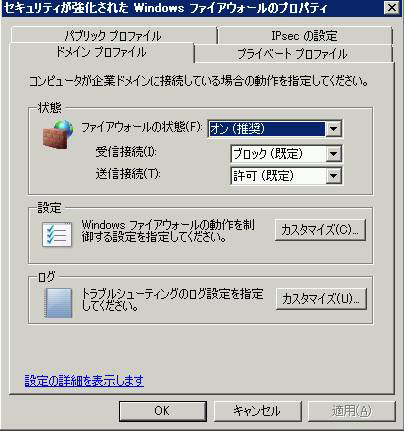
Windows ファイアウォール 詳細 設定:ファイアウォールを細かく設定!この記事では、Windows ファイアウォールの詳細設定について解説します。Windows ファイアウォールは、コンピューターのセキュリティーを高めるために不可欠な機能です。基本的な設定では、特定のアプリケーションの通信を許可または拒否することができますが、詳細設定ではさらに細かく設定することができます。
ファイアウォールの詳細設定では、特定のポート番号を使用するアプリケーションの通信を許可または拒否することができます。また、特定のドメイン名の通信を許可または拒否することもできます。さらに、特定のプロトコルを使用するアプリケーションの通信を許可または拒否することもできます。これらの設定を正しく行うことで、コンピューターのセキュリティーをさらに高めることができます。
この記事では、Windows ファイアウォールの詳細設定について、わかりやすく解説します。初心者から上級者までが理解できるように、分かりやすく解説します。ファイアウォールの基本的な機能や、アクセス許可の設定方法、外部からのアクセスを遮断する設定方法などについて詳しく説明します。
Windows ファイアウォールの基本設定方法
Windows ファイアウォール 詳細 設定:ファイアウォールを細かく設定! Windows ファイアウォールの基本設定では、特定のアプリケーションの通信を許可または拒否することができます。ファイアウォールの基本設定では、特定のポート番号を使用するアプリケーションの通信を許可または拒否することができます。また、特定のドメイン名の通信を許可または拒否することもできます。
ファイアウォールの基本設定を行うには、コントロールパネルにアクセスし、システムとセキュリティのカテゴリに移動します。そこで、Windows Defender ファイアウォールをクリックし、設定の変更をクリックします。ファイアウォールの基本設定画面では、許可または拒否するアプリケーションを選択し、許可または拒否するポート番号を指定することができます。
また、ファイアウォールの基本設定では、特定のプロトコルを使用するアプリケーションの通信を許可または拒否することもできます。たとえば、HTTPやFTPなどのプロトコルを使用するアプリケーションの通信を許可または拒否することができます。ファイアウォールの基本設定を行うことで、セキュリティーを高めることができます。
ファイアウォールのアクセス許可設定方法
Windows ファイアウォール 詳細 設定では、ファイアウォールを細かく設定することができます。ファイアウォールのアクセス許可設定は、特定のアプリケーションやサービスがインターネットに接続することを許可または拒否することができます。この設定は、セキュリティーを高めるために非常に重要です。
ファイアウォールのアクセス許可設定を行うには、コントロールパネルにアクセスし、システムとセキュリティーのカテゴリに移動します。そこで、Windows Defender ファイアウォールをクリックし、設定の変更をクリックします。次に、ファイアウォールの設定画面で、許可するアプリケーションやサービスを選択し、許可または拒否の設定を行います。
ファイアウォールのアクセス許可設定では、特定のポート番号を使用するアプリケーションの通信を許可または拒否することもできます。たとえば、Web サーバーを運用している場合、HTTP のポート番号 80 を許可する必要があります。また、ファイアウォールのアクセス許可設定では、特定のドメイン名の通信を許可または拒否することもできます。たとえば、特定のドメイン名からのメールを受信したい場合、そのドメイン名を許可する必要があります。
外部からのアクセスを遮断する設定方法
Windows ファイアウォール 詳細 設定では、ファイアウォールを細かく設定することができます。外部からのアクセスを遮断する設定方法について解説します。ファイアウォールの基本的な機能では、特定のアプリケーションの通信を許可または拒否することができます。しかし、外部からのアクセスを遮断するには、さらに詳細な設定が必要です。
ファイアウォールの設定画面では、受信の規則と送信の規則の2つのタブがあります。受信の規則では、外部からのアクセスを許可または拒否することができます。送信の規則では、内部からのアクセスを許可または拒否することができます。外部からのアクセスを遮断するには、受信の規則を設定する必要があります。
受信の規則を設定するには、ファイアウォールの設定画面を開き、受信の規則タブをクリックします。そこで、新しい規則をクリックし、規則の種類を選択します。規則の種類には、ポート、プログラム、サービスなどがあります。外部からのアクセスを遮断するには、ポートを選択し、特定のポート番号を指定する必要があります。
ファイアウォールのログ設定方法
Windows ファイアウォール 詳細 設定:ファイアウォールを細かく設定!ファイアウォールのログ設定は、ファイアウォールの動作を監視し、不正アクセスのパターンを捉えるために必要不可欠な機能です。ログ設定では、ファイアウォールがブロックした通信の情報が記録されます。この情報を分析することで、不正アクセスのパターンを捉えることができます。
ファイアウォールのログ設定を行うには、コントロールパネルにアクセスし、システムとセキュリティのカテゴリに移動します。そこで、Windows Defender ファイアウォールをクリックし、設定の変更をクリックします。ログ設定の画面では、ログの保存先、ログの保存期間、ログのサイズなどを設定することができます。
ログの保存先を設定することで、ファイアウォールのログを任意の場所に保存することができます。ログの保存期間を設定することで、ファイアウォールのログを一定期間保存することができます。ログのサイズを設定することで、ファイアウォールのログのサイズを制限することができます。これらの設定を行うことで、ファイアウォールのログを効率的に管理することができます。
ファイアウォールのログ設定を行うことで、ファイアウォールの動作を監視し、不正アクセスのパターンを捉えることができます。これにより、セキュリティーを高めることができます。また、ログ設定を行うことで、ファイアウォールのトラブルシューティングを容易にすることができます。
ファイアウォールの設定変更方法
Windows ファイアウォール 詳細 設定:ファイアウォールを細かく設定!ファイアウォールの設定変更は、コントロールパネルから行うことができます。コントロールパネルを開き、「システムとセキュリティー」をクリックし、「Windows Defender ファイアウォール」を選択します。ここで、ファイアウォールの設定を変更することができます。
ファイアウォールの設定変更には、ファイアウォールの有効化、ファイアウォールの規則設定、ファイアウォールのログ確認などがあります。ファイアウォールの有効化は、ファイアウォールを有効にすることで、ネットワークへのアクセスを制限することができます。ファイアウォールの規則設定は、特定のアプリケーションの通信を許可または拒否することができます。
ファイアウォールのログ確認は、ファイアウォールがブロックした通信の情報を確認することができます。この情報を分析することで、不正アクセスのパターンを捉えることができます。ファイアウォールの設定変更は、セキュリティーを高めるために重要な作業です。正しく設定することで、ネットワークへのアクセスを制限し、セキュリティーを高めることができます。
ファイアウォールを規定値に戻す方法と効果
Windows ファイアウォール 詳細 設定:ファイアウォールを細かく設定!ファイアウォールを規定値に戻すとは、ファイアウォールの設定をデフォルト状態に戻すことを指します。この操作を行うと、ファイアウォールのすべての設定が初期状態に戻り、新しく設定されたルールや例外はすべて削除されます。
ファイアウォールを規定値に戻すには、コントロールパネルにアクセスし、システムとセキュリティのカテゴリに移動します。そこで、Windows Defender ファイアウォールをクリックし、設定の変更をクリックします。その後、ファイアウォールの規定値に戻すボタンをクリックし、確認ダイアログで「はい」をクリックします。
ファイアウォールの規定値復元の効果として、セキュリティーの強化、設定の簡略化、トラブルシューティングの容易化などがあります。ファイアウォールの設定をデフォルト状態に戻すことで、不要なルールや例外を削除し、ファイアウォールの設定を簡素化することができます。また、ファイアウォールの設定をデフォルト状態に戻すことで、トラブルシューティングが容易になります。
ファイアウォールの設定確認方法と注意点
Windows ファイアウォール 詳細 設定 を行う前に、ファイアウォールの設定を確認することが重要です。ファイアウォールの設定を確認することで、現在のセキュリティー設定を把握し、必要な変更を行うことができます。ファイアウォールの設定を確認するには、コントロールパネルを開き、「システムとセキュリティー」をクリックし、「Windows Defender ファイアウォール」を選択します。
ファイアウォールの設定を確認する際には、最新のセキュリティー情報を把握しておく必要があります。新しい脆弱性や攻撃手法が発見されることがあるため、ファイアウォールの設定を最新の情報に基づいて更新する必要があります。また、ファイアウォールの設定を変更する前に、テストを実施しておく必要があります。テストにより、ファイアウォールの設定が正しく機能していることを確認できます。
ファイアウォールの設定を確認する際には、ネットワークの構成を把握しておく必要があります。ファイアウォールの設定は、ネットワークの構成に基づいて行う必要があります。例えば、ファイアウォールの設定で特定のポートを許可する場合、そのポートがネットワーク上で使用されていることを確認する必要があります。ファイアウォールの設定を確認することで、ネットワークのセキュリティーを向上させることができます。
まとめ
Windows ファイアウォール 詳細 設定:ファイアウォールを細かく設定!
Windows ファイアウォール は、セキュリティーを高めるために必要不可欠な機能です。基本的な設定では、特定のアプリケーションの通信を許可または拒否することができますが、詳細設定ではさらに細かく設定することができます。例えば、特定のポート番号を使用するアプリケーションの通信を許可または拒否することができます。また、特定のドメイン名の通信を許可または拒否することもできます。
ファイアウォールの詳細設定を行うことで、セキュリティーをさらに高めることができます。例えば、外部からのアクセスを遮断する設定を行うことで、不正アクセスを防止することができます。また、特定のプロトコルを使用するアプリケーションの通信を許可または拒否することもできます。これにより、セキュリティーを高めることができます。
ファイアウォールの設定を変更するには、コントロールパネルにアクセスし、システムとセキュリティのカテゴリに移動します。そこで、Windows Defender ファイアウォールをクリックし、設定の変更をクリックします。ファイアウォールの設定を確認することで、セキュリティーの向上や性能の改善を実現することができます。
よくある質問
Windows ファイアウォールの詳細設定方法を知りたいのですが、どこから始めればよいですか?
Windows ファイアウォールの詳細設定方法を知るには、まず コントロール パネル から始めます。コントロール パネルを開き、システムとセキュリティ を選択し、次に Windows Defender ファイアウォール を選択します。ここから、詳細設定 を選択することで、ファイアウォールの詳細設定画面に移動できます。この画面では、受信の規則 や 送信の規則 などの設定を行うことができます。
ファイアウォールの受信の規則とは何ですか?
ファイアウォールの受信の規則とは、インターネットからの接続要求 を許可または拒否するための設定です。この設定では、特定の ポート番号 や プロトコル を指定して、どの種類の接続要求を許可または拒否するかを決定できます。たとえば、Web サーバー を運用している場合、HTTP または HTTPS の接続要求を許可する必要があります。
ファイアウォールの送信の規則とは何ですか?
ファイアウォールの送信の規則とは、インターネットへの接続要求 を許可または拒否するための設定です。この設定では、特定の ポート番号 や プロトコル を指定して、どの種類の接続要求を許可または拒否するかを決定できます。たとえば、FTP などのファイル転送プロトコルを使用する場合、FTP の接続要求を許可する必要があります。
ファイアウォールの設定を変更した後、コンピューターを再起動する必要がありますか?
ファイアウォールの設定を変更した後、コンピューターを再起動する必要はありません。ファイアウォールの設定は、即時反映 されます。ただし、システムの再起動 が必要となる場合もあります。たとえば、ファイアウォールのサービス を停止して設定を変更した場合、サービスを再起動する必要があります。
コメントを残す
コメントを投稿するにはログインしてください。
関連ブログ記事