
Windows ハロー 設定方法:顔認証・指紋認証で安全サインイン

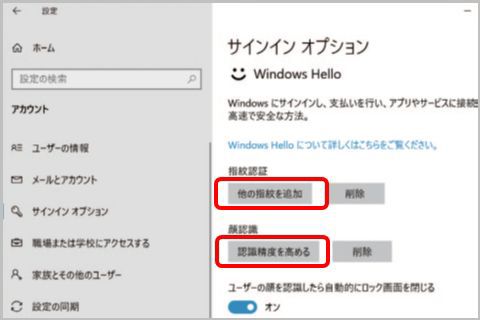
Windows ハロー 設定は、Windows 10以降のバージョンで標準搭載された生体認証機能です。この機能を使用することで、パスワードなしでも安全にサインインできるようになります。この記事では、Windows ハロー 設定の方法とその利点について詳しく説明します。
Windows ハロー 設定では、顔認証や指紋認証など、複数の認証方法をサポートしています。これにより、ユーザーは自分に合った認証方法を選択することができます。また、Windows ハロー 設定は、セキュリティーを高いレベルで提供し、不正アクセスを防ぐことができます。
この記事では、Windows ハロー 設定の方法とその利点について詳しく説明します。具体的には、Windows ハロー 設定の有効化方法、顔認証と指紋認証の設定方法、トラブルシューティングの方法などについて説明します。
Windows ハロー 設定の概要
Windows ハロー 設定は、Windows 10以降のバージョンで標準搭載された生体認証機能です。この機能を使用することで、パスワードなしでも安全にサインインできるようになります。顔認証や指紋認証など、複数の認証方法をサポートしています。Windows ハロー 設定を使用することで、セキュリティーを高いレベルで提供し、不正アクセスを防ぐことができます。
Windows ハロー 設定は、Windowsの設定画面にアクセスし、「アカウント」→「サインイン オプション」→「Windows ハロー」にアクセスすることで設定できます。設定方法は非常に簡単で、数分で完了することができます。また、Windows ハロー 設定は、ハードウェアの性能にもよるため、認証エラーが発生することがありますが、基本的には非常に安全な機能です。
Windows ハロー 設定を使用することで、パスワードを忘れたり、不正アクセスを受けたりする心配がなくなります。また、複数の認証方法をサポートしているため、自分に合った方法を選択することができます。Windows ハロー 設定は、Windowsのセキュリティーを強化するための重要な機能です。
Windows ハロー 設定の利点
Windows ハロー 設定を使用することで、パスワードなしでも安全にサインインできるようになります。顔認証や指紋認証など、複数の認証方法をサポートしているため、ユーザーは自分に合った方法を選択することができます。さらに、Windows ハロー 設定は、セキュリティーを高いレベルで提供し、不正アクセスを防ぐことができます。
また、Windows ハロー 設定は、ユーザーの生体情報を暗号化して保存するため、第三者がアクセスすることはできません。これにより、ユーザーは安心して自分のデバイスを使用することができます。さらに、Windows ハロー 設定は、Windows 10以降のバージョンで標準搭載されているため、特別なソフトウェアをインストールする必要はありません。
顔認証や指紋認証を使用することで、簡単かつ安全にサインインすることができます。顔認証は、カメラで撮影した顔の画像を認識してサインインする方法であり、指紋認証は、指紋を読み取ってサインインする方法です。どちらの方法も、ユーザーが自分に合った方法を選択することができます。
Windows ハロー 設定方法
Windows ハロー 設定は、Windows 10以降のバージョンで標準搭載された生体認証機能です。この機能を使用することで、パスワードなしでも安全にサインインできるようになります。顔認証や指紋認証など、複数の認証方法をサポートしています。設定方法は、Windowsの設定画面にアクセスし、「アカウント」→「サインイン オプション」→「Windows ハロー」にアクセスすることで設定できます。
Windows ハロー 設定を使用することで、簡単かつ安全にサインインすることができます。また、Windows ハロー 設定は、セキュリティーを高いレベルで提供し、不正アクセスを防ぐことができます。ただし、ハードウェアの性能にもよるため、認証エラーが発生することがあります。したがって、ハードウェアの性能を確認し、適切な設定を行うことが重要です。
顔認証や指紋認証を使用することで、パスワードを忘れたり、不正アクセスを受けたりするリスクを軽減することができます。また、Windows ハロー 設定は、複数のデバイスで使用できるため、複数のデバイスを管理することができます。
顔認証の設定方法
Windows ハロー 設定を使用することで、パスワードなしでも安全にサインインできるようになります。顔認証の設定方法は、Windowsの設定画面にアクセスし、「アカウント」→「サインイン オプション」→「Windows ハロー」にアクセスすることで設定できます。ここで、顔認証を選択し、カメラを使用して顔のデータを登録する必要があります。
顔認証の設定を開始するには、Windowsの設定画面で「Windows ハロー」を選択し、「顔認証」をクリックします。次に、カメラを使用して顔のデータを登録するためのプロセスが開始されます。このプロセスでは、カメラが顔の特徴を認識し、データを登録します。登録が完了すると、顔認証を使用してサインインできるようになります。
顔認証は、Windows ハロー 設定の重要な機能の一つです。顔認証を使用することで、簡単かつ安全にサインインすることができます。また、Windows ハロー 設定は、セキュリティーを高いレベルで提供し、不正アクセスを防ぐことができます。ただし、ハードウェアの性能にもよるため、認証エラーが発生することがあります。
指紋認証の設定方法
Windows ハロー 設定を使用することで、パスワードなしでも安全にサインインできるようになります。指紋認証は、Windows ハロー 設定の機能の一つで、指紋を読み取ることでサインインを可能にします。指紋認証の設定方法は、Windowsの設定画面にアクセスし、「アカウント」→「サインイン オプション」→「Windows ハロー」にアクセスすることで設定できます。
指紋認証を設定するには、指紋リーダーが搭載されたデバイスが必要です。指紋リーダーが搭載されていないデバイスの場合、指紋認証を使用することはできません。指紋認証を設定するには、Windowsの設定画面で「Windows ハロー」を選択し、「指紋」を選択してください。次に、指紋を読み取るためのプロセスに従ってください。
指紋認証を使用することで、簡単かつ安全にサインインすることができます。また、Windows ハロー 設定は、セキュリティーを高いレベルで提供し、不正アクセスを防ぐことができます。ただし、ハードウェアの性能にもよるため、認証エラーが発生することがあります。
Windows ハロー 設定のトラブルシューティング
Windows ハロー 設定を使用することで、パスワードなしでも安全にサインインできるようになります。しかし、ハードウェアの性能や設定の不備により、認証エラーが発生することがあります。ここでは、Windows ハロー 設定のトラブルシューティングについて説明します。
Windows ハロー 設定のトラブルシューティングを行う際には、まずハードウェアの性能を確認する必要があります。特に、顔認証や指紋認証を使用する場合は、カメラや指紋リーダーの性能が十分であることを確認する必要があります。また、ドライバーの更新や設定の確認も行う必要があります。
認証エラーが発生した場合には、Windows ハロー 設定を再度設定する必要があります。設定画面にアクセスし、「アカウント」→「サインイン オプション」→「Windows ハロー」にアクセスすることで設定できます。設定を再度行うことで、認証エラーが解決されることがあります。また、Microsoftのサポートサイトにアクセスし、トラブルシューティングのガイドを参照することもできます。
まとめ
Windows ハロー 設定は、Windows 10以降のバージョンで標準搭載された生体認証機能です。この機能を使用することで、パスワードなしでも安全にサインインできるようになります。顔認証や指紋認証など、複数の認証方法をサポートしています。
この機能を使用することで、ユーザーはパスワードを入力する必要がなくなり、サインインプロセスが簡素化されます。また、Windows ハロー 設定は、セキュリティーを高いレベルで提供し、不正アクセスを防ぐことができます。ただし、ハードウェアの性能にもよるため、認証エラーが発生することがあります。
Windows ハロー 設定を有効にするには、Windowsの設定画面にアクセスし、「アカウント」→「サインイン オプション」→「Windows ハロー」にアクセスすることで設定できます。設定が完了すると、顔認証や指紋認証を使用してサインインすることができます。
よくある質問
Windows ハローとは何ですか?
Windows ハローは、Windows 10 以降のバージョンで利用できる、生体認証を使用したサインイン機能です。顔認証や指紋認証などの生体情報を使用して、パスワードの入力なしでコンピューターにサインインできるため、セキュリティが向上し、利便性も高まります。Windows ハローを使用するには、Windows Hello 対応のカメラや指紋リーダーなどのハードウェアが必要です。
Windows ハローの顔認証を設定する方法を教えてください。
Windows ハローの顔認証を設定するには、まず設定アプリを開き、アカウントセクションに移動します。次に、サインイン オプションを選択し、顔認証をクリックします。ここで、顔認証の設定をクリックし、指示に従って顔認証の登録を完了します。顔認証の登録が完了したら、コンピューターにサインインするときに顔認証を使用できます。
Windows ハローの指紋認証を設定する方法を教えてください。
Windows ハローの指紋認証を設定するには、まず設定アプリを開き、アカウントセクションに移動します。次に、サインイン オプションを選択し、指紋認証をクリックします。ここで、指紋認証の設定をクリックし、指示に従って指紋認証の登録を完了します。指紋認証の登録が完了したら、コンピューターにサインインするときに指紋認証を使用できます。
Windows ハローは安全ですか?
Windows ハローは、生体情報を使用したサインイン機能であるため、セキュリティが向上しています。顔認証や指紋認証などの生体情報は、パスワードよりも安全です。さらに、Windows ハローでは、生体情報を暗号化して保存するため、第三者が生体情報を取得することは困難です。ただし、Windows ハローを使用するには、Windows Hello 対応のハードウェアが必要であり、ハードウェアのセキュリティも重要です。
コメントを残す
コメントを投稿するにはログインしてください。
関連ブログ記事