
Windows ダイアログボックス:種類と使い方を徹底解説!

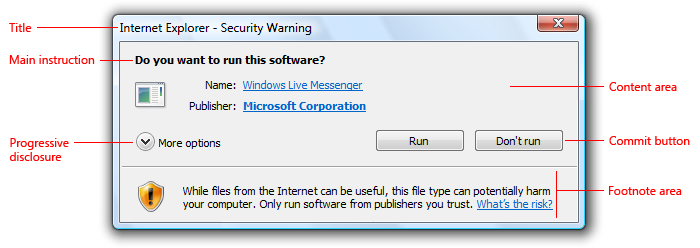
Windows ダイアログは、Windows オペレーティングシステムにおいて情報をユーザーに伝えるために使用されるダイアログボックスの総称です。この記事では、ダイアログボックスの種類と使い方について徹底解説します。Windows ダイアログボックスは、ユーザーとの対話を実現するための重要な要素であり、パソコンでの作業効率を向上させるために不可欠です。
この記事では、Windows ダイアログボックスの基本的な概念から始めて、さまざまな種類のダイアログボックスの使い方について解説します。また、ダイアログボックスを使用することでどのような利点があるのか、またどのような注意点があるのかについても触れます。Windows ダイアログボックスを効果的に使用することで、ユーザーとの対話をスムーズに進めることができ、作業効率を大幅に向上させることができます。
この記事を読むことで、Windows ダイアログボックスの使い方についての理解を深め、パソコンでの作業効率を向上させることができるでしょう。
Windows ダイアログボックスの概要
Windows ダイアログ は、Windows オペレーティングシステムにおいて情報をユーザーに伝えるために使用されるダイアログボックスの総称です。ダイアログボックスには、メッセージを表示させたり、ユーザーの入力を受け付けたり、設定変更を行うなどの多くの機能があります。ダイアログボックスは、ユーザーとの対話を実現するための重要な要素であり、パソコンでの作業効率を向上させるために不可欠です。
ダイアログボックスは、Windows オペレーティングシステムの基本的な機能の一つであり、ユーザーが直面する様々な状況で使用されます。たとえば、ファイルを保存するとき、エラーが発生したとき、ソフトウェアをインストールするときなど、ダイアログボックスはユーザーに情報を提供し、ユーザーの入力を求めます。ダイアログボックスの使い方を理解することで、ユーザーは Windows オペレーティングシステムをより効率的に使用することができます。
ダイアログボックスの種類と使い方 を理解することは、Windows オペレーティングシステムを効果的に使用するための重要なステップです。ダイアログボックスには、情報ダイアログ、確認ダイアログ、入力ダイアログ、リストダイアログ、カスタムダイアログなど、さまざまな種類があります。各種類のダイアログボックスには、特定の機能と使い方があります。ダイアログボックスの種類と使い方を理解することで、ユーザーは Windows オペレーティングシステムをより効率的に使用することができます。
ダイアログボックスの種類
Windows ダイアログ は、Windows オペレーティングシステムにおいて情報をユーザーに伝えるために使用されるダイアログボックスの総称です。ダイアログボックスには、メッセージを表示させたり、ユーザーの入力を受け付けたり、設定変更を行うなどの多くの機能があります。ダイアログボックスの種類には、情報ダイアログ、確認ダイアログ、入力ダイアログ、リストダイアログ、カスタムダイアログなどがあります。
情報ダイアログは、ユーザーに情報を伝えるために使用されます。たとえば、ソフトウェアの更新情報やエラーの通知などが情報ダイアログを使用して表示されます。確認ダイアログは、ユーザーに確認を求めるために使用されます。たとえば、ファイルの削除や変更を行う前に確認ダイアログが表示されます。
入力ダイアログは、ユーザーから入力を求めるために使用されます。たとえば、ログイン時のパスワード入力やソフトウェアの設定変更を行う際の入力ダイアログなどがあります。リストダイアログは、ユーザーに選択肢を提示するために使用されます。たとえば、ファイルの保存場所を選択する際のリストダイアログなどがあります。カスタムダイアログは、開発者が独自に作成したダイアログボックスであり、特定の用途に合わせてカスタマイズされています。
情報ダイアログの使い方
Windows ダイアログの情報ダイアログは、ユーザーに情報を伝えるために使用されます。情報ダイアログは、ユーザーが操作を実行した結果を通知したり、エラーが発生したことを知らせたり、システムの状態を表示したりするために使用されます。情報ダイアログは、ユーザーが確認するだけで済み、操作を必要としません。
情報ダイアログの例としては、ファイルのコピーが完了したことを通知するダイアログや、ソフトウェアの更新が利用可能であることを知らせるダイアログなどがあります。情報ダイアログは、ユーザーに重要な情報を伝えるために使用されるため、明確で簡潔なメッセージを表示することが重要です。
また、情報ダイアログは、ユーザーがシステムの状態を把握するために使用されるため、適切なタイミングで表示されることが重要です。例えば、ユーザーが操作を実行した直後に情報ダイアログを表示することで、ユーザーが操作の結果を確認できるようになります。
確認ダイアログの使い方
確認ダイアログは、ユーザーに確認を求めるために使用されるダイアログボックスの一種です。確認ダイアログは、ユーザーが実行しようとしている操作が正しいかどうかを確認するために使用されます。たとえば、ファイルを削除しようとしたときに、確認ダイアログが表示され、ユーザーが本当に削除したいのかどうかを確認します。
確認ダイアログは、Windows ダイアログの重要な要素であり、ユーザーとの対話を実現するために不可欠です。確認ダイアログは、ユーザーが間違った操作を実行するのを防ぐために使用され、システムの安全性を向上させるのに役立ちます。確認ダイアログの使い方は、ダイアログボックスの種類と使い方を理解する上で非常に重要です。
確認ダイアログは、通常、OK ボタンと キャンセル ボタンを含みます。ユーザーは、操作を実行する場合は OK ボタンをクリックし、操作をキャンセルする場合は キャンセル ボタンをクリックします。確認ダイアログは、ユーザーとの対話を実現するための重要な要素であり、Windows ダイアログの使い方を理解する上で非常に重要です。
入力ダイアログの使い方
入力ダイアログは、ユーザーから情報を入力してもらうために使用されるダイアログボックスの一種です。入力ダイアログでは、ユーザーはテキストボックスやコンボボックスなどのコントロールを使用して、必要な情報を入力します。入力ダイアログは、ユーザーの入力を処理するために使用されるため、Windows ダイアログの重要な機能の一つです。
入力ダイアログの使い方は、基本的には、ユーザーが必要な情報を入力し、OKボタンをクリックすることで、入力された情報が処理されます。入力ダイアログでは、ユーザーの入力を検証するために、バリデーション機能を使用することもできます。バリデーション機能を使用することで、ユーザーの入力が正しい形式であることを確認し、不正な入力を防止することができます。
入力ダイアログは、Windows アプリケーションにおいて、ユーザーとの対話を実現するための重要な要素です。入力ダイアログを使用することで、ユーザーから必要な情報を入力してもらうことができ、パソコンでの作業効率を向上させることができます。
リストダイアログの使い方
Windows ダイアログのリストダイアログは、ユーザーに選択肢を提示し、選択された項目を取得するために使用されます。リストダイアログは、ユーザーが複数の項目から選択できるようにするため、ユーザーとの対話を実現するための重要な要素です。
リストダイアログは、通常、ダイアログボックス内にリストボックスやコンボボックスなどのコントロールを配置して実現されます。リストボックスは、複数の項目をリスト形式で表示し、ユーザーが選択できるようにします。コンボボックスは、ドロップダウンリスト形式で項目を表示し、ユーザーが選択できるようにします。
リストダイアログを使用することで、ユーザーは簡単に選択肢を選択でき、Windows ダイアログの使い方がより直感的になります。また、リストダイアログは、ユーザーの入力を制限することができるため、入力ミスを防ぐことができます。したがって、リストダイアログは、ユーザーとの対話を実現するための重要な要素であり、パソコンでの作業効率を向上させるために不可欠です。
カスタムダイアログの使い方
Windows ダイアログのカスタムダイアログは、ユーザーとの対話を実現するための重要な要素です。カスタムダイアログは、開発者が独自のダイアログボックスを作成することができます。独自のダイアログボックスを作成することで、ユーザーに特定の情報を伝えることができ、ユーザーの入力を受け付けることができます。
カスタムダイアログを作成するには、開発者はダイアログボックスのデザインとレイアウトを決定する必要があります。ダイアログボックスのデザインとレイアウトは、ユーザーの使いやすさと視認性を考慮して決定する必要があります。さらに、開発者はダイアログボックスの機能を実装する必要があります。ダイアログボックスの機能には、ユーザーの入力を受け付けるためのテキストボックスやボタンなどのコントロールを配置することが含まれます。
カスタムダイアログの使い方は、ユーザーとの対話を実現するための重要な要素です。カスタムダイアログを効果的に使用することで、ユーザーの使いやすさと視認性を向上させることができます。さらに、カスタムダイアログを使用することで、ユーザーに特定の情報を伝えることができ、ユーザーの入力を受け付けることができます。 ダイアログボックスの種類と使い方を理解することで、開発者は効果的なカスタムダイアログを作成することができます。
ダイアログボックスの実践的な活用方法
Windows ダイアログの実践的な活用方法を理解するには、まずダイアログボックスの基本的な機能と特徴を知る必要があります。ダイアログボックスは、ユーザーとの対話を実現するための重要な要素であり、パソコンでの作業効率を向上させるために不可欠です。
ダイアログボックスの実践的な活用方法として、まず挙げられるのは、ダイアログボックスの種類を理解することです。ダイアログボックスには、情報ダイアログ、確認ダイアログ、入力ダイアログ、リストダイアログ、カスタムダイアログなどがあります。それぞれのダイアログボックスには、特定の機能と特徴があります。たとえば、情報ダイアログは、ユーザーに情報を伝えるために使用され、確認ダイアログは、ユーザーの確認を求めるために使用されます。
また、ダイアログボックスの実践的な活用方法として、ダイアログボックスの使い方を理解することも重要です。ダイアログボックスは、ユーザーとの対話を実現するための重要な要素であり、パソコンでの作業効率を向上させるために不可欠です。ダイアログボックスを効果的に使用するには、ユーザーのニーズと目標を理解し、ダイアログボックスを適切に設計する必要があります。
まとめ
Windows ダイアログは、Windows オペレーティングシステムにおいて情報をユーザーに伝えるために使用されるダイアログボックスの総称です。ダイアログボックスには、メッセージを表示させたり、ユーザーの入力を受け付けたり、設定変更を行うなどの多くの機能があります。ダイアログボックスの種類には、情報ダイアログ、確認ダイアログ、入力ダイアログ、リストダイアログ、カスタムダイアログなどがあります。
ダイアログボックスは、ユーザーとの対話を実現するための重要な要素であり、パソコンでの作業効率を向上させるために不可欠です。ダイアログボックスを効果的に使用することで、ユーザーに情報を伝えることができ、ユーザーの入力を促したり、設定変更を行ったりすることができます。さらに、ダイアログボックスは、ユーザーにエラーを通知したり、警告を表示したりすることもできます。
ダイアログボックスの使い方は、ユーザーのニーズに応じてカスタマイズすることができます。たとえば、情報ダイアログを使用して、ユーザーに重要な情報を通知することができます。また、確認ダイアログを使用して、ユーザーに確認を求めることができます。入力ダイアログを使用して、ユーザーから入力を受け付けることもできます。ダイアログボックスの使い方は、ユーザーのニーズに応じて柔軟に変更することができます。
まとめ
この記事では、Windows ダイアログの種類と使い方について解説しました。ダイアログボックスは、ユーザーとの対話を実現するための重要な要素であり、パソコンでの作業効率を向上させるために不可欠です。ダイアログボックスを効果的に使用することで、ユーザーに情報を伝えることができ、ユーザーの入力を促したり、設定変更を行ったりすることができます。
よくある質問
Windows ダイアログボックスとは何ですか?
Windows ダイアログボックスとは、Windows オペレーティング システム上で実行されるアプリケーションが、ユーザーと対話するために使用するウィンドウです。ダイアログボックスは、ユーザーに情報を表示したり、ユーザーから入力を受け取ったりするために使用されます。ダイアログボックスには、ボタン、テキスト ボックス、チェック ボックス、ラジオ ボタンなどのコントロールが含まれており、ユーザーはこれらのコントロールを使用してアプリケーションと対話します。
ダイアログボックスの種類にはどのようなものがありますか?
ダイアログボックスには、モーダル ダイアログボックスとモードレス ダイアログボックスの 2 種類があります。モーダル ダイアログボックスは、ユーザーがダイアログボックスを閉じるまで、アプリケーションの他の部分を操作できないようにします。モードレス ダイアログボックスは、ユーザーがダイアログボックスを閉じなくても、アプリケーションの他の部分を操作できるようにします。また、ダイアログボックスには、ファイル ダイアログボックス、フォルダ ダイアログボックス、メッセージ ボックスなどの特殊な種類もあります。
ダイアログボックスを作成するにはどのような方法がありますか?
ダイアログボックスを作成するには、Windows APIを使用する方法と、GUI ライブラリを使用する方法があります。Windows API を使用する方法は、ダイアログボックスを作成するために必要なすべての処理を自分で実装する必要があります。GUI ライブラリを使用する方法は、ダイアログボックスを作成するために必要な処理をライブラリが提供するため、簡単にダイアログボックスを作成できます。
ダイアログボックスの使い方にはどのような注意点がありますか?
ダイアログボックスの使い方には、ユーザー エクスペリエンスを考慮する必要があります。ダイアログボックスは、ユーザーに情報を表示したり、ユーザーから入力を受け取ったりするために使用されるため、ユーザーが簡単に理解できるように設計する必要があります。また、ダイアログボックスには、アクセシビリティを考慮する必要があります。ダイアログボックスは、障害を持つユーザーでも簡単に使用できるように設計する必要があります。
コメントを残す
コメントを投稿するにはログインしてください。
関連ブログ記事