
Windows タイム ゾーンの設定方法:タイムゾーンを簡単に切り替える

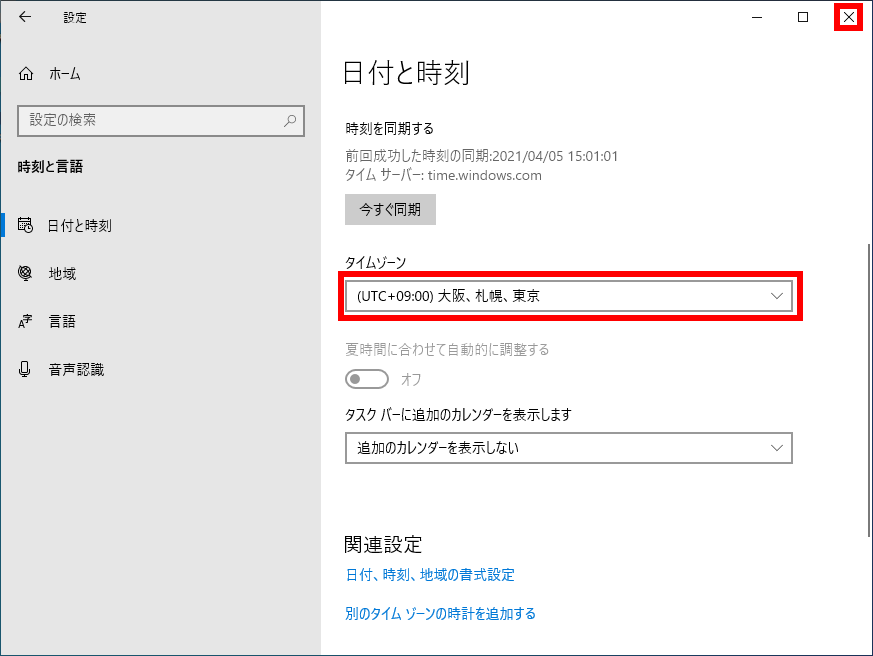
Windows タイム ゾーン: タイムゾーンを設定!
この記事では、Windows タイム ゾーンの設定方法について詳しく説明します。Windows タイム ゾーンは、コンピューターでの時刻設定を行う重要な機能です。世界中の様々な地域に対応した時刻設定が可能になり、仕事や生活において大きな利便性を提供します。タイム ゾーンの設定方法を理解することで、コンピューターをより効率的に使用することができます。
コンピューターを使用する際、正確な時刻設定は非常に重要です。タイム ゾーンの設定が正しくないと、時刻がずれてしまい、仕事や生活に影響を及ぼす可能性があります。したがって、タイム ゾーンの設定方法を理解し、正しく設定することが大切です。この記事では、Windows タイム ゾーンの設定方法について詳しく説明し、タイム ゾーンの設定に関するトラブルシューティングも紹介します。
Windows タイム ゾーンの重要性
Windows タイム ゾーンは、コンピューターでの時刻設定を行う重要な機能です。世界中の様々な地域に対応した時刻設定が可能になり、仕事や生活において大きな利便性を提供します。タイム ゾーンの設定は、コンピューターが正しい時刻を表示し、世界中の他のコンピューターとの通信を円滑に行うために不可欠です。
コンピューターが正しいタイム ゾーンに設定されていない場合、時刻の表示が正しくないことになり、通信やデータの同期に問題が生じる可能性があります。したがって、Windows タイム ゾーンの設定は、コンピューターを使用する上で非常に重要なステップです。
また、Windows タイム ゾーンの設定は、世界中の様々な地域とのつながりにおいて重要な役割を果たします。異なるタイム ゾーンに位置するコンピューター間の通信を可能にし、グローバルなビジネスやコミュニケーションを円滑に進めることができます。
タイム ゾーンの設定方法
Windows タイム ゾーン: タイムゾーンを設定! は、コンピューターでの時刻設定を行う重要な機能です。世界中の様々な地域に対応した時刻設定が可能になり、仕事や生活において大きな利便性を提供します。タイム ゾーンの設定方法は、コントロール パネルにアクセスし、「日付と時刻」を選択し、「タイム ゾーンの変更」をクリックし、目的のタイム ゾーンを選択し、「OK」をクリックして変更を保存します。
この設定方法は、Windows のバージョンによって多少異なる場合がありますが、基本的な手順は同じです。タイム ゾーンの設定を行うことで、コンピューターが自動的に時刻を調整し、世界中の様々な地域とのつながりにおいて重要な役割を果たします。また、タイム ゾーンの設定は、コンピューターがインターネットに接続されている場合、自動的に更新されるため、常に正確な時刻を維持することができます。
タイム ゾーンの設定を行う際には、注意が必要です。タイム ゾーンの設定が間違っている場合、コンピューターが表示する時刻も間違ってしまうため、仕事や生活に影響を及ぼす可能性があります。したがって、タイム ゾーンの設定を行う際には、正確な情報を入力し、設定が正しく行われていることを確認することが重要です。
タイム ゾーンの自動切り替え
Windows タイム ゾーン: タイムゾーンを設定! の自動切り替え機能は、コンピューターが現在の位置に基づいてタイム ゾーンを自動的に切り替えることを可能にします。この機能は、特に旅行や出張など、異なるタイム ゾーンを移動する場合に便利です。自動切り替え機能を有効にするには、コントロール パネルにアクセスし、「日付と時刻」を選択し、「タイム ゾーンの変更」をクリックします。その後、「タイム ゾーンの自動設定」を選択し、「現在の位置に基づいてタイム ゾーンを設定する」を選択します。
この機能は、コンピューターが現在の位置を取得するためにインターネット接続を必要とします。また、コンピューターが現在の位置を正確に取得できない場合、タイム ゾーンの自動切り替えが正しく行われない可能性があります。したがって、自動切り替え機能を使用する場合には、コンピューターが現在の位置を正確に取得できるようにする必要があります。
自動切り替え機能を使用することで、タイム ゾーンの切り替えを簡単に行うことができます。また、異なるタイム ゾーンを移動する場合に、コンピューターが現在の位置に基づいてタイム ゾーンを自動的に切り替えるため、タイム ゾーンの設定を忘れる心配がありません。
トラブルシューティング
Windows タイム ゾーン: タイムゾーンを設定! のトラブルシューティングは、多くの場合簡単に解決できます。タイム ゾーンの設定が正しくない場合、コンピューター上の時刻が正しく表示されない可能性があります。これは、仕事や生活において大きな不便を引き起こす可能性があります。
タイム ゾーンの設定が正しくない場合の影響は、多岐にわたります。例えば、コンピューター上の時刻が正しく表示されないため、予定やスケジュールの管理が困難になる可能性があります。また、タイム ゾーンの設定が正しくない場合、インターネット上のサービスやアプリケーションが正しく動作しない可能性もあります。
タイム ゾーンの設定を正しく行うには、コントロール パネルにアクセスし、「日付と時刻」を選択し、「タイム ゾーンの変更」をクリックし、目的のタイム ゾーンを選択し、「OK」をクリックして変更を保存します。自動的にタイム ゾーンを切り替える機能もあります。タイム ゾーンの設定を正しく行うことで、コンピューター上の時刻が正しく表示され、仕事や生活において大きな利便性を提供できます。
よくある質問
Windows タイム ゾーン: タイムゾーンを設定! についてのよくある質問を紹介します。多くのユーザーが遭遇する問題として、タイム ゾーンの設定方法がわからないというものがあります。実際には、タイム ゾーンの設定は非常に簡単です。コントロール パネルにアクセスし、「日付と時刻」を選択し、「タイム ゾーンの変更」をクリックするだけです。
タイム ゾーンの設定が間違っている場合、コンピューター上の時刻が正しく表示されないなどの問題が発生する可能性があります。したがって、タイム ゾーンの設定を正しく行うことが非常に重要です。また、タイム ゾーンの自動更新も可能です。Windows では、インターネットに接続することで、タイム ゾーンを自動的に更新することができます。
また、複数のタイム ゾーンを設定することも可能です。これは、世界中の様々な地域とのつながりにおいて非常に便利です。例えば、海外の取引先との通信を行う場合、相手のタイム ゾーンを設定することで、時刻の違いを考慮することができます。
まとめ
Windows タイム ゾーン: タイムゾーンを設定!
Windows タイム ゾーンは、コンピューターでの時刻設定を行う重要な機能です。世界中の様々な地域に対応した時刻設定が可能になり、仕事や生活において大きな利便性を提供します。タイム ゾーンの設定方法は、コントロール パネルにアクセスし、「日付と時刻」を選択し、「タイム ゾーンの変更」をクリックし、目的のタイム ゾーンを選択し、「OK」をクリックして変更を保存します。
また、自動的にタイム ゾーンを切り替える機能もあります。この機能を利用することで、コンピューターが自動的に現在の場所に合わせた時刻を設定することができます。タイム ゾーンは、世界中の様々な地域とのつながりにおいて重要な役割を果たします。トラブルシューティングは、多くの場合簡単に解決できます。
タイム ゾーンの設定は、コンピューターを使用する上で非常に重要な設定の一つです。正しいタイム ゾーンを設定することで、コンピューターが正しい時刻を表示し、スケジュールや予定を正確に管理することができます。したがって、タイム ゾーンの設定方法を理解し、正しく設定することが非常に重要です。
まとめ
この記事では、Windows タイム ゾーンの設定方法について説明しました。タイム ゾーンの設定は、コンピューターを使用する上で非常に重要な設定の一つです。正しいタイム ゾーンを設定することで、コンピューターが正しい時刻を表示し、スケジュールや予定を正確に管理することができます。タイム ゾーンの設定方法を理解し、正しく設定することが非常に重要です。
よくある質問
Windows タイム ゾーンの設定方法を教えてください
Windows タイム ゾーンの設定方法は、以下の手順で行うことができます。まず、デスクトップの右下隅にある時計をクリックして、日付と時刻の設定を開きます。次に、日付と時刻の設定ウィンドウで、タイム ゾーンのドロップダウン メニューから、タイム ゾーンを選択します。最後に、OKボタンをクリックして、設定を保存します。
タイム ゾーンを切り替える方法を教えてください
タイム ゾーンを切り替える方法は、以下の手順で行うことができます。まず、デスクトップの右下隅にある時計をクリックして、日付と時刻の設定を開きます。次に、日付と時刻の設定ウィンドウで、タイム ゾーンのドロップダウン メニューから、新しいタイム ゾーンを選択します。最後に、OKボタンをクリックして、設定を保存します。自動的にタイム ゾーンを設定するには、タイム ゾーンの自動設定を有効にする必要があります。
タイム ゾーンの自動設定を有効にする方法を教えてください
タイム ゾーンの自動設定を有効にする方法は、以下の手順で行うことができます。まず、デスクトップの右下隅にある時計をクリックして、日付と時刻の設定を開きます。次に、日付と時刻の設定ウィンドウで、タイム ゾーンのドロップダウン メニューから、タイム ゾーンの自動設定を選択します。最後に、OKボタンをクリックして、設定を保存します。タイム ゾーンの自動設定を有効にすると、Windows が自動的にタイム ゾーンを設定します。
タイム ゾーンの設定が反映されない場合の対処方法を教えてください
タイム ゾーンの設定が反映されない場合の対処方法は、以下の手順で行うことができます。まず、デスクトップの右下隅にある時計をクリックして、日付と時刻の設定を開きます。次に、日付と時刻の設定ウィンドウで、タイム ゾーンのドロップダウン メニューから、タイム ゾーンを再設定します。最後に、OKボタンをクリックして、設定を保存します。タイム ゾーンの設定が反映されない場合、Windows を再起動する必要がある場合があります。
コメントを残す
コメントを投稿するにはログインしてください。
関連ブログ記事