
Windows タスク マネージャーを開く方法 5つ:素早く起動する方法を紹介

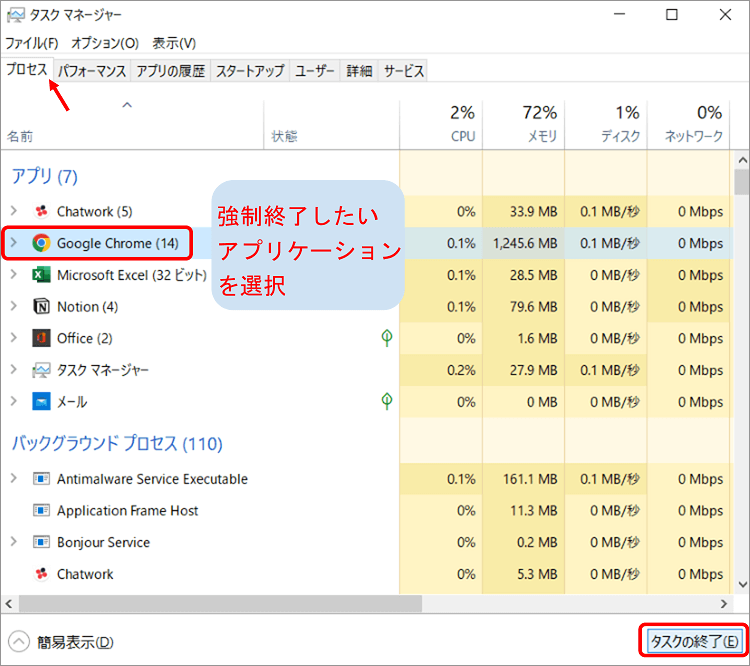
Windows タスク マネージャー 開き方: タスクマネージャーを素早く起動!
Windows タスク マネージャーは、パソコンの性能を最適化するために重要なツールです。タスク マネージャーを使用することで、システムのパフォーマンスを高速化することができ、不具合の診断を行うことができます。また、タスク マネージャーを使用することで、システムの安全性を向上させることもできます。この記事では、Windows タスク マネージャーを開く方法を紹介します。
タスク マネージャーを開く方法はいくつかありますが、多くのユーザーはキーボード ショートカットやタスクバーからアクセスする方法を知っています。しかし、実はもっと簡単にタスク マネージャーを開く方法があります。この記事では、そんな方法を紹介します。
タスク マネージャーを素早く起動する方法を知ることで、パソコンのトラブルシューティングやパフォーマンスの最適化がより効率的に行えるようになります。
Windows タスク マネージャーの重要性
Windows タスク マネージャーは、パソコンの性能を最適化するために重要なツールです。Windows タスク マネージャー 開き方を知ることで、システムのパフォーマンスを高速化することができ、不具合の診断を行うことができます。また、タスク マネージャーを使用することで、システムの安全性を向上させることもできます。
タスク マネージャーは、システムのリソースを監視し、プロセスを管理することができます。プロセスを終了したり、優先順位を変更したりすることで、システムのパフォーマンスを向上させることができます。また、タスク マネージャーは、システムのメモリやCPUの使用率を監視することができます。
タスク マネージャーを素早く起動する方法を知ることで、システムのトラブルシューティングを行うことができます。たとえば、システムがフリーズしたり、応答しなくなったりした場合、タスク マネージャーを起動して、問題のあるプロセスを終了することができます。タスクマネージャーを素早く起動することで、システムのダウンタイムを短縮することができます。
タスク マネージャーを開く方法 5つ
Windows タスク マネージャー 開き方は、パソコンの性能を最適化するために重要なツールです。タスク マネージャーを開く方法はいくつかありますが、ここでは5つの方法を紹介します。タスク マネージャーを使用することで、システムのパフォーマンスを高速化することができ、不具合の診断を行うことができます。また、タスク マネージャーを使用することで、システムの安全性を向上させることもできます。
タスク マネージャーを開く最も簡単な方法は、キーボード ショートカットを使用することです。Ctrl + Shift + Escを同時に押すことで、タスク マネージャーを起動することができます。この方法は、タスク マネージャーを開く最も素早い方法です。また、タスクバーのOrderBy アイコンをクリックし、「タスク マネージャー」を選択することで、タスク マネージャーを起動することもできます。
タスク マネージャーを開く別の方法は、コントロール パネルを使用することです。コントロール パネルの「システムとセキュリティ」をクリックし、「システム」を選択し、「タスク マネージャー」をクリックすることで、タスク マネージャーを起動することができます。また、検索ボックスに「タスク マネージャー」と入力し、Enter キーを押すことで、タスク マネージャーを起動することもできます。RUN コマンドを使用することもできます。Windows キー + R を押し、「taskmgr」と入力し、Enter キーを押すことで、タスク マネージャーを起動することができます。
キーボード ショートカットを使用する
Windows タスク マネージャー 開き方を知ることで、パソコンの性能を最適化することができます。キーボード ショートカットを使用することで、タスク マネージャーを素早く起動することができます。具体的には、Ctrl + Shift + Escを同時に押すことで、タスク マネージャーを起動することができます。この方法は、最も素早くタスク マネージャーを起動することができる方法の一つです。
キーボード ショートカットを使用することで、タスク マネージャーを起動することができるだけでなく、他のアプリケーションを起動することもできます。たとえば、Windows キー + Eを押すことで、エクスプローラーを起動することができます。キーボード ショートカットを使用することで、パソコンの操作をより効率的に行うことができます。
タスク マネージャーを起動することで、システムのパフォーマンスを高速化することができ、不具合の診断を行うことができます。また、タスク マネージャーを使用することで、システムの安全性を向上させることもできます。タスクマネージャーを素早く起動することで、パソコンのトラブルをより迅速に解決することができます。
タスクバーからタスク マネージャーを開く
Windows タスク マネージャー 開き方: タスクマネージャーを素早く起動! の方法として、タスクバーからタスク マネージャーを開く方法があります。タスクバーの右端にあるアイコンをクリックし、「タスク マネージャー」を選択することで、タスク マネージャーを起動することができます。この方法は、タスクバーが表示されている状態で簡単にタスク マネージャーを開くことができるため、非常に便利です。
また、タスクバーからタスク マネージャーを開く方法は、Windows のバージョンに関係なく使用することができます。Windows 10 や Windows 11 などの最新バージョンでも、タスクバーからタスク マネージャーを開く方法は同じです。したがって、この方法は、Windows を使用しているユーザーにとって非常に便利な方法です。
タスクバーからタスク マネージャーを開く方法は、タスク マネージャーを素早く起動することができるため、システムのパフォーマンスを高速化するために役立ちます。また、タスク マネージャーを使用することで、システムの安全性を向上させることもできます。
コントロール パネルからタスク マネージャーを開く
Windows タスク マネージャー 開き方: タスクマネージャーを素早く起動! の方法として、コントロール パネルからタスク マネージャーを開く方法があります。コントロール パネルは、Windows のシステム設定を管理するためのツールです。コントロール パネルからタスク マネージャーを開くには、まずコントロール パネルを開きます。次に、「システムとセキュリティ」をクリックし、「システム」を選択します。最後に、「タスク マネージャー」をクリックすると、タスク マネージャーが起動します。
この方法は、タスク マネージャーを開くための最も基本的な方法のひとつです。コントロール パネルからタスク マネージャーを開くことで、システムのパフォーマンスを高速化することができ、不具合の診断を行うことができます。また、タスク マネージャーを使用することで、システムの安全性を向上させることもできます。
コントロール パネルからタスク マネージャーを開く方法は、初心者でも簡単に実行できます。ただし、他の方法に比べて少し手順が多いため、慣れるまでには少し時間がかかるかもしれません。
検索ボックスからタスク マネージャーを開く
Windows タスク マネージャー 開き方: タスクマネージャーを素早く起動! では、検索ボックスからタスク マネージャーを開く方法を紹介します。Windows の検索ボックスは、スタート メニューの隣にあります。この検索ボックスに「タスク マネージャー」と入力し、Enter キーを押すことで、タスク マネージャーを起動することができます。この方法は、タスク マネージャーを素早く起動するための最も簡単な方法のひとつです。
検索ボックスを使用することで、タスク マネージャーを起動するための手順を簡略化することができます。また、検索ボックスは、Windows の他の機能やアプリケーションを検索するためにも使用できます。したがって、検索ボックスは、Windows を使用する上で非常に便利な機能です。
タスク マネージャーを起動することで、システムのパフォーマンスを高速化することができ、不具合の診断を行うことができます。また、タスク マネージャーを使用することで、システムの安全性を向上させることもできます。したがって、タスク マネージャーは、Windows を使用する上で非常に重要なツールです。
RUN コマンドを使用する
Windows タスク マネージャー 開き方: タスクマネージャーを素早く起動! の一つとして、RUN コマンドを使用する方法があります。RUN コマンドは、Windows の機能を素早く起動するためのショートカットです。Windows キー + R を同時に押すことで、RUN コマンドのウィンドウが開きます。
このウィンドウに「taskmgr」と入力し、Enter キーを押すことで、タスク マネージャーを起動することができます。この方法は、キーボード ショートカットを使用する方法と同様に、素早くタスク マネージャーを起動することができます。また、RUN コマンドを使用することで、他の Windows の機能も素早く起動することができます。
RUN コマンドを使用する方法は、Windows の上級ユーザーに人気があります。なぜなら、RUN コマンドを使用することで、Windows の機能を素早く起動することができ、作業効率を向上させることができるからです。ただし、RUN コマンドを使用するには、Windows の機能の名前を覚える必要があります。
タスク マネージャーの利点
Windows タスク マネージャー 開き方: タスクマネージャーを素早く起動! にはいくつかの利点があります。まず、システムのパフォーマンスを高速化することができます。タスク マネージャーを使用することで、システムのリソースを効率的に管理することができ、不要なプロセスを終了することができます。これにより、システムの速度が向上し、作業効率が高まります。
また、タスク マネージャーを使用することで、システムの安全性を向上させることもできます。タスク マネージャーでは、システムにインストールされているアプリケーションやサービスを監視することができ、不正なアクセスやマルウェアの検出を行うことができます。これにより、システムの安全性を確保し、重要なデータを保護することができます。
さらに、タスク マネージャーを使用することで、システムのトラブルシューティングを行うことができます。タスク マネージャーでは、システムのエラーを診断し、問題の原因を特定することができます。これにより、システムの問題を迅速に解決し、作業の継続性を確保することができます。
まとめ
Windows タスク マネージャー 開き方: タスクマネージャーを素早く起動!
Windows タスク マネージャーは、パソコンの性能を最適化するために重要なツールです。タスク マネージャーを開く方法はいくつかありますが、キーボード ショートカットを使用するのが最も速い方法です。Ctrl + Shift + Escを同時に押すことで、タスク マネージャーを起動することができます。
また、タスクバーのOrderBy アイコンをクリックし、「タスク マネージャー」を選択することで、タスク マネージャーを起動することもできます。コントロール パネルの「システムとセキュリティ」をクリックし、「システム」を選択し、「タスク マネージャー」をクリックする方法もあります。
検索ボックスに「タスク マネージャー」と入力し、Enter キーを押すことで、タスク マネージャーを起動することもできます。さらに、Windows キー + R を押し、「taskmgr」と入力し、Enter キーを押すことで、タスク マネージャーを起動することができます。
タスク マネージャーを使用することで、システムのパフォーマンスを高速化することができ、不具合の診断を行うことができます。また、タスク マネージャーを使用することで、システムの安全性を向上させることもできます。
まとめ
この記事では、Windows タスク マネージャーを開く方法を5つ紹介しました。キーボード ショートカット、タスクバー、コントロール パネル、検索ボックス、RUN コマンドを使用することで、タスク マネージャーを素早く起動することができます。タスク マネージャーを使用することで、システムのパフォーマンスを高速化し、安全性を向上させることができます。
よくある質問
Windows タスク マネージャーを開く方法は何種類ありますか?
Windows タスク マネージャーを開く方法は、主に5つあります。まず、Ctrl + Shift + Esc キーを同時に押すことで、タスク マネージャーを開くことができます。また、Ctrl + Alt + Del キーを押して、表示されるメニューから「タスク マネージャー」を選択することもできます。その他に、Windows キー + X を押して、「タスク マネージャー」を選択する方法や、スタート メニューから「タスク マネージャー」を検索する方法、コマンド プロンプトから「taskmgr」コマンドを実行する方法があります。
タスク マネージャーを開くショートカット キーは何ですか?
タスク マネージャーを開くショートカット キーは、Ctrl + Shift + Esc です。このキーを同時に押すことで、タスク マネージャーを開くことができます。また、Ctrl + Alt + Del キーを押して、表示されるメニューから「タスク マネージャー」を選択することもできます。
Windows タスク マネージャーは何のために使用されますか?
Windows タスク マネージャーは、プロセスやアプリケーションの管理、システム リソースの監視、パフォーマンスの分析などに使用されます。また、プロセスの強制終了や、スタートアップ プログラムの管理にも使用できます。
タスク マネージャーを開く方法がわからない場合、どうすればいいですか?
タスク マネージャーを開く方法がわからない場合、Windows のヘルプを参照することができます。また、オンライン サポートやユーザー コミュニティでも、解決策を見つけることができます。
コメントを残す
コメントを投稿するにはログインしてください。
関連ブログ記事