
Windows スクリーン ロックの使い方:パソコン画面をロックしてプライバシーを保護

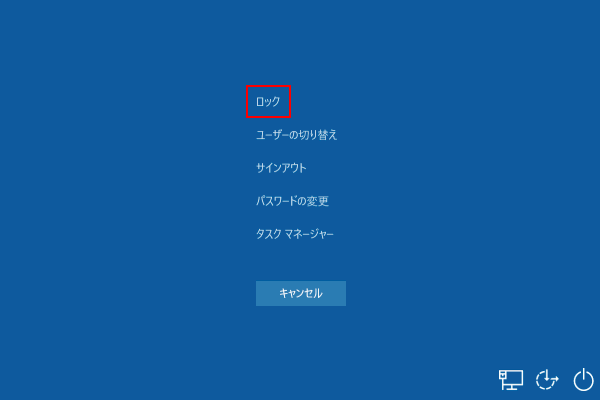
Windows スクリーン ロックは、Windows の機能の一つで、パソコンの画面をロックし、プライバシーを保護します。この機能を有効にすると、パソコンの画面が暗転し、パスワードやPIN、顔認証などの認証方法を使用して、ロックを解除する必要があります。この記事では、Windows スクリーン ロックの使い方とその利点について詳しく解説します。
パソコンを使用する際、プライバシーの保護は非常に重要です。パソコンに保存されている個人情報や機密情報が、第三者に漏洩することを防ぐために、Windows スクリーン ロックを使用することができます。この機能は、パソコンの画面をロックし、認証方法を使用してロックを解除する必要があるため、不正アクセスを防止することができます。
この記事では、Windows スクリーン ロックの設定方法や、認証方法の種類について詳しく解説します。また、Windows スクリーン ロックの利点や、注意点についても触れます。
Windows スクリーン ロックとは
Windows スクリーン ロックは、Windows の機能の一つで、パソコンの画面をロックし、プライバシーを保護します。この機能を有効にすると、パソコンの画面が暗転し、パスワードやPIN、顔認証などの認証方法を使用して、ロックを解除する必要があります。Windows スクリーン ロックは、パソコンを使用していないときに、不正アクセスを防止し、資料の保護に役立ちます。
また、Windows スクリーン ロックは、セキュリティーを向上させるためにも役立ちます。パソコンに保存されている重要なデータを保護するために、Windows スクリーン ロックを有効にすることが推奨されています。Windows スクリーン ロックの設定は、設定アプリケーションを開き、アカウントのサインイン オプションに移動することで行うことができます。
Windows スクリーン ロックを有効にすることで、パソコンの画面が暗転し、認証方法を使用してロックを解除する必要があります。これにより、不正アクセスを防止し、資料の保護に役立ちます。また、Windows スクリーン ロックは、セキュリティーを向上させるためにも役立ちます。
スクリーン ロックの設定方法
Windows スクリーン ロックを有効にするには、設定アプリケーションを開き、アカウントのサインイン オプションに移動する必要があります。設定アプリケーションを開くには、スタート メニューから「設定」を選択するか、Windows キー + I を同時に押してください。アカウントのサインイン オプションに移動したら、「サインイン オプション」を選択し、「スクリーン ロック」の設定を有効にします。
また、Windows スクリーン ロックをすぐに有効にするには、Windows キー + L を同時に押すこともできます。これにより、パソコンの画面が暗転し、パスワードや PIN、顔認証などの認証方法を使用して、ロックを解除する必要があります。スクリーン ロックの設定では、ロックのタイムアウト時間や、ロック解除の認証方法を選択することもできます。
Windows スクリーン ロックには、パスワード、PIN、顔認証などの種類があります。パスワードは、文字や数字を組み合わせて作成する認証方法です。PIN は、数字のみで作成する認証方法です。顔認証は、顔の特徴を認識してロックを解除する認証方法です。これらの認証方法を使用して、パソコンの画面をロックし、プライバシーを保護することができます。
スクリーン ロックの種類
Windows スクリーン ロック には、パスワード、PIN、顔認証などの種類があります。これらの認証方法を使用して、パソコンの画面をロックし、プライバシーを保護することができます。パスワードは、文字や数字を組み合わせて作成する認証方法であり、PINは、数字のみで作成する認証方法です。顔認証は、顔の特徴を認識して認証を行う方法であり、Windows Hello などの機能を使用して設定することができます。
これらの認証方法は、パソコンの画面をロックし、不正アクセスを防止するために使用されます。パソコンの画面をロックすることで、プライバシーを保護し、重要な資料や情報を安全に保管することができます。また、スクリーン ロックを使用することで、パソコンのセキュリティーを向上させることができます。
スクリーン ロックの設定は、設定アプリケーションを開き、アカウントのサインイン オプションに移動することで行うことができます。また、Windowsキー + L を同時に押すことで、すぐにスクリーン ロックを有効にすることもできます。スクリーン ロックを有効にすると、パソコンの画面が暗転し、認証方法を使用してロックを解除する必要があります。
スクリーン ロックの利点
Windows スクリーン ロックを使用することで、パソコンの画面をロックし、プライバシーを保護することができます。スクリーン ロックの主な利点は、不正アクセスを防止することです。パソコンを使用していないときに、画面をロックすることで、他の人による不正アクセスを防止することができます。
また、スクリーン ロックは資料の保護にも役立ちます。機密情報を扱っている場合、スクリーン ロックを使用することで、他の人による資料の閲覧を防止することができます。これにより、企業や組織のセキュリティーを向上させることができます。
さらに、スクリーン ロックはセキュリティーを向上させることにも役立ちます。パソコンを使用していないときに、画面をロックすることで、ウイルスやマルウェアなどのサイバー攻撃を防止することができます。これにより、パソコンのセキュリティーを向上させることができます。Windows スクリーン ロックは、パソコンのセキュリティーを向上させるために不可欠な機能です。
まとめ
Windows スクリーン ロック: 画面をロックしてプライバシー保護!
Windows スクリーン ロックは、Windows の機能の一つで、パソコンの画面をロックし、プライバシーを保護します。この機能を有効にすると、パソコンの画面が暗転し、パスワードやPIN、顔認証などの認証方法を使用して、ロックを解除する必要があります。スクリーン ロックの設定は、設定アプリケーションを開き、アカウントのサインイン オプションに移動することで行うことができます。
また、Windowsキー + L を同時に押すことで、すぐにスクリーン ロックを有効にすることもできます。スクリーン ロックには、パスワード、PIN、顔認証などの種類があります。スクリーン ロックの利点としては、不正アクセス防止、資料の保護、セキュリティーの向上などがあります。パソコンを使用する際には、スクリーン ロックを有効にすることで、プライバシーを保護し、セキュリティーを向上させることができます。
パソコンの画面をロックすることで、他人にパソコンの内容を閲覧されることを防止することができます。また、スクリーン ロックを有効にすることで、パソコンのセキュリティーを向上させることができます。したがって、Windows スクリーン ロックは、パソコンを使用する際に必ず有効にするべき機能です。
よくある質問
Windows スクリーン ロックを有効にする方法は?
Windows スクリーン ロックを有効にするには、Windows キー + L を同時に押すか、スタート メニューから 電源 を選択し、ロック をクリックします。また、設定 アプリを開き、アカウント を選択し、サインイン オプション をクリックし、スクリーン ロック を有効にすることもできます。スクリーン ロックを有効にすると、パソコン画面がロックされ、パスワード、PIN、または生体認証情報を入力しないとパソコンにアクセスできなくなります。
スクリーン ロックのパスワードを忘れた場合どうすればよいですか?
スクリーン ロックのパスワードを忘れた場合、パスワードのリセット を実行する必要があります。パスワードのリセットを行うには、Microsoft アカウント にサインインし、セキュリティとプライバシー を選択し、パスワードのリセット をクリックします。パスワードのリセットの手順に従って、新しいパスワードを設定します。パスワードのリセットが完了したら、パソコンにサインインし、スクリーン ロックを解除できます。
スクリーン ロックの設定を変更する方法は?
スクリーン ロックの設定を変更するには、設定 アプリを開き、アカウント を選択し、サインイン オプション をクリックします。スクリーン ロック の設定を変更するには、スクリーン ロックの設定 をクリックし、スクリーン ロックのタイムアウト を設定します。また、スクリーン ロックの背景 を変更したり、スクリーン ロックの通知 を有効または無効にしたりすることもできます。
スクリーン ロックを無効にする方法は?
スクリーン ロックを無効にするには、設定 アプリを開き、アカウント を選択し、サインイン オプション をクリックします。スクリーン ロック の設定を変更するには、スクリーン ロックの設定 をクリックし、スクリーン ロック を無効にします。スクリーン ロックを無効にすると、パソコン画面がロックされなくなり、パスワード、PIN、または生体認証情報を入力しなくてもパソコンにアクセスできるようになります。ただし、セキュリティのリスク が増大するため、スクリーン ロックを無効にすることはお勧めしません。
コメントを残す
コメントを投稿するにはログインしてください。
関連ブログ記事