
Windows システム トレイのカスタマイズ方法:アイコンを自分好みに!

Windows システム トレイ は、パソコンの画面右下隅に表示される小さい領域で、時刻、バッテリー残量、ネットワークの状態など、重要な情報が表示されています。この記事では、システムトレイのアイコンをカスタマイズ する方法について説明します。システム トレイのアイコンを自分好みに変更することで、パソコンの使いやすさと見た目を向上させることができます。
システム トレイのカスタマイズは、Windows の標準機能を使用して行うことができます。タスクバーの設定からシステム トレイのアイコンを非表示にすることができ、また、第三者提供のソフトウェアを使用して、システム トレイのアイコンをカスタマイズすることもできます。ただし、第三者提供のソフトウェアを使用する場合、システムの安全性を保持するために注意が必要です。
この記事では、Windows システム トレイ のカスタマイズ方法について詳しく説明します。システム トレイのアイコンをカスタマイズすることで、自分の好みに合ったアイコンを使用できるようになります。また、システム トレイのカスタマイズによって、パソコンの使いやすさと見た目を向上させることができます。
システム トレイとは何か
Windows システム トレイ は、パソコンの画面右下隅に表示される小さい領域で、時刻、バッテリー残量、ネットワークの状態など、重要な情報が表示されています。システム トレイは、ユーザーがパソコンの状態を簡単に確認できるように設計されています。システム トレイに表示されるアイコンは、パソコンの設定やインストールされているアプリケーションによって異なります。
システム トレイは、ユーザーがパソコンの設定を簡単に変更できるようにも設計されています。たとえば、ネットワークの設定を変更したり、バッテリーの電源設定を変更したりすることができます。システム トレイは、パソコンの操作を簡単にするために重要な機能です。
システム トレイのアイコンをカスタマイズすることで、ユーザーは自分の好みに合ったアイコンを使用できるようになります。たとえば、ユーザーはシステム トレイに表示されるアイコンを変更したり、アイコンのサイズを変更したりすることができます。システム トレイのアイコンをカスタマイズする方法はいくつかありますが、基本的にはタスクバーの設定からシステムトレイのアイコンを非表示にすることができます。また、第三者提供のソフトウェアを使用して、システムトレイのアイコンをカスタマイズすることもできます。
システム トレイのアイコンをカスタマイズする方法
Windows システム トレイ は、パソコンの画面右下隅に表示される小さい領域で、時刻、バッテリー残量、ネットワークの状態など、重要な情報が表示されています。システム トレイのアイコンをカスタマイズすることで、自分の好みに合ったアイコンを使用できるようになります。システム トレイのアイコンをカスタマイズする方法はいくつかあります。
まず、タスクバーの設定からシステムトレイのアイコンを非表示にすることができます。タスクバーの設定は、タスクバーを右クリックして「タスクバーの設定」を選択することで開くことができます。ここで、システム トレイのアイコンを非表示にすることで、不要なアイコンを隠すことができます。
また、第三者提供のソフトウェアを使用して、システムトレイのアイコンをカスタマイズすることもできます。第三者提供のソフトウェアを使用することで、システム トレイのアイコンを自由にカスタマイズすることができますが、システムの安全性を保持するために注意が必要です。
タスクバーの設定からシステム トレイのアイコンを非表示にする
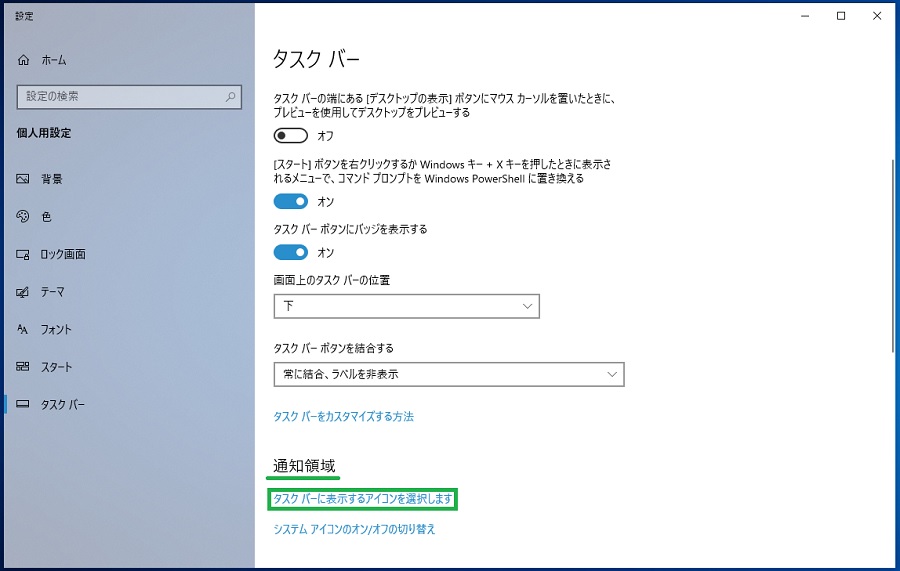
Windows システム トレイのカスタマイズを始めるには、まずタスクバーの設定からシステム トレイのアイコンを非表示にする方法を紹介します。タスクバーの設定は、Windows のデフォルトの機能であり、簡単にシステム トレイのアイコンを非表示にすることができます。タスクバーの設定にアクセスするには、タスクバーの右端にある システム トレイ の矢印をクリックし、「システム トレイの設定」を選択します。
ここで、システム トレイのアイコンを非表示にするには、「システム トレイのアイコンを選択する」をクリックし、非表示にしたいアイコンを選択します。選択したアイコンは、システム トレイから非表示になります。ただし、システム トレイのアイコンを非表示にすることで、重要な情報が見えなくなったり、機能が制限されたりする可能性があるため、注意が必要です。
また、タスクバーの設定からシステム トレイのアイコンを非表示にするだけでなく、システム トレイのアイコンをカスタマイズ することもできます。システム トレイのアイコンをカスタマイズすることで、自分の好みに合ったアイコンを使用できるようになります。ただし、システム トレイのアイコンをカスタマイズするには、第三者提供のソフトウェアを使用する必要がある場合があります。
第三者提供のソフトウェアを使用してシステム トレイのアイコンをカスタマイズする
Windows システム トレイ のアイコンをカスタマイズする方法のひとつは、第三者提供のソフトウェアを使用することです。これらのソフトウェアは、システム トレイのアイコンを変更したり、追加したり、削除したりする機能を提供しています。ただし、第三者提供のソフトウェアを使用する場合、システムの安全性を保持するために注意が必要です。
第三者提供のソフトウェアを使用することで、システム トレイのアイコンを自分好みにカスタマイズすることができます。たとえば、システム トレイに表示されるアイコンのサイズや形状を変更したり、アイコンの配置を変更したりすることができます。また、システム トレイに新しいアイコンを追加したり、不要なアイコンを削除したりすることもできます。
第三者提供のソフトウェアを使用する場合、ソフトウェアの安全性と互換性を確認することが重要です。ソフトウェアのレビューを読んだり、ユーザーの評価を確認したりすることで、ソフトウェアの安全性と品質を判断することができます。また、ソフトウェアの互換性を確認することで、システムに問題を引き起こさないようにすることができます。
システム トレイのカスタマイズの注意点
Windows システム トレイ のカスタマイズは、パソコンの画面右下隅に表示される小さい領域で、時刻、バッテリー残量、ネットワークの状態など、重要な情報が表示されています。システム トレイのアイコンをカスタマイズすることで、自分の好みに合ったアイコンを使用できるようになります。しかし、システム トレイのカスタマイズを行う際には、システムの安全性を保持するために注意が必要です。
システム トレイのカスタマイズを行う場合、第三者提供のソフトウェアを使用することがありますが、このようなソフトウェアを使用する場合、ウイルスやマルウェアの感染のリスクがあります。したがって、信頼できるソフトウェアを使用し、システムの安全性を確認することが重要です。また、システム トレイのカスタマイズを行う際には、システムの設定を変更することになるため、変更を行う前にシステムの設定をバックアップすることが推奨されます。
システム トレイのカスタマイズを行う際には、また、システムの互換性を確認することも重要です。システム トレイのカスタマイズを行うと、システムの他の機能との互換性が失われる可能性があります。したがって、システム トレイのカスタマイズを行う前に、システムの互換性を確認することが必要です。
まとめ
Windows システム トレイ は、パソコンの画面右下隅に表示される小さい領域で、時刻、バッテリー残量、ネットワークの状態など、重要な情報が表示されています。システム トレイのアイコンをカスタマイズすることで、自分の好みに合ったアイコンを使用できるようになります。
システム トレイのアイコンをカスタマイズする方法はいくつかあります。タスクバーの設定からシステムトレイのアイコンを非表示にすることができます。また、第三者提供のソフトウェアを使用して、システムトレイのアイコンをカスタマイズすることもできます。ただし、第三者提供のソフトウェアを使用する場合、システムの安全性を保持するために注意が必要です。
システム トレイのアイコンをカスタマイズすることで、パソコンの画面を自分好みにカスタマイズすることができます。さらに、不要なアイコンを非表示にすることで、画面のスペースを有効に活用することができます。システム トレイのアイコンをカスタマイズする方法を知ることで、パソコンの使い方をより便利に、より自分好みにできるようになります。
まとめ
システム トレイのアイコンをカスタマイズすることで、パソコンの画面を自分好みにカスタマイズすることができます。システム トレイのアイコンをカスタマイズする方法はいくつかありますが、第三者提供のソフトウェアを使用する場合には注意が必要です。システム トレイのアイコンをカスタマイズすることで、パソコンの使い方をより便利に、より自分好みにできるようになります。
よくある質問
Windows システム トレイのカスタマイズ方法を教えてください
Windows システム トレイのカスタマイズは、タスクバー の右端にある システム トレイ を自分好みに変更する方法です。まず、タスクバー を右クリックし、「システム トレイをカスタマイズ」を選択します。次に、「システム トレイ アイコン」の設定画面が表示されます。この画面では、システム トレイ に表示されるアイコンを選択したり、通知 の設定を行ったりできます。また、システム トレイ アイコン のサイズやレイアウトも変更できます。
システム トレイ アイコンを追加する方法を教えてください
システム トレイ アイコンを追加するには、タスクバー を右クリックし、「システム トレイをカスタマイズ」を選択します。次に、「システム トレイ アイコン」の設定画面が表示されます。この画面では、「アイコンを追加」ボタンをクリックし、追加したいアイコンを選択します。選択したアイコンは、システム トレイ に表示されます。また、システム トレイ アイコン の順序も変更できます。
システム トレイ アイコンを削除する方法を教えてください
システム トレイ アイコンを削除するには、タスクバー を右クリックし、「システム トレイをカスタマイズ」を選択します。次に、「システム トレイ アイコン」の設定画面が表示されます。この画面では、削除したいアイコンを選択し、「アイコンを削除」ボタンをクリックします。選択したアイコンは、システム トレイ から削除されます。また、システム トレイ アイコン の設定をリセットすることもできます。
システム トレイのレイアウトを変更する方法を教えてください
システム トレイのレイアウトを変更するには、タスクバー を右クリックし、「システム トレイをカスタマイズ」を選択します。次に、「システム トレイ アイコン」の設定画面が表示されます。この画面では、「レイアウト」タブを選択し、システム トレイ のレイアウトを変更できます。システム トレイ アイコン のサイズや位置を変更したり、システム トレイ を隠したりできます。また、システム トレイ の背景色やテキスト色も変更できます。
コメントを残す
コメントを投稿するにはログインしてください。
関連ブログ記事