
Windows サービス コマンド:sc コマンドでサービスを操作する方法

Windows サービス コマンド: サービスの操作コマンド一覧!
この記事では、Windows オペレーティング システムに同梱されている Windows サービス コマンドについて説明します。Windows サービス コマンドは、システムのサービスの状態を確認、起動、停止、リスタート、構成を行うことができるコマンドライン ツールです。sc コマンドは、Windows サービス コマンドの基本的なコマンドで、サービスの一覧表示、サービスを作成や削除、サービスを起動や停止することができます。
Windows サービス コマンドは、システム管理者にとって非常に便利なツールです。サービスの状態を確認することで、システムのトラブルシューティングやメンテナンスを行うことができます。また、新しいサービスの追加や既存サービスの削除も簡単に行うことができます。この記事では、sc コマンドの基本的な使い方と、サービスの操作方法について詳しく説明します。
sc コマンドは、Windows のコマンドライン インターフェイスで使用することができます。コマンドライン インターフェイスを開くには、Windows キー + R を押して「cmd」と入力し、Enter キーを押します。コマンドライン インターフェイスが開いたら、sc コマンドにオプションとパラメーターを指定して実行することで、システム サービス を操作することができます。
Windows サービス コマンドの概要
Windows サービス コマンドは、Windows オペレーティング システムに同梱されているコマンドライン ツールで、システムのサービスの状態を確認、起動、停止、リスタート、構成を行うことができます。sc コマンドは、Windows サービス コマンドの基本的なコマンドで、サービスの一覧表示、サービスを作成や削除、サービスを起動や停止することができます。
このコマンドは、システム管理者にとって非常に便利なツールです。サービスの状態を確認するには、sc query コマンドを使用します。このコマンドを実行すると、システムのすべてのサービスの状態が表示されます。また、特定のサービスの状態を確認するには、sc query コマンドにサービス名を指定して実行することができます。
Windows サービス コマンドを使用することで、システムのサービスの管理が容易になります。新しいサービスの追加には、sc create コマンドを使用します。このコマンドを実行すると、新しいサービスが作成されます。また、既存のサービスの削除には、sc delete コマンドを使用します。このコマンドを実行すると、指定されたサービスが削除されます。
sc コマンドの基本的な使い方
Windows サービス コマンド: サービスの操作コマンド一覧!では、sc コマンドが基本的なコマンドとして使用されます。sc コマンドは、Windows オペレーティング システムに同梱されているコマンドライン ツールで、システムのサービスの状態を確認、起動、停止、リスタート、構成を行うことができます。
sc コマンドの基本的な使い方は、sc コマンドにオプションとパラメーターを指定して実行することで、システム サービス を操作することができます。たとえば、sc query コマンドを使用すると、サービスの状態を確認することができます。また、sc create コマンドを使用すると、新しいサービスの追加が可能です。
sc コマンドを使用するには、コマンド プロンプトを開き、sc コマンドにオプションとパラメーターを指定して実行します。たとえば、sc query コマンドを使用してサービスの状態を確認するには、コマンド プロンプトを開き、「sc query」と入力して実行します。これにより、サービスの状態が表示されます。
サービスの一覧表示と状態の確認
Windows サービス コマンド: サービスの操作コマンド一覧!では、sc コマンドを使用してサービスの一覧表示と状態の確認を行うことができます。サービスの一覧表示には、sc query コマンドを使用します。このコマンドを実行すると、システムに登録されているすべてのサービスのリストが表示されます。
sc query コマンドでは、サービス名、サービス ID、状態などの情報が表示されます。また、特定のサービスについて詳細な情報を確認するには、sc query コマンドにサービス名を指定して実行することができます。たとえば、Windows Update サービスの状態を確認するには、sc query wuauserv コマンドを実行します。
サービスの一覧表示と状態の確認は、システムのトラブルシューティングやメンテナンスに役立ちます。sc コマンドを使用してサービスを操作することで、システムの安定性とセキュリティを確保することができます。さらに、sc コマンドではサービスを作成、削除、起動、停止、リスタートすることもできるため、システムの管理に必要な機能を提供しています。
サービスの作成と削除
Windows サービス コマンド: サービスの操作コマンド一覧!
サービスの作成と削除は、sc コマンドを使用して実行できます。サービスの作成には、sc create コマンドを使用します。このコマンドでは、サービス名、サービスを実行するバイナリのパス、サービスを実行するユーザーのアカウント情報などを指定する必要があります。
サービスの削除には、sc delete コマンドを使用します。このコマンドでは、削除するサービスの名前を指定する必要があります。ただし、サービスが実行中の場合、削除することはできません。したがって、サービスを削除する前に、sc stop コマンドを使用してサービスを停止する必要があります。
サービスの作成と削除は、システムの管理者権限が必要です。したがって、sc create コマンドと sc delete コマンドを使用するには、管理者権限を持つユーザー アカウントでログインする必要があります。
サービスの起動と停止
Windows サービス コマンド: サービスの操作コマンド一覧!
サービスの起動と停止は、sc コマンドで実行できます。サービスの起動には、sc start コマンドを使用します。このコマンドは、サービス名を指定して実行することで、サービスを起動することができます。サービス名は、sc query コマンドで確認することができます。
サービスの停止には、sc stop コマンドを使用します。このコマンドは、サービス名を指定して実行することで、サービスを停止することができます。ただし、サービスを停止する前に、サービスが他のサービスに依存しているかどうかを確認する必要があります。サービスが他のサービスに依存している場合、サービスを停止すると、依存しているサービスも停止する可能性があります。
サービスの起動と停止は、システムの管理者権限が必要です。したがって、sc コマンドを実行するには、管理者権限でコマンド プロンプトを起動する必要があります。管理者権限でコマンド プロンプトを起動するには、スタート メニューから「コマンド プロンプト (管理者)」を選択するか、Windows キー + X キーを押して「コマンド プロンプト (管理者)」を選択します。
サービス コマンドのオプションとパラメーター
Windows サービス コマンド: サービスの操作コマンド一覧!
Windows サービス コマンドの基本的な使い方は、sc コマンドにオプションとパラメーターを指定して実行することで、システム サービス を操作することができます。sc コマンドのオプションとパラメーターは、サービスの一覧表示、サービスを作成や削除、サービスを起動や停止することができます。
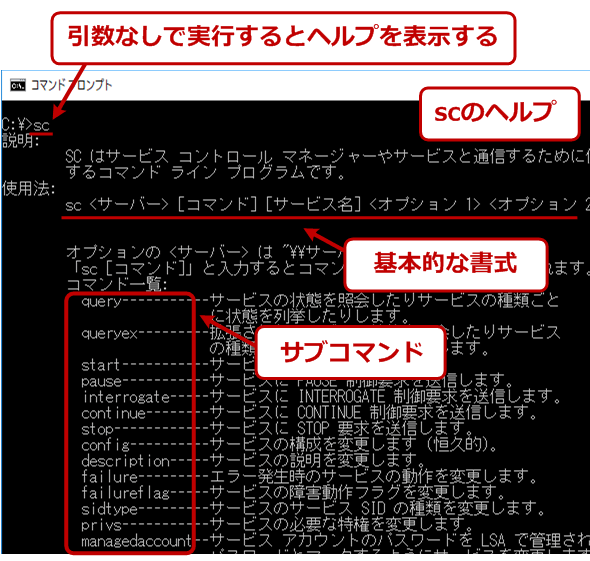
sc コマンドのオプションには、query、create、start、stop、delete などがあります。query オプションは、サービスの状態を確認するために使用されます。create オプションは、新しいサービスの追加に使用されます。start オプションは、サービスを起動するために使用されます。stop オプションは、サービスを停止するために使用されます。delete オプションは、サービスを削除するために使用されます。
sc コマンドのパラメーターには、サービス名、サービス表示名、サービス説明などがあります。サービス名は、サービスを一意に識別するために使用されます。サービス表示名は、サービスを表示するために使用されます。サービス説明は、サービスの説明を表示するために使用されます。sc コマンドのオプションとパラメーターを組み合わせて使用することで、システム サービス を操作することができます。
まとめ
Windows サービス コマンド: サービスの操作コマンド一覧!
Windows サービス コマンドは、Windows オペレーティング システムに同梱されているコマンドライン ツールで、システムのサービスの状態を確認、起動、停止、リスタート、構成を行うことができます。sc コマンドは、Windows サービス コマンドの基本的なコマンドで、サービスの一覧表示、サービスを作成や削除、サービスを起動や停止することができます。
sc コマンドは、Windows サービス コマンドの基本的なコマンドで、サービスの一覧表示、サービスを作成や削除、サービスを起動や停止することができます。サービス コマンドの基本的な使い方は、sc コマンドにオプションとパラメーターを指定して実行することで、システム サービス を操作することができます。サービス コマンドでサービスの状態を確認するには、sc query コマンドを使用します。サービス コマンドで新しいサービスの追加には、sc create コマンドを使用します。
sc コマンドは、Windows のシステム管理に不可欠なツールです。sc コマンドを使用することで、システムのサービスの状態を確認、起動、停止、リスタート、構成を行うことができます。また、sc コマンドは、サービスの一覧表示、サービスを作成や削除、サービスを起動や停止することができます。したがって、sc コマンドは、Windows のシステム管理に役立つ重要なツールです。
まとめ
この記事では、Windows サービス コマンドの基本的な使い方と、sc コマンドでサービスを操作する方法について説明しました。sc コマンドは、Windows のシステム管理に不可欠なツールです。sc コマンドを使用することで、システムのサービスの状態を確認、起動、停止、リスタート、構成を行うことができます。
よくある質問
Windows サービス コマンド:sc コマンドとは何か
Windows サービス コマンドである sc コマンド は、Windows オペレーティング システムでサービスを管理するためのコマンドライン ツールです。sc コマンドを使用すると、サービスを開始、停止、再起動、または削除できます。また、サービスに関する情報を表示したり、サービスを新しく作成したりすることもできます。sc コマンドは、Windows の管理者にとって非常に便利なツールです。
sc コマンドでサービスを開始する方法は
sc コマンドでサービスを開始するには、コマンド プロンプトを開き、sc start コマンドを使用します。サービス名を指定して、サービスを開始できます。たとえば、Windows Update サービスを開始するには、sc start wuauserv コマンドを実行します。サービスが正常に開始されると、サービスが実行中であることを示すメッセージが表示されます。
sc コマンドでサービスを停止する方法は
sc コマンドでサービスを停止するには、コマンド プロンプトを開き、sc stop コマンドを使用します。サービス名を指定して、サービスを停止できます。たとえば、Windows Update サービスを停止するには、sc stop wuauserv コマンドを実行します。サービスが正常に停止されると、サービスが停止中であることを示すメッセージが表示されます。
sc コマンドでサービスを新しく作成する方法は
sc コマンドでサービスを新しく作成するには、コマンド プロンプトを開き、sc create コマンドを使用します。サービス名とサービス実行ファイルのパスを指定して、サービスを作成できます。たとえば、MyService という名前のサービスを作成するには、sc create MyService binPath= "C:MyService.exe" コマンドを実行します。サービスが正常に作成されると、サービスが作成されたことを示すメッセージが表示されます。
コメントを残す
コメントを投稿するにはログインしてください。
関連ブログ記事