
Windows システム イメージ 復元方法:トラブルシューティングのためのシステムイメージ 復元ガイド

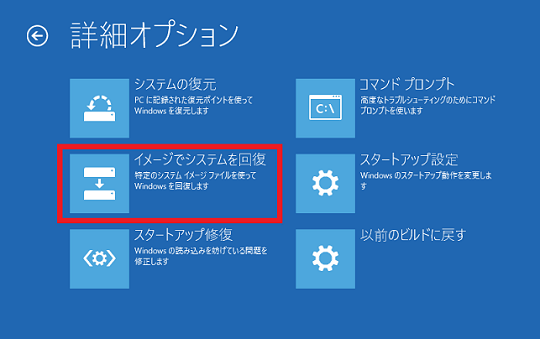
この記事では、Windows システム イメージ 復元の方法について解説します。パソコンのトラブルシューティングに役立つ機能であるシステムイメージ 復元は、パソコンの設定やデータを含む完全なコピーであるシステムイメージから復元することで、パソコンの初期状態に戻すことができます。この記事では、システムイメージ 復元の方法やメリット、注意点について詳しく説明します。
パソコンのトラブルシューティングに役立つ機能であるWindows システム イメージ 復元は、システムイメージから復元することで、パソコンの初期状態に戻すことができます。システムイメージとは、パソコンの設定やデータを含む完全なコピーです。このイメージを復元することで、パソコンの初期状態に戻すことができます。
システムイメージ 復元には、高速な復元、完全な復元、簡単な操作などのメリットがあります。しかし、データの消失やシステムの互換性などの注意点もあります。この記事では、システムイメージ 復元の方法やメリット、注意点について詳しく説明します。
システムイメージ 復元の概要
Windows システム イメージ 復元は、パソコンのトラブルシューティングに役立つ機能です。システムイメージとは、パソコンの設定やデータを含む完全なコピーです。このイメージを復元することで、パソコンの初期状態に戻すことができます。システムイメージの復元は、パソコンのトラブルシューティングに役立つだけでなく、パソコンの設定やデータを保護することもできます。
システムイメージの復元には、高速な復元、完全な復元、簡単な操作などのメリットがあります。しかし、データの消失やシステムの互換性などの注意点もあります。したがって、システムイメージの復元を行う前に、パソコンのデータをバックアップすることが重要です。また、システムイメージの復元を行う際には、パソコンの設定やデータが変更される可能性があるため、注意が必要です。
システムイメージの復元は、Windows システム イメージ 復元機能を使用して行うことができます。この機能は、パソコンの設定やデータを含む完全なコピーを復元することができます。また、システムイメージの復元は、リカバリーメディアを使用する方法や、BTN+Refreshキーを押す方法があります。どちらの方法でも、パソコンの初期状態に戻すことができます。
システムイメージ 復元のメリット
Windows システム イメージ 復元 は、パソコンのトラブルシューティングに役立つ機能です。システムイメージとは、パソコンの設定やデータを含む完全なコピーです。このイメージを復元することで、パソコンの初期状態に戻すことができます。システムイメージの復元には、高速な復元、完全な復元、簡単な操作などのメリットがあります。
システムイメージ 復元の最大のメリットは、パソコンの初期状態に戻すことができることです。パソコンに問題が発生した場合、システムイメージ 復元を使用して、問題の発生前に戻すことができます。また、システムイメージ 復元は、パソコンの設定やデータを完全に復元するため、パソコンの初期化に伴う手間を省くことができます。
さらに、システムイメージ 復元は、パソコンのトラブルシューティングに役立つ機能です。パソコンに問題が発生した場合、システムイメージ 復元を使用して、問題の原因を特定し、解決することができます。システムイメージ 復元は、パソコンの設定やデータを完全に復元するため、パソコンのトラブルシューティングに役立つ機能です。
システムイメージ 復元の注意点
Windows システム イメージ 復元を実行する前に、注意点を理解することが重要です。システムイメージ 復元は、パソコンの設定やデータを含む完全なコピーを復元するため、現在のデータや設定が失われる可能性があります。特に、システムイメージ 復元後にインストールしたアプリケーションやファイルは削除されるため、重要なデータは別の場所にバックアップする必要があります。
また、システムイメージ 復元は、パソコンの初期状態に戻すため、現在のシステムの設定やカスタマイズが失われる可能性があります。したがって、システムイメージ 復元を実行する前に、現在のシステムの設定やカスタマイズをメモしておくことが推奨されます。
システムイメージ 復元には、互換性の問題もあります。特に、古いシステムイメージを新しいハードウェアに復元する場合、互換性の問題が発生する可能性があります。したがって、システムイメージ 復元を実行する前に、ハードウェアの互換性を確認する必要があります。
システムイメージ 復元の方法
Windows システム イメージ 復元 は、パソコンのトラブルシューティングに役立つ機能です。システムイメージとは、パソコンの設定やデータを含む完全なコピーです。このイメージを復元することで、パソコンの初期状態に戻すことができます。復元の方法には、リカバリーメディアを使用する方法や、BTN+Refreshキーを押す方法があります。
システムイメージの復元には、高速な復元、完全な復元、簡単な操作などのメリットがあります。しかし、データの消失やシステムの互換性などの注意点もあります。したがって、システムイメージの復元を行う前に、パソコンのデータをバックアップすることが重要です。また、システムイメージの復元は、パソコンの初期状態に戻すため、インストールしたアプリケーションや設定が失われる可能性があります。
システムイメージの復元を行うには、まずシステムイメージを作成する必要があります。システムイメージを作成するには、Windows のバックアップ機能を使用します。バックアップ機能を使用することで、パソコンの設定やデータを含む完全なコピーを作成できます。システムイメージを作成したら、リカバリーメディアを使用する方法や、BTN+Refreshキーを押す方法で復元することができます。
リカバリーメディアを使用した復元方法
Windows システム イメージ 復元を実行するには、リカバリーメディアを使用する方法があります。リカバリーメディアとは、パソコンの初期状態に戻すためのデータが保存されたメディアです。このメディアを使用することで、パソコンの設定やデータを含む完全なコピーであるシステムイメージを復元することができます。
リカバリーメディアを使用した復元方法は、比較的簡単な操作で実行できます。まず、リカバリーメディアをパソコンに挿入し、パソコンを起動します。次に、起動メニューからリカバリーメディアを選択し、復元プロセスを開始します。復元プロセスが完了すると、パソコンは初期状態に戻ります。
この方法は、パソコンのトラブルシューティングに役立ちます。パソコンに問題が発生した場合、リカバリーメディアを使用してシステムイメージを復元することで、パソコンの初期状態に戻すことができます。これにより、パソコンの設定やデータを失うことなく、トラブルシューティングを行うことができます。システムイメージから復元することで、パソコンのトラブルシューティングに役立つことができます。
BTN+Refreshキーを押した復元方法
Windows システム イメージ 復元を実行するには、BTN+Refreshキーを押す方法があります。この方法は、パソコンの電源がオンになっている状態で実行できます。BTN+Refreshキーを押すと、パソコンは自動的に再起動し、システムイメージ 復元モードに入ります。このモードでは、パソコンの初期状態に戻すことができます。
BTN+Refreshキーを押した後、パソコンの画面にシステムイメージ 復元のオプションが表示されます。このオプションを選択すると、パソコンはシステムイメージから復元を開始します。復元の過程では、パソコンの設定やデータが初期状態に戻されます。
この方法は、パソコンのトラブルシューティングに役立ちますが、データの消失やシステムの互換性などの注意点もあります。したがって、システムイメージ 復元を実行する前に、重要なデータをバックアップすることが推奨されます。
復元後のトラブルシューティング
Windows システム イメージ 復元を実行した後、パソコンが正常に動作しない場合があります。これは、復元されたシステムイメージが古いバージョンであるか、ハードウェアの互換性に問題がある可能性があります。まず、パソコンのハードウェアが正常に動作しているかどうかを確認する必要があります。ハードウェアに問題がある場合は、ハードウェアを交換または修理する必要があります。
システムイメージの復元後にパソコンが正常に動作しない場合、システムイメージから復元した際に、古いバージョンのドライバーがインストールされた可能性があります。この場合、最新のドライバーをインストールする必要があります。また、システムイメージの復元後に、パソコンの設定が初期化される可能性があります。この場合、パソコンの設定を再度設定する必要があります。
システムイメージの復元後にパソコンが正常に動作しない場合、トラブルシューティングを行う必要があります。トラブルシューティングには、パソコンのログを確認する、システムファイルのチェックを行う、ウイルススキャンを行うなどがあります。これらの手順を実行することで、パソコンの問題を解決することができます。
まとめ
Windows システム イメージ 復元 は、パソコンのトラブルシューティングに役立つ機能です。システムイメージとは、パソコンの設定やデータを含む完全なコピーです。このイメージを復元することで、パソコンの初期状態に戻すことができます。復元の方法には、リカバリーメディアを使用する方法や、BTN+Refreshキーを押す方法があります。
システムイメージの復元には、高速な復元、完全な復元、簡単な操作などのメリットがあります。しかし、データの消失やシステムの互換性などの注意点もあります。したがって、システムイメージの復元を行う前に、パソコンのデータをバックアップすることが重要です。また、システムイメージの復元は、パソコンのトラブルシューティングの最終手段として使用することが推奨されます。
システムイメージの復元は、パソコンの初期状態に戻すことができるため、トラブルシューティングに役立ちます。しかし、データの消失やシステムの互換性などの注意点もあります。したがって、システムイメージの復元を行う前に、十分な準備と注意が必要です。Windows システム イメージ 復元 は、パソコンのトラブルシューティングに役立つ機能ですが、使用する際には注意が必要です。
よくある質問
Windows システム イメージ 復元方法とは何か
Windows システム イメージ 復元方法とは、システム イメージ バックアップから Windows を復元する手順です。システム イメージ バックアップは、Windows のシステム ファイル、レジストリ設定、ユーザー データなどを含むバックアップ データです。このバックアップ データを使用して、Windows を以前の状態に復元することができます。Windows システム イメージ 復元方法は、トラブルシューティングのために使用されます。たとえば、Windows が起動しない場合や、システム ファイルが破損した場合などに使用します。
システム イメージ 復元に必要なものは何か
システム イメージ 復元に必要なものは、システム イメージ バックアップ データと、Windows インストール メディアです。システム イメージ バックアップ データは、Windows のバックアップ ツールを使用して作成します。Windows インストール メディアは、Windows のインストール DVD または USB メモリです。システム イメージ 復元を実行するには、Windows インストール メディアから Windows を起動し、システム イメージ 復元ツールを実行する必要があります。
システム イメージ 復元は安全ですか
システム イメージ 復元は、安全な手順です。ただし、システム イメージ 復元を実行する前に、バックアップ データの整合性を確認する必要があります。バックアップ データが破損している場合、システム イメージ 復元に失敗する可能性があります。また、システム イメージ 復元を実行すると、現在の Windows 環境が上書きされます。したがって、システム イメージ 復元を実行する前に、重要なデータをバックアップする必要があります。
システム イメージ 復元に失敗した場合どうすればよいか
システム イメージ 復元に失敗した場合、エラーメッセージを確認する必要があります。エラーメッセージには、失敗の原因が表示されます。たとえば、バックアップ データが破損している場合や、Windows インストール メディアが不正である場合などです。エラーメッセージを確認した後、必要な修正を行い、システム イメージ 復元を再度実行する必要があります。
コメントを残す
コメントを投稿するにはログインしてください。
関連ブログ記事