
Windows サンドボックスの使い方:安全な環境でアプリを試す方法

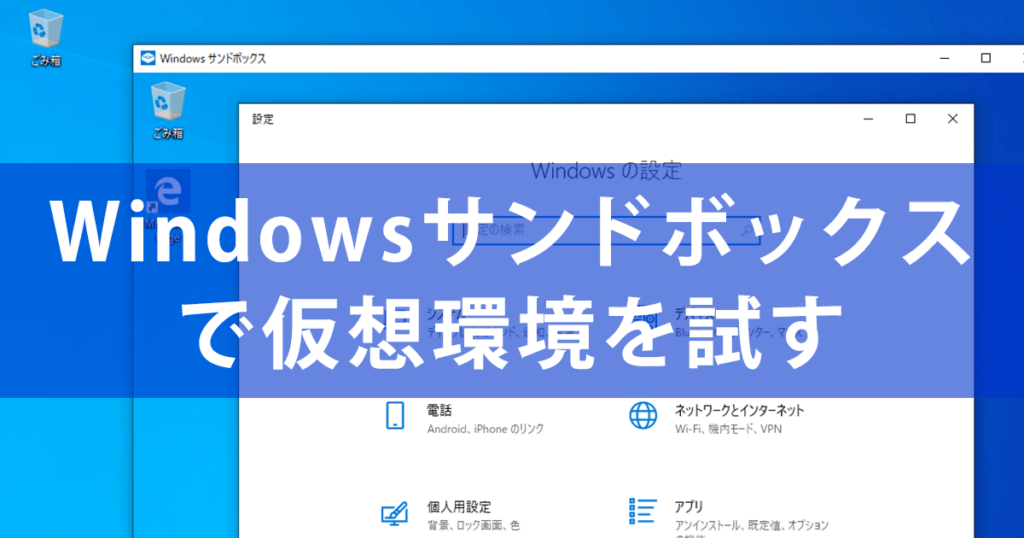
Windows サンドボックス 使い方: 安全な環境でアプリを試す!
この記事では、Windows 10以降のオペレーティングシステムに搭載されたセキュリティ機能であるWindows サンドボックスの使い方について解説します。Windows サンドボックスは、アプリケーションの実行環境を仮想化し、システムに影響を与えることなくアプリケーションを試すことができる機能です。この機能を使用することで、セキュリティーリスクを低減し、アプリケーションのテスト環境を簡単に作成することができます。
Windows サンドボックスは、IT エンジニアやシステム管理者、アプリケーションの開発者やテスター、セキュリティーのリスクを軽減したい企業や個人に適しています。この機能を使用することで、アプリケーションのテストやデバッグを行うことができ、システムの安全性を確保することができます。
この記事では、Windows サンドボックスの基本的な使い方や機能について解説し、安全な環境でアプリを試す方法について詳しく説明します。
Windows サンドボックスとは
Windows サンドボックス は、Windows 10 以降のオペレーティングシステムに搭載されたセキュリティ機能です。この機能を使用することで、アプリケーションの実行環境を仮想化し、システムに影響を与えることなくアプリケーションを試すことができます。Windows サンドボックス を使用することで、セキュリティーリスクを低減し、アプリケーションのテスト環境を簡単に作成し、インターネット接続がなくてもアプリケーションをテストできるようになります。
Windows サンドボックス 使い方 は、非常にシンプルです。まず、スタートメニューから Windows サンドボックス を起動します。次に、仮想化された環境でアプリケーションを実行します。アプリケーションを実行すると、Windows サンドボックス は自動的に仮想化された環境を閉じ、システムに影響を与えることなくアプリケーションを終了します。
安全な環境でアプリを試す ためには、Windows サンドボックス が最適なツールです。IT エンジニアやシステム管理者、アプリケーションの開発者やテスター、セキュリティーのリスクを軽減したい企業や個人に適しています。
Windows サンドボックスの利点
Windows サンドボックス 使い方: 安全な環境でアプリを試す! の利点は、セキュリティーリスクを低減することです。アプリケーションの実行環境を仮想化することで、システムに影響を与えることなくアプリケーションを試すことができます。これにより、セキュリティーのリスクを軽減し、システムの安定性を維持することができます。
また、Windows サンドボックスは、アプリケーションのテスト環境を簡単に作成することができます。アプリケーションの開発者やテスターは、Windows サンドボックスを使用して、アプリケーションのテストを簡単に実行することができます。これにより、アプリケーションの品質を向上させ、開発効率を高めることができます。
さらに、Windows サンドボックスは、インターネット接続がなくてもアプリケーションをテストできるため、オフライン環境でのテストも可能です。これにより、インターネット接続が不安定な環境でも、アプリケーションのテストを実行することができます。
Windows サンドボックスの制限事項
Windows サンドボックスは、アプリケーションの実行環境を仮想化し、システムに影響を与えることなくアプリケーションを試すことができる便利な機能ですが、Windows サンドボックス 使い方: 安全な環境でアプリを試す! に関しては、いくつかの制限事項があります。まず、Windows サンドボックスは、セキュリティーリスクのあるアプリケーションのみを実行できるため、一般的なアプリケーションのテストには使用できません。また、Windows サンドボックスは、インターネット接続を使用できないため、オンライン機能を利用するアプリケーションのテストには不向きです。
さらに、Windows サンドボックスでは、アプリケーションの設定変更ができないため、カスタマイズが必要なアプリケーションのテストには不向きです。また、Windows サンドボックスは、システムリソースを多く消費するため、低スペックのコンピューターでは動作が遅くなる可能性があります。したがって、Windows サンドボックスを使用する際には、これらの制限事項を考慮する必要があります。
ただし、Windows サンドボックスは、セキュリティーリスクを低減し、アプリケーションのテスト環境を簡単に作成できるため、IT エンジニアやシステム管理者、アプリケーションの開発者やテスター、セキュリティーのリスクを軽減したい企業や個人にとっては、非常に有用な機能です。
Windows サンドボックスの使い方
Windows サンドボックス 使い方: 安全な環境でアプリを試す!
Windows サンドボックスは、Windows 10以降のオペレーティングシステムに搭載されたセキュリティ機能です。この機能を使用することで、アプリケーションの実行環境を仮想化し、システムに影響を与えることなくアプリケーションを試すことができます。Windows サンドボックスは、セキュリティーリスクを低減し、アプリケーションのテスト環境を簡単に作成し、インターネット接続がなくてもアプリケーションをテストできるため、IT エンジニアやシステム管理者、アプリケーションの開発者やテスター、セキュリティーのリスクを軽減したい企業や個人に適しています。
Windows サンドボックスを使用するには、まずWindows 10以降のオペレーティングシステムを搭載したコンピューターが必要です。次に、Windows サンドボックスを有効にする必要があります。Windows サンドボックスを有効にするには、Windows の設定メニューから「Windows の機能の有効化または無効化」を選択し、「Windows サンドボックス」をチェックボックスで選択します。Windows サンドボックスを有効にすると、スタートメニューに「Windows サンドボックス」のアイコンが表示されます。
Windows サンドボックスを起動すると、仮想化されたWindows 環境が表示されます。この環境では、アプリケーションをインストールし、実行することができます。Windows サンドボックスは、セキュリティーリスクを低減するために、インターネット接続をブロックし、アプリケーションの設定変更を制限します。ただし、Windows サンドボックスは、アプリケーションのテスト環境を簡単に作成し、セキュリティーのリスクを軽減するため、非常に便利な機能です。
Windows サンドボックスの活用シーン
Windows サンドボックス 使い方: 安全な環境でアプリを試す! の利点を活かすためには、どのようなシーンで利用するのが効果的でしょうか。まずは、未知のアプリケーションを実行する際に、Windows サンドボックスを利用することで、システムへの影響を最小限に抑えることができます。たとえば、インターネットからダウンロードしたアプリケーションを実行する際に、Windows サンドボックスを利用することで、システムへの悪影響を防ぐことができます。
また、IT エンジニアやシステム管理者、アプリケーションの開発者やテスターにとって、Windows サンドボックスは、アプリケーションのテスト環境を簡単に作成することができるため、非常に便利な機能です。Windows サンドボックスを利用することで、アプリケーションのテストを実施する際に、システムへの影響を最小限に抑えることができます。
さらに、企業や個人がセキュリティーのリスクを軽減したい場合にも、Windows サンドボックスは非常に有効です。たとえば、社内で使用するアプリケーションをテストする際に、Windows サンドボックスを利用することで、システムへの悪影響を防ぐことができます。
まとめ
Windows サンドボックス 使い方: 安全な環境でアプリを試す!
Windows サンドボックスは、Windows 10以降のオペレーティングシステムに搭載されたセキュリティ機能です。この機能を使用することで、アプリケーションの実行環境を仮想化し、システムに影響を与えることなくアプリケーションを試すことができます。Windows サンドボックスは、セキュリティーリスクを低減し、アプリケーションのテスト環境を簡単に作成し、インターネット接続がなくてもアプリケーションをテストできるため、IT エンジニアやシステム管理者、アプリケーションの開発者やテスター、セキュリティーのリスクを軽減したい企業や個人に適しています。
Windows サンドボックスを使用するには、まずWindows 10以降のオペレーティングシステムを搭載したコンピューターが必要です。次に、Windows サンドボックスを有効にする必要があります。Windows サンドボックスを有効にすると、Windows サンドボックスのアイコンがスタートメニューに表示されます。このアイコンをクリックすると、Windows サンドボックスが起動し、仮想化された環境でアプリケーションを実行できるようになります。
Windows サンドボックスの仮想化された環境では、アプリケーションを実行してもシステムに影響を与えることはありません。また、インターネット接続がなくてもアプリケーションをテストできるため、セキュリティーのリスクを軽減することができます。ただし、Windows サンドボックスには制限事項があります。たとえば、セキュリティーリスクのあるアプリケーションのみを実行でき、インターネット接続は使用できず、アプリケーションの設定変更はできないことです。
まとめ
Windows サンドボックスは、Windows 10以降のオペレーティングシステムに搭載されたセキュリティ機能です。この機能を使用することで、アプリケーションの実行環境を仮想化し、システムに影響を与えることなくアプリケーションを試すことができます。Windows サンドボックスは、セキュリティーリスクを低減し、アプリケーションのテスト環境を簡単に作成し、インターネット接続がなくてもアプリケーションをテストできるため、IT エンジニアやシステム管理者、アプリケーションの開発者やテスター、セキュリティーのリスクを軽減したい企業や個人に適しています。
よくある質問
Windows サンドボックスとは何か?
Windows サンドボックスは、Windows 10 および Windows 11 に搭載されている機能で、安全な環境でアプリを試すことができます。サンドボックスは、仮想化技術 を使用して、実際のシステムとは独立した環境を作成します。この環境では、アプリを実行しても、実際のシステムに影響を与えることはありません。したがって、未知のアプリや信頼できないアプリを試す際に、Windows サンドボックスは非常に便利です。
Windows サンドボックスを有効にする方法は?
Windows サンドボックスを有効にするには、Windows の機能 を開きます。Windows の機能は、コントロール パネル からアクセスできます。コントロール パネルを開き、プログラムと機能 を選択し、Windows の機能の有効化または無効化 をクリックします。次に、Windows サンドボックス を探し、チェック ボックスにチェックを入れて、OK をクリックします。Windows サンドボックスが有効になると、スタート メニュー に表示されます。
Windows サンドボックスでアプリを実行する方法は?
Windows サンドボックスでアプリを実行するには、Windows サンドボックス を開きます。スタート メニューから Windows サンドボックスを開くことができます。Windows サンドボックスが開いたら、アプリをインストール するか、ファイルをコピー してアプリを実行します。アプリをインストールするには、ブラウザー を使用して、アプリのインストーラーをダウンロードします。次に、インストーラーを実行して、アプリをインストールします。アプリを実行するには、スタート メニュー からアプリを選択するか、ファイル エクスプローラー でアプリの実行ファイルを探して実行します。
Windows サンドボックスのデータは保存されるか?
Windows サンドボックスのデータは、保存されません。Windows サンドボックスを閉じると、すべてのデータが削除されます。したがって、重要なデータを Windows サンドボックスに保存しないでください。データを保存する必要がある場合は、外部のストレージ デバイス に保存するか、クラウド ストレージ を使用してください。Windows サンドボックスは、安全な環境でアプリを試すための機能であり、データの保存には適していません。
コメントを残す
コメントを投稿するにはログインしてください。
関連ブログ記事