
Windows キー V: クリップボード履歴を活用して作業効率をアップ!

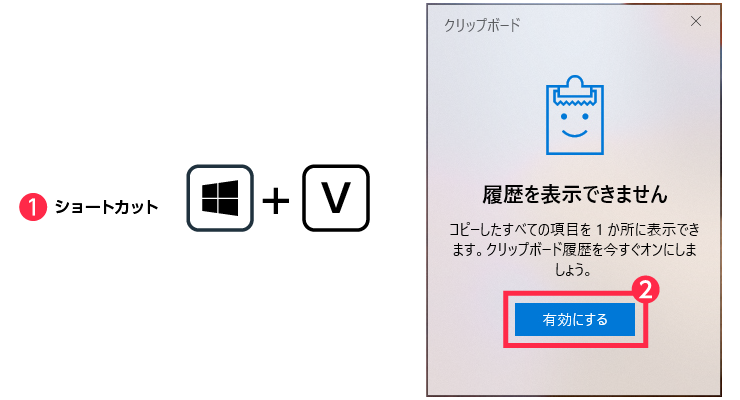
この記事では、Windows キー V を使用して クリップボード履歴 を活用する方法について紹介します。クリップボード履歴は、Windows の便利な機能のひとつで、コピーしたデータを履歴として保存し、後でペーストすることができます。Windows キー V を使用することで、クリップボードの履歴を簡単に呼び出し、直近にコピーしたデータを確認できるため、文書作成やデータのコピー・ペーストなどの日常的タスクを行う際にとても役立ちます。
クリップボード履歴 を活用することで、作業効率を大幅に向上させることができます。例えば、文書作成の際に複数のデータをコピーしてペーストする必要がある場合、クリップボード履歴 を使用することで、コピーしたデータを簡単に呼び出し、ペーストすることができます。また、データのコピー・ペーストを繰り返す作業を自動化することもできます。
この記事では、Windows キー V を使用して クリップボード履歴 を活用する方法について詳しく紹介します。Windows キー V の使い方や、クリップボード履歴 の管理方法についても解説します。
Windows キー V とは
Windows キー V は、Windows のクリップボード機能を強化するショートカットキーです。このキーを押下することで、クリップボードの履歴が表示され、直近にコピーしたデータを確認することができます。また、クリップボードの内容を管理するためのダイアログボックスも表示されます。クリップボードの履歴には、コピーしたデータのログが蓄積され、ペーストすることもできます。
この機能は、文書作成やデータのコピー・ペーストなどの日常的タスクを行う際にとても役立ちます。例えば、複数のテキストをコピーしておき、後でペーストする必要がある場合、クリップボード履歴 を使用することで、簡単にデータを管理することができます。また、Windows キー V を使用することで、クリップボードの履歴を簡単に呼び出し、直近にコピーしたデータを確認できるため、作業効率を大幅に向上させることができます。
さらに、クリップボード履歴 には、画像や動画などのファイルも保存されるため、ファイルの管理も容易になります。Windows キー V を使用することで、クリップボードの履歴を活用し、日常的タスクをより効率的に行うことができます。
クリップボード履歴の活用方法
Windows キー V: クリップボード履歴を活用! は、Windows のクリップボード機能を強化するショートカットキーです。このキーを押下することで、クリップボードの履歴が表示され、直近にコピーしたデータを確認することができます。クリップボードの履歴には、コピーしたデータのログが蓄積され、ペーストすることもできます。
クリップボード履歴を活用することで、文書作成やデータのコピー・ペーストなどの日常的タスクを行う際に、作業効率を大幅に向上させることができます。たとえば、複数のデータをコピーしておき、後でペーストする必要がある場合、クリップボード履歴を使用することで、簡単にデータを呼び出すことができます。また、クリップボード履歴には、画像やテキストなどのさまざまなデータ形式が保存されるため、作業の幅が広がります。
クリップボード履歴を活用するには、まず Windows キー V を押下して、クリップボードの履歴を表示する必要があります。次に、履歴から必要なデータを選択して、ペーストすることができます。クリップボード履歴は、Windows の標準機能であるため、特別なソフトウェアをインストールする必要はありません。
クリップボード内容の管理方法
Windows キー V: クリップボード履歴を活用! を使用することで、クリップボードの内容を簡単に管理することができます。クリップボードの履歴には、コピーしたデータのログが蓄積され、ペーストすることもできます。クリップボードの内容を管理するためのダイアログボックスも表示され、不要なデータを削除したり、クリップボードの履歴をクリアしたりすることができます。
クリップボードの内容を管理することで、作業効率を大幅に向上させることができます。例えば、文書作成やデータのコピー・ペーストなどの日常的タスクを行う際に、クリップボードの履歴を活用することで、時間を節約することができます。また、クリップボードの内容を管理することで、データの紛失や誤ったペーストを防ぐこともできます。
クリップボードの内容を管理する方法は非常に簡単です。Windows キー V を押下することで、クリップボードの履歴が表示され、クリップボードの内容を管理するためのダイアログボックスも表示されます。ダイアログボックスから、不要なデータを削除したり、クリップボードの履歴をクリアしたりすることができます。
Windows キー V の利点と活用シーン
Windows キー V: クリップボード履歴を活用! は、Windows のショートカットキーの一つで、クリップボードの履歴を簡単に呼び出すことができます。この機能を活用することで、文書作成やデータのコピー・ペーストなどの日常的タスクを行う際に、作業効率を大幅に向上させることができます。
クリップボードの履歴を活用することで、直近にコピーしたデータを簡単に確認することができます。また、クリップボードの内容を管理するためのダイアログボックスも表示され、不要なデータを削除することができます。これにより、クリップボードの履歴が整理され、必要なデータを素早く見つけることができます。
さらに、Windows キー V: クリップボード履歴を活用! は、データのコピー・ペーストを繰り返す作業を簡素化することができます。例えば、文書作成の際に、同じデータを複数回コピー・ペーストする必要がある場合、クリップボードの履歴を活用することで、データを簡単に呼び出し、ペーストすることができます。これにより、作業時間を大幅に短縮することができます。
まとめ
Windows キー V: クリップボード履歴を活用! は、Windows のクリップボード機能を強化するショートカットキーです。このキーを押下することで、クリップボードの履歴が表示され、直近にコピーしたデータを確認することができます。また、クリップボードの内容を管理するためのダイアログボックスも表示されます。
クリップボードの履歴には、コピーしたデータのログが蓄積され、ペーストすることもできます。Windows キー V を使用することで、クリップボードの履歴を簡単に呼び出し、直近にコピーしたデータを確認できるため、文書作成やデータのコピー・ペーストなどの日常的タスクを行う際にとても役立ちます。
この機能は、Windows 10 以降のバージョンで利用可能です。クリップボード履歴 を使用することで、作業効率を大幅に向上させることができます。例えば、文書作成の際に複数のデータをコピーしておき、後でペーストする必要がある場合、クリップボード履歴 を使用することで、簡単にデータを呼び出すことができます。
まとめ
Windows キー V: クリップボード履歴を活用! は、Windows のクリップボード機能を強化するショートカットキーです。このキーを使用することで、クリップボードの履歴を簡単に呼び出し、直近にコピーしたデータを確認できるため、日常的タスクを行う際にとても役立ちます。
よくある質問
Windows キー V を押してもクリップボード履歴が表示されないのはなぜですか?
Windows キー V を押してもクリップボード履歴が表示されない場合、クリップボード履歴機能 が有効になっていない可能性があります。クリップボード履歴機能を有効にするには、設定 アプリを開き、システム セクションに移動して、クリップボード を選択します。次に、クリップボード履歴 のトグルスイッチをオンにします。また、クリップボード履歴機能は、Windows 10 October 2018 Update 以降のバージョンで利用可能です。古いバージョンの Windows を使用している場合は、クリップボード履歴機能を利用できません。
クリップボード履歴に保存されるデータはどのくらいの期間保存されますか?
クリップボード履歴に保存されるデータは、ローカル デバイス に保存されます。保存されるデータは、テキスト、画像、HTML など、さまざまな形式のデータを含むことができます。クリップボード履歴に保存されるデータは、ユーザーが明示的に削除するまで 保存されます。ただし、クリップボード履歴のデータは、デバイスのストレージ容量 に応じて、自動的に削除される場合があります。
クリップボード履歴を使用することで、どのようなメリットがありますか?
クリップボード履歴を使用することで、作業効率 を大幅に向上させることができます。クリップボード履歴を使用すると、複数のデータを同時にコピー して、任意のタイミングで貼り付け することができます。これにより、データのやり取り をスムーズに行うことができ、時間の節約 が実現します。また、クリップボード履歴を使用することで、データの紛失 を防ぐこともできます。
クリップボード履歴を使用する際に、どのような注意点がありますか?
クリップボード履歴を使用する際には、データのセキュリティ に注意する必要があります。クリップボード履歴に保存されるデータは、機密情報 を含む場合があります。クリップボード履歴を使用する際には、データの保護 に注意し、機密情報の漏洩 を防ぐ必要があります。また、クリップボード履歴を使用する際には、データの整理 に注意する必要があります。クリップボード履歴に保存されるデータは、自動的に整理 されないため、ユーザーが明示的に整理 する必要があります。
コメントを残す
コメントを投稿するにはログインしてください。
関連ブログ記事