
Windows クラッシュ ログ:クラッシュ原因を調査・解析する方法

Windows クラッシュ ログ:クラッシュの原因を調査!
Windows オペレーティング システムがクラッシュしたときに生成されるログ ファイルである Windows クラッシュ ログについて解説します。このログ ファイルには、クラッシュの原因となったエラーの情報が含まれており、分析することで Windows のクラッシュの原因を突き止めることができます。この記事では、Windows クラッシュ ログの概要、クラッシュ ログの種類、分析方法について詳しく説明します。
Windows クラッシュ ログは、通常、C:WindowsMinidump フォルダーに保存されます。このログ ファイルには、クラッシュの時間、エラー コード、プロセス名、モジュール名などの情報が含まれており、分析することでクラッシュの原因を特定することができます。さらに、クラッシュ ログを分析することで、システムのパフォーマンスを向上させるための対策を講じることができます。
この記事では、Windows クラッシュ ログを分析するためのツールである WinDbg の使用方法についても解説します。WinDbg を使用することで、クラッシュ ログを詳細に分析し、クラッシュの原因を突き止めることができます。
Windows クラッシュ ログとは
Windows クラッシュ ログ は、Windows オペレーティング システムがクラッシュしたときに生成されるログ ファイルです。このログ ファイルには、クラッシュの原因となったエラーの情報が含まれています。クラッシュ ログを分析することで、Windows のクラッシュの原因を突き止めることができます。クラッシュ ログには、メモリー ダンプ と ミニ ダンプ の 2 種類があります。クラッシュ ログは、通常、C:WindowsMinidump フォルダーに保存されます。
クラッシュ ログを分析することで、Windows のクラッシュの原因を突き止めることができます。クラッシュの原因を調査 するには、クラッシュ ログを分析する必要があります。クラッシュ ログには、クラッシュの時間、エラー コード、プロセス名、モジュール名などの情報が含まれています。この情報を分析することで、クラッシュの原因を突き止めることができます。
クラッシュ ログを活用することで、Windows のクラッシュの原因を突き止め、システムのパフォーマンスを向上させることができます。WinDbg というツールを使用して、クラッシュ ログを分析し、クラッシュの原因を突き止めることができます。クラッシュ ログの分析 は、Windows のクラッシュの原因を突き止めるための重要なステップです。
クラッシュ ログの種類
Windows クラッシュ ログには、メモリー ダンプ と ミニ ダンプ の 2 種類があります。メモリー ダンプは、Windows のクラッシュ時にシステムのメモリーの内容をすべて保存するログ ファイルです。このログ ファイルには、クラッシュの原因となったエラーの情報が含まれています。一方、ミニ ダンプは、メモリー ダンプの内容を圧縮して保存するログ ファイルです。ミニ ダンプは、メモリー ダンプよりもサイズが小さいため、保存や転送が容易です。
クラッシュ ログは、通常、C:WindowsMinidump フォルダーに保存されます。このフォルダーには、クラッシュ ログのファイル名が日付と時刻で命名されています。クラッシュ ログを分析することで、Windows のクラッシュの原因を突き止めることができます。Windows クラッシュ ログ: クラッシュの原因を調査! には、WinDbg というツールを使用して、クラッシュ ログを分析し、クラッシュの原因を突き止めることができます。
WinDbg は、Microsoft が提供するデバッグ ツールです。このツールを使用して、クラッシュ ログを分析し、クラッシュの原因を突き止めることができます。WinDbg は、クラッシュ ログの内容を解析し、エラーの原因を特定することができます。また、WinDbg は、クラッシュ ログの内容をグラフィカルに表示することもできます。これにより、クラッシュ ログの内容をより直感的に理解することができます。
クラッシュ ログの保存場所
Windows クラッシュ ログは、通常、C:WindowsMinidump フォルダーに保存されます。このフォルダーには、クラッシュのたびに生成されるログ ファイルが格納されています。ログ ファイルの名前は、クラッシュの日付と時刻を表す数字と文字の組み合わせで構成されています。例えば、"011523-11428-01.dmp" のような名前のログ ファイルが生成される場合があります。
クラッシュ ログの保存場所は、Windows の設定によって変更することができます。ただし、デフォルトの保存場所は C:WindowsMinidump フォルダーです。したがって、クラッシュ ログを分析する際には、このフォルダーをまず確認する必要があります。
Windows クラッシュ ログ を分析するには、専用のツールが必要です。Microsoft では、WinDbg というツールを提供しています。このツールを使用して、クラッシュ ログを分析し、クラッシュの原因を突き止めることができます。
クラッシュ ログの分析方法
Windows クラッシュ ログ: クラッシュの原因を調査! には、専用のツールが必要です。Microsoft から提供されている WinDbg というツールは、クラッシュ ログを分析するための強力なツールです。WinDbg を使用することで、クラッシュ ログに含まれる情報を詳細に分析し、クラッシュの原因を突き止めることができます。
クラッシュ ログの分析には、まずクラッシュ ログ ファイルを取得する必要があります。通常、クラッシュ ログ ファイルは C:WindowsMinidump フォルダーに保存されています。WinDbg を起動し、クラッシュ ログ ファイルを読み込むことで、分析を開始できます。WinDbg には、クラッシュ ログを自動的に分析する機能もあります。
クラッシュ ログの分析結果には、クラッシュの時間、エラー コード、プロセス名、モジュール名などの情報が含まれています。これらの情報を分析することで、クラッシュの原因を突き止めることができます。たとえば、エラー コードから、クラッシュの原因となったエラーの種類を判断することができます。また、プロセス名とモジュール名から、クラッシュの原因となったアプリケーションやドライバーを特定することができます。
WinDbg を使用したクラッシュ ログの分析
Windows クラッシュ ログ: クラッシュの原因を調査! には、WinDbg というツールを使用することができます。WinDbg は、Windows のデバッグ ツールであり、クラッシュ ログを分析するために使用されます。WinDbg を使用することで、クラッシュ ログに含まれる情報を詳細に分析し、クラッシュの原因を突き止めることができます。
WinDbg を使用してクラッシュ ログを分析するには、まず WinDbg をダウンロードしてインストールする必要があります。インストールが完了したら、WinDbg を起動し、クラッシュ ログ ファイルを開きます。WinDbg では、クラッシュ ログに含まれる情報をグラフィカルに表示し、エラー コード、プロセス名、モジュール名などの情報を確認することができます。
WinDbg を使用してクラッシュ ログを分析することで、Windows のクラッシュの原因を突き止めることができます。たとえば、クラッシュ ログに含まれるエラー コードを調べることで、クラッシュの原因となったエラーの種類を特定することができます。また、プロセス名やモジュール名を調べることで、クラッシュの原因となったアプリケーションやドライバーを特定することができます。
クラッシュ ログの情報と活用方法
Windows クラッシュ ログ: クラッシュの原因を調査! クラッシュ ログは、Windows オペレーティング システムがクラッシュしたときに生成されるログ ファイルです。このログ ファイルには、クラッシュの原因となったエラーの情報が含まれています。クラッシュ ログを分析することで、Windows のクラッシュの原因を突き止めることができます。
クラッシュ ログには、メモリー ダンプ と ミニ ダンプ の 2 種類があります。メモリー ダンプ は、クラッシュ時にシステムのメモリーの内容を保存したもので、詳細な情報が含まれています。一方、ミニ ダンプ は、クラッシュ時のシステムの基本的な情報のみを保存したもので、サイズが小さく、分析が容易です。クラッシュ ログは、通常、C:WindowsMinidump フォルダーに保存されます。
クラッシュ ログを分析するには、WinDbg というツールを使用します。WinDbg は、Microsoft が提供するデバッグ ツールで、クラッシュ ログを分析し、クラッシュの原因を突き止めることができます。WinDbg を使用することで、クラッシュ ログに含まれる情報を詳細に分析し、Windows のクラッシュの原因を突き止めることができます。
まとめ
Windows クラッシュ ログ: クラッシュの原因を調査!
Windows クラッシュ ログは、Windows オペレーティング システムがクラッシュしたときに生成されるログ ファイルです。このログ ファイルには、クラッシュの原因となったエラーの情報が含まれています。クラッシュ ログを分析することで、Windows のクラッシュの原因を突き止めることができます。クラッシュ ログには、メモリー ダンプ と ミニ ダンプ の 2 種類があります。クラッシュ ログは、通常、C:WindowsMinidump フォルダーに保存されます。
クラッシュ ログを分析するには、WinDbg というツールを使用します。WinDbg は、Windows のデバッグ ツールであり、クラッシュ ログを分析し、クラッシュの原因を突き止めることができます。WinDbg を使用することで、クラッシュ ログに含まれる情報を詳細に分析し、クラッシュの原因を特定することができます。
クラッシュ ログには、クラッシュの時間、エラー コード、プロセス名、モジュール名などの情報が含まれています。これらの情報を分析することで、クラッシュの原因を突き止めることができます。クラッシュ ログを活用することで、Windows のクラッシュの原因を突き止め、システムのパフォーマンスを向上させることができます。
クラッシュ ログを分析することで、システムの安定性を向上させることができます。クラッシュ ログは、Windows のクラッシュの原因を突き止めるための重要なツールです。クラッシュ ログを活用することで、システムのパフォーマンスを向上させ、ユーザーの満足度を高めることができます。
まとめ
Windows クラッシュ ログは、Windows のクラッシュの原因を突き止めるための重要なツールです。クラッシュ ログを分析することで、クラッシュの原因を特定し、システムのパフォーマンスを向上させることができます。WinDbg というツールを使用して、クラッシュ ログを分析し、クラッシュの原因を突き止めることができます。クラッシュ ログを活用することで、システムの安定性を向上させ、ユーザーの満足度を高めることができます。
よくある質問
Windows クラッシュ ログとは何か
Windows クラッシュ ログとは、Windows オペレーティング システムがクラッシュした際に生成されるログ ファイルです。このログ ファイルには、クラッシュの原因となったエラーの詳細情報が含まれており、トラブルシューティングや問題の解決に役立ちます。Windows クラッシュ ログには、ストップ コードやエラー メッセージなどの情報が含まれており、これらの情報を分析することで、クラッシュの原因を特定することができます。
Windows クラッシュ ログを確認する方法は
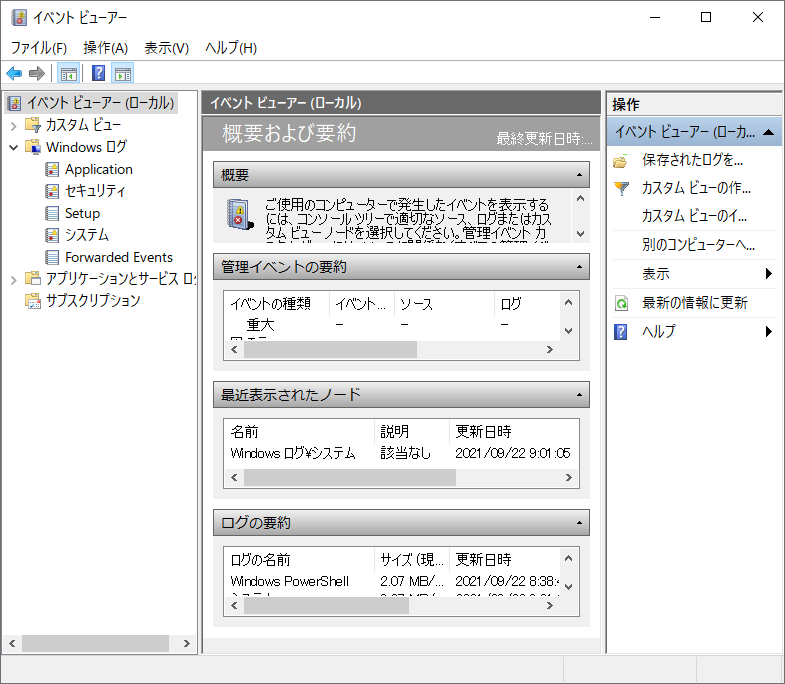
Windows クラッシュ ログを確認するには、イベント ビューアーを使用します。イベント ビューアーは、Windows に搭載されているツールで、システムのイベント ログを表示することができます。イベント ビューアーを開くには、Windows キー + R を押して「eventvwr」と入力し、Enter キーを押します。イベント ビューアーが開いたら、Windows ログを選択し、システムを選択します。ここで、エラーや警告などのログを確認することができます。
Windows クラッシュ ログを解析する方法は
Windows クラッシュ ログを解析するには、Microsoft Debugging Toolsを使用します。Microsoft Debugging Tools は、Windows に搭載されているツールで、クラッシュ ログを解析することができます。Microsoft Debugging Tools を使用するには、コマンド プロンプトを開き、「cdb -z <クラッシュ ログ ファイル>」と入力します。ここで、クラッシュ ログ ファイルは、クラッシュ ログのファイル名です。Microsoft Debugging Tools が起動したら、!analyze -v コマンドを使用して、クラッシュ ログを解析することができます。
Windows クラッシュ ログを削除する方法は
Windows クラッシュ ログを削除するには、ディスク クリーンアップを使用します。ディスク クリーンアップは、Windows に搭載されているツールで、不要なファイルを削除することができます。ディスク クリーンアップを開くには、Windows キー + R を押して「cleanmgr」と入力し、Enter キーを押します。ディスク クリーンアップが開いたら、システム ファイルを選択し、Windows クラッシュ ログを選択します。ここで、削除ボタンをクリックして、Windows クラッシュ ログを削除することができます。
コメントを残す
コメントを投稿するにはログインしてください。
関連ブログ記事