
Windows カメラ 録画機能:無料でパソコンのカメラで動画を録画する方法

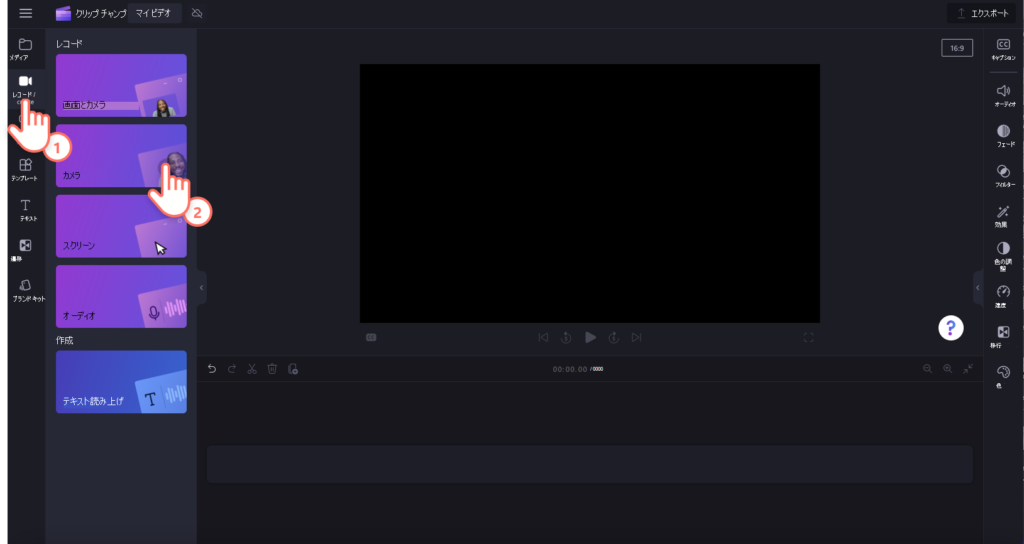
Windows カメラ 録画機能を使用すると、パソコンのビルトイン カメラで動画を録画することができます。この記事では、無料でパソコンのカメラで動画を録画する方法について説明します。パソコンのカメラで録画した動画は、テレビ会議やWEB会議、動画投稿サイトなどに使用することができます。
この機能は、Windows オペレーティング システムに標準搭載されているため、専門的なカメラーエquipment が必要ありません。録画の画質やサイズを設定することで、録画のクオリティーを高めることができます。さらに、録画した動画を編集やアップロードすることもできます。
この記事では、Windows カメラ 録画機能の使い方について詳しく説明します。パソコンのカメラで動画を録画する方法や、録画の設定方法について説明します。また、録画した動画を編集やアップロードする方法についても説明します。
Windows カメラ 録画機能とは
Windows カメラ 録画 は、Windows オペレーティング システムに標準搭載された機能で、ビルトイン カメラを使用して動画を録画することができます。この機能を使用することで、パソコンのカメラで動画を録画し、編集やアップロードすることができます。録画した動画は、テレビ会議やWEB会議、動画投稿サイトなどに使用することができます。
Windows カメラ 録画 機能は無料で使用でき、専門的なカメラーエquipment が必要ありません。録画の画質やサイズを設定することで、録画のクオリティーを高めることができます。また、録画した動画を編集するためのソフトウェアも多数存在し、録画した動画をより魅力的なものにすることができます。
この機能は、ビジネスや教育、エンターテイメントなど、さまざまな分野で活用することができます。例えば、テレビ会議やWEB会議で使用する動画を録画したり、動画投稿サイトにアップロードする動画を録画したりすることができます。また、個人的な用途として、家族や友人との思い出を録画したり、自己紹介動画を作成したりすることもできます。
Windows カメラ 録画機能の利点
Windows カメラ 録画 機能は、パソコンのビルトイン カメラを使用して動画を録画することができます。この機能を使用することで、テレビ会議やWEB会議、動画投稿サイトなどに使用する動画を簡単に録画することができます。また、録画した動画は編集やアップロードすることができ、さまざまな用途に使用することができます。
Windows カメラ 録画 機能の最大の利点は、無料で使用できることです。専門的なカメラーエquipment が必要なく、パソコンのビルトイン カメラだけで動画を録画することができます。また、録画の画質やサイズを設定することで、録画のクオリティーを高めることができます。
さらに、Windows カメラ 録画 機能は、Windows オペレーティング システムに標準搭載されているため、特別なソフトウェアをインストールする必要がありません。パソコンのカメラで動画を録画することができ、録画した動画を簡単に編集やアップロードすることができます。
Windows カメラ 録画機能の使い方
Windows カメラ 録画 機能を使用するには、まずパソコンのカメラを起動する必要があります。Windows 10 または Windows 11 を使用している場合、スタート メニューから「カメラ」を検索して起動することができます。カメラが起動したら、カメラで動画を録画! と表示されたボタンをクリックして録画を開始します。
録画中は、画面上に録画時間や停止ボタンが表示されます。録画を停止するには、停止ボタンをクリックするだけです。録画した動画は、自動的にパソコンの「ビデオ」フォルダに保存されます。保存された動画は、任意の動画編集ソフトウェアで編集したり、動画投稿サイトにアップロードすることができます。
Windows カメラ 録画 機能では、録画の画質やサイズを設定することができます。画質を高く設定すると、録画のクオリティーが向上しますが、ファイルサイズも大きくなります。サイズを小さく設定すると、ファイルサイズは小さくなりますが、録画のクオリティーが低下する可能性があります。録画の設定は、カメラの設定メニューから行うことができます。
録画の画質やサイズの設定方法
Windows カメラ 録画機能を使用することで、パソコンのカメラで動画を録画することができます。録画の画質やサイズを設定することで、録画のクオリティーを高めることができます。まず、Windows カメラ アプリを起動し、設定アイコンをクリックします。設定メニューから、ビデオの品質やフレームレート、解像度などを選択することができます。
また、録画のサイズも設定することができます。小さいサイズの録画は、ファイルサイズが小さくなるため、メールやメッセンジャーで送信するのに便利です。一方、大きいサイズの録画は、画質が高くなるため、テレビ会議やWEB会議などで使用するのに適しています。録画のサイズを設定することで、録画の目的に応じて最適なサイズを選択することができます。
カメラで動画を録画! Windows カメラ 録画機能は、ビルトイン カメラを使用して動画を録画することができます。録画した動画は、テレビ会議やWEB会議、動画投稿サイトなどに使用することができます。Windows カメラ 録画機能は無料で使用でき、専門的なカメラーエquipment が必要ありません。
録画した動画の編集やアップロード方法
Windows カメラ 録画機能を使用して録画した動画は、簡単に編集やアップロードすることができます。録画した動画は、Windows カメラ 録画の機能を使用して、直接編集ソフトウェアにインポートすることができます。また、録画した動画をアップロードする場合は、動画投稿サイトのアップロード機能を使用して簡単にアップロードすることができます。
録画した動画を編集する場合、Windows ムービー メーカーなどの無料の編集ソフトウェアを使用することができます。Windows ムービー メーカーは、Windows オペレーティング システムに標準搭載された編集ソフトウェアで、簡単に動画を編集することができます。また、Adobe Premiere Proなどの有料の編集ソフトウェアを使用することもできます。
録画した動画をアップロードする場合、YouTubeなどの動画投稿サイトのアップロード機能を使用することができます。YouTube へのアップロードは、無料で行うことができ、簡単に動画を共有することができます。また、Vimeoなどの他の動画投稿サイトにもアップロードすることができます。
Windows カメラ 録画機能の活用例
Windows カメラ 録画 機能は、ビルトイン カメラを使用して動画を録画することができます。この機能を使用することで、パソコンのカメラで動画を録画し、編集やアップロードすることができます。録画した動画は、テレビ会議やWEB会議、動画投稿サイトなどに使用することができます。
パソコンのカメラで録画した動画は、プレゼンテーションやレポート、チュートリアルなどに使用することができます。また、動画投稿サイトにアップロードすることで、多くの人に情報を共有することができます。さらに、録画した動画は、社内での研修や教育にも使用することができます。
Windows カメラ 録画 機能は、無料で使用でき、専門的なカメラーエquipment が必要ありません。録画の画質やサイズを設定することで、録画のクオリティーを高めることができます。また、録画した動画は、編集ソフトウェアを使用して編集することができます。
まとめ
Windows カメラ 録画: カメラで動画を録画!
Windows カメラ 録画機能は、Windows オペレーティング システムに標準搭載された機能で、ビルトイン カメラを使用して動画を録画することができます。この機能を使用することで、パソコンのカメラで動画を録画し、編集やアップロードすることができます。録画した動画は、テレビ会議やWEB会議、動画投稿サイトなどに使用することができます。
Windows カメラ 録画機能は無料で使用でき、専門的なカメラーエquipment が必要ありません。録画の画質やサイズを設定することで、録画のクオリティーを高めることができます。また、録画した動画を編集するためのソフトウェアも多数存在し、動画の編集や加工が容易にできます。
Windows カメラ 録画機能は、ビジネスや教育、エンターテイメントなど、さまざまな分野で活用することができます。例えば、テレビ会議やWEB会議で使用する動画を録画したり、動画投稿サイトにアップロードする動画を録画したりすることができます。また、教育現場では、授業の内容を録画して学生に配布することができます。
まとめ
Windows カメラ 録画機能は、無料でパソコンのカメラで動画を録画することができる便利な機能です。録画の画質やサイズを設定することで、録画のクオリティーを高めることができます。また、録画した動画を編集するためのソフトウェアも多数存在し、動画の編集や加工が容易にできます。さまざまな分野で活用することができるため、是非一度試してみてください。
よくある質問
Windows カメラ 録画機能を使用するにはどのようなハードウェアが必要ですか?
Windows カメラ 録画機能を使用するには、Windows 10 または Windows 11 がインストールされたパソコンと、カメラデバイス が必要です。ほとんどのノートパソコンや一部のデスクトップパソコンには、内蔵カメラ が搭載されていますが、別途 USB カメラ を接続することもできます。録画するには、マイク も必要です。内蔵マイクが搭載されていない場合は、別途 USB マイク を接続する必要があります。
Windows カメラ 録画機能で録画した動画を保存する場所を変更することはできますか?
Windows カメラ 録画機能で録画した動画は、デフォルトで 「ビデオ」フォルダー に保存されます。保存場所を変更するには、「設定」アプリ を開き、「システム」 セクションに移動します。次に、「ストレージ」 セクションに移動し、「保存場所」 をクリックします。ここで、「新しい保存場所」 を選択し、任意のフォルダーを選択できます。
Windows カメラ 録画機能で録画した動画の品質を調整することはできますか?
Windows カメラ 録画機能で録画した動画の品質を調整することはできます。「設定」アプリ を開き、「システム」 セクションに移動します。次に、「カメラ」 セクションに移動し、「ビデオ品質」 をクリックします。ここで、「解像度」 と 「フレームレート」 を調整できます。品質を上げると、ファイルサイズが大きくなります。
Windows カメラ 録画機能で録画した動画に音声を追加することはできますか?
Windows カメラ 録画機能で録画した動画に音声を追加することはできます。録画中、「音声の録音」 オプションを有効にすると、マイク から音声を録音できます。録画後に音声を追加する場合は、「ビデオ エディター」アプリ を使用できます。このアプリでは、録画した動画に音声を追加したり、編集したりすることができます。
コメントを残す
コメントを投稿するにはログインしてください。
関連ブログ記事