
Windows インストール場所変更方法とメリット:安全にインストール先を変更する

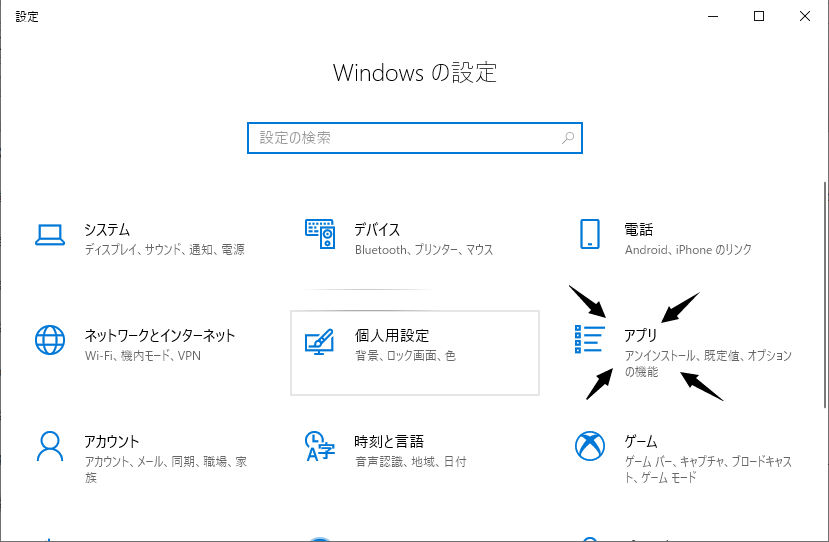
この記事では、Windows インストール 場所を変更する方法とメリットについて解説します。Windows をインストールする際、多くのユーザーはデフォルトの設定に従ってインストールを実行しますが、インストール場所を変更することで、ストレージの容量を有効的に活用したり、セキュリティーの向上にも役立ちます。インストール場所を変更することで、どのようなメリットがあるのか、また、どのように変更するのかを詳しく見ていきましょう。
インストール先を変更! これは、Windows をインストールする際に、最も重要なステップのひとつです。インストール場所を変更することで、ユーザーは自分のニーズに合わせて、Windows をインストールすることができます。たとえば、ストレージの容量が限られている場合、インストール場所を変更することで、ストレージの容量を有効的に活用することができます。また、セキュリティーを向上させるために、インストール場所を変更することもできます。
インストール場所を変更する方法は、比較的簡単です。ただし、インストール場所を変更する際には、データの損失を防ぐ、ドライブの互換性を確認する、システムの安定を確認するなどの注意点があります。また、インストール場所を変更することで、パフォーマンスに影響が生じる場合があります。したがって、インストール場所を変更する準備として、バックアップを作成し、インストール媒体を用意し、Windows ライセンスを確認しておく必要があります。
Windows インストール場所変更のメリット
Windows インストール場所を変更することには、数多くのメリットがあります。まず、Windows インストール 場所: インストール先を変更! により、ストレージの容量を有効的に活用することができます。多くの場合、Windows は C ドライブにインストールされますが、C ドライブの容量が不足している場合、別のドライブにインストールすることで、ストレージの容量を有効的に活用することができます。
また、インストール場所を変更することで、セキュリティーの向上にも役立ちます。例えば、Windows を別のドライブにインストールすることで、システムファイルとユーザーデータを分離することができます。これにより、システムファイルが損傷した場合でも、ユーザーデータが安全に保護されることができます。
さらに、インストール場所を変更することで、パフォーマンスの向上にも役立ちます。例えば、Windows を高速なドライブにインストールすることで、システムの起動時間やアプリケーションの起動時間を短縮することができます。これにより、ユーザーの生産性が向上することができます。
インストール場所変更の準備
Windows インストール 場所: インストール先を変更! する前に、十分な準備が必要です。まず、現在のシステムのバックアップを作成することが重要です。これにより、インストール場所を変更した後、データの損失を防ぐことができます。また、インストールメディアを作成し、Windows ライセンスを確認しておく必要があります。
インストール場所を変更する際には、ドライブの互換性を確認する必要があります。新しいインストール場所のドライブが、Windows のシステム要件を満たしているかどうかを確認する必要があります。また、システムの安定を確認する必要があります。インストール場所を変更した後、システムが正常に動作するかどうかを確認する必要があります。
インストール場所を変更することで、パフォーマンスに影響が生じる場合があります。新しいインストール場所のドライブが、高速な読み書き速度を提供するかどうかを確認する必要があります。また、インストール場所を変更した後、システムの設定を再度行う必要がある場合があります。したがって、十分な準備と確認を行うことが重要です。
インストール場所変更の手順
Windows インストール 場所: インストール先を変更! には、十分な準備と注意が必要です。まず、現在のシステムのバックアップを作成する必要があります。これは、インストール場所を変更する際にデータの損失を防ぐために不可欠です。バックアップを作成することで、システムの設定やデータを安全に保存できます。
次に、インストールメディアを作成する必要があります。これには、Windows のインストール DVD または USB メモリを用意する必要があります。インストールメディアを作成することで、インストールを開始する際に必要なファイルを準備できます。インストールメディアを作成する際には、Windows ライセンスを確認しておく必要があります。
インストールを開始する際には、インストール先を選択する必要があります。インストール先を選択する際には、ドライブの互換性を確認する必要があります。インストール先を選択した後、インストールを完了する必要があります。インストールを完了する際には、システムの安定を確認する必要があります。インストール場所を変更することで、パフォーマンスに影響が生じる場合があります。したがって、インストール場所を変更する準備として、十分な準備と注意が必要です。
インストール場所変更の注意点
インストール場所を変更する際には、Windows インストール 場所: インストール先を変更! に伴うリスクを理解する必要があります。インストール場所を変更すると、データの損失やシステムの不安定化が生じる可能性があります。したがって、インストール場所を変更する前に、重要なデータをバックアップし、システムの安定を確認する必要があります。
また、インストール場所を変更する際には、ドライブの互換性を確認する必要があります。インストール場所を変更することで、パフォーマンスに影響が生じる場合があります。特に、古いドライブにインストールする場合、システムのパフォーマンスが低下する可能性があります。したがって、インストール場所を変更する前に、ドライブの互換性を確認し、必要に応じて新しいドライブを用意する必要があります。
インストール場所を変更する際には、Windows ライセンスを確認する必要があります。インストール場所を変更すると、Windows ライセンスが無効になる可能性があります。したがって、インストール場所を変更する前に、Windows ライセンスを確認し、必要に応じてライセンスを再取得する必要があります。
パフォーマンスへの影響
Windows インストール場所を変更することで、パフォーマンスに影響が生じる場合があります。インストール場所を変更する際には、Windows インストール 場所: インストール先を変更! によって、システムのパフォーマンスが低下する可能性があります。これは、インストール場所を変更することで、システムが新しいインストール場所に適応する必要があるためです。
インストール場所を変更することで、ストレージのアクセス速度が低下する可能性もあります。これは、インストール場所を変更することで、ストレージのアクセスパターンが変化するためです。したがって、インストール場所を変更する前に、ストレージのパフォーマンスを確認する必要があります。
また、インストール場所を変更することで、システムの安定性にも影響が生じる場合があります。インストール場所を変更する際には、システムの設定が変更される可能性があります。これは、インストール場所を変更することで、システムの設定が初期化されるためです。したがって、インストール場所を変更する前に、システムの設定を確認する必要があります。
まとめ
Windows インストール 場所: インストール先を変更!
Windows のインストール場所を変更することは、ストレージの容量を有効的に活用したり、セキュリティーの向上にも役立ちます。インストール場所を変更することで、コンピュータのパフォーマンスを向上させることもできます。ただし、インストール場所を変更する際には、データの損失を防ぐ、ドライブの互換性を確認する、システムの安定を確認するなどの注意点があります。
インストール場所を変更する準備として、バックアップを作成し、インストール媒体を用意し、Windows ライセンスを確認しておく必要があります。インストール場所を変更する際には、コンピュータのシステム設定やアプリケーションの設定が変更される可能性があるため、十分な準備が必要です。また、インストール場所を変更することで、パフォーマンスに影響が生じる場合があります。
インストール場所を変更する具体的な手順として、バックアップを作成し、インストールメディアを作成し、インストールを開始し、インストール先を選択し、インストールを完了する必要があります。インストール場所を変更する際には、コンピュータのシステム設定やアプリケーションの設定が変更される可能性があるため、十分な準備が必要です。
よくある質問
Windows インストール場所を変更する方法は?
Windows インストール場所を変更するには、レジストリエディターを使用する方法があります。まず、Windows キー + R キーを押して「ファイル名を指定して実行」を開きます。次に、「regedit」と入力してレジストリエディターを開きます。レジストリエディターが開いたら、「HKEYLOCALMACHINESOFTWAREMicrosoftWindowsCurrentVersion」に移動し、「ProgramFilesDir」というキーを探します。このキーを右クリックして「修正」を選択し、インストール場所を変更したいパスを入力します。ただし、この方法は、システムの安定性に影響を与える可能性があるため、十分に注意して実行する必要があります。
Windows インストール場所を変更するメリットは?
Windows インストール場所を変更するメリットとして、ストレージ容量の節約が挙げられます。Windows インストール場所を変更することで、C ドライブのストレージ容量を節約することができます。これは、C ドライブのストレージ容量が不足している場合に特に有効です。また、インストール場所を変更することで、プログラムのインストール速度を向上させることもできます。インストール場所を変更することで、プログラムのインストールに必要な時間を短縮することができます。
Windows インストール場所を変更するリスクは?
Windows インストール場所を変更するリスクとして、システムの不安定化が挙げられます。インストール場所を変更することで、システムの設定が変更される可能性があります。これにより、システムの不安定化や、プログラムの動作不良が発生する可能性があります。また、インストール場所を変更することで、データの損失が発生する可能性もあります。インストール場所を変更する前に、十分にバックアップを取る必要があります。
Windows インストール場所を元に戻す方法は?
Windows インストール場所を元に戻すには、レジストリエディターを使用する方法があります。レジストリエディターを開き、「HKEYLOCALMACHINESOFTWAREMicrosoftWindowsCurrentVersion」に移動します。次に、「ProgramFilesDir」というキーを探し、右クリックして「修正」を選択します。インストール場所を元に戻したいパスを入力し、再起動します。ただし、この方法は、システムの安定性に影響を与える可能性があるため、十分に注意して実行する必要があります。
コメントを残す
コメントを投稿するにはログインしてください。
関連ブログ記事