
Windows ウィンドウサイズ変更方法:マウスとキーボードで自由自在にサイズ変更!

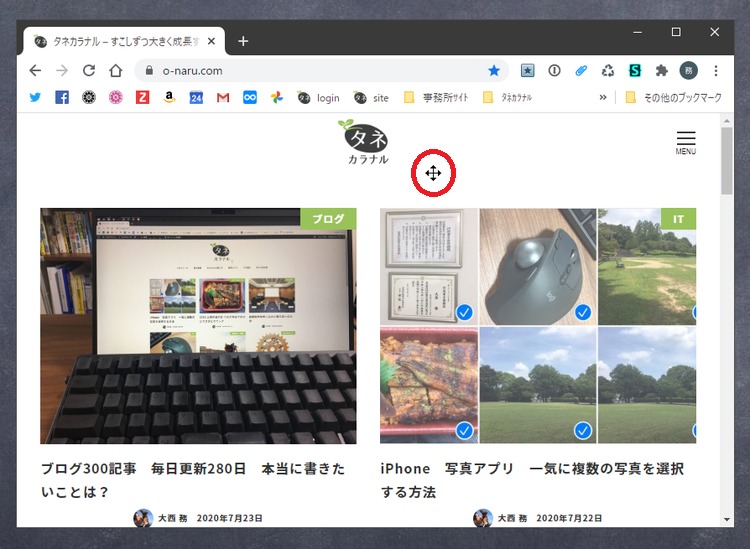
この記事では、Windows ウィンドウ サイズ 変更の方法について紹介します。デフォルトのウィンドウサイズ変更方法として、マウスを使用してウィンドウのサイズを変更する方法や、キーボードのショートカットキーを使用する方法があります。ウィンドウサイズを自由自在に変更することで、作業効率や視覚体験を向上させることができます。
ウィンドウサイズ変更は、Windows を使用する上で非常に重要な機能です。ウィンドウのサイズを変更することで、複数のウィンドウを同時に表示したり、ウィンドウの内容をより詳細に表示したりすることができます。さらに、ウィンドウサイズ変更は、作業効率を向上させるために不可欠な機能です。
この記事では、Windows ウィンドウ サイズ 変更の方法について詳しく紹介します。マウスとキーボードを使用してウィンドウサイズを変更する方法や、ショートカットキーを使用する方法について説明します。また、ウィンドウサイズ変更の便利なTipsや制限事項についても紹介します。
Windowsのウィンドウサイズ変更方法
Windows ウィンドウ サイズ 変更は、作業効率や視覚体験を向上させるために非常に重要です。デフォルトのウィンドウサイズ変更方法として、マウスを使用してウィンドウのサイズを変更する方法があります。ウィンドウの右下隅にあるサイズ変更ハンドルをクリックしてドラッグすることで、ウィンドウのサイズを自由自在に変更することができます。
また、キーボードのショートカットキーを使用する方法もあります。Win + 右矢印キーを押すことでウィンドウを右方向に最大化することができ、Win + 左矢印キーを押すことでウィンドウを左方向に最大化することができます。さらに、Win + 上矢印キーを押すことでウィンドウを上方向に最大化することができます。これらのショートカットキーを使用することで、ウィンドウサイズ変更をより効率的に行うことができます。
ウィンドウサイズ変更を行うことで、複数のウィンドウを同時に表示することができ、作業効率が向上します。また、ウィンドウサイズ変更を行うことで、視覚体験も向上します。ウィンドウサイズを自由自在に変更することで、より快適な作業環境を実現することができます。
マウスでウィンドウサイズを変更する方法
Windows ウィンドウ サイズ 変更を行う最も基本的な方法は、マウスを使用してウィンドウのサイズを変更することです。ウィンドウの右下隅にあるサイズ変更ハンドルをクリックしてドラッグすることで、ウィンドウのサイズを自由に変更できます。また、ウィンドウの左右や上下の辺をクリックしてドラッグすることで、ウィンドウの幅や高さを個別に変更することもできます。
この方法は、ウィンドウサイズを自由自在に変更することができるため、作業効率や視覚体験を向上させることができます。ただし、マウスを使用してウィンドウサイズを変更する場合、ウィンドウのサイズを正確に制御することが難しい場合があります。そのため、キーボードのショートカットキーを使用してウィンドウサイズを変更する方法も便利です。
また、ウィンドウサイズ変更の際には、ウィンドウの内容が自動的に調整されるため、ウィンドウサイズを変更してもウィンドウの内容が崩れないようになっています。ただし、ウィンドウサイズを極端に小さくしたり大きくしたりすると、ウィンドウの内容が崩れる場合があります。そのため、ウィンドウサイズを変更する際には、ウィンドウの内容が崩れないように注意する必要があります。
キーボードのショートカットキーでウィンドウサイズを変更する方法
Windows ウィンドウ サイズ 変更を実現するには、キーボードのショートカットキーを使用するのが便利です。Windows キーと矢印キーを組み合わせることで、ウィンドウのサイズを自由自在に変更することができます。たとえば、Win + 右矢印キーを押すことで、ウィンドウを右方向に拡大することができます。また、Win + 左矢印キーを押すことで、ウィンドウを左方向に拡大することができます。
さらに、Win + 上矢印キーを押すことで、ウィンドウを上方向に最大化することができます。これは、ウィンドウのサイズを最大化するのに便利です。また、Win + 下矢印キーを押すことで、ウィンドウを下方向に縮小することができます。これらのショートカットキーを使用することで、ウィンドウのサイズを自由自在に変更することができます。
キーボードのショートカットキーを使用することで、ウィンドウのサイズを素早く変更することができます。これは、作業効率を向上させるのに役立ちます。また、ウィンドウのサイズを自由自在に変更することで、視覚体験を向上させることもできます。
ウィンドウサイズ変更のショートカットキー一覧
Windows ウィンドウ サイズ 変更 を行う際に便利なショートカットキーが数多く存在します。例えば、ウィンドウを最大化するには「Win + 上矢印」キーを押すことで実行できます。また、ウィンドウを左側に配置するには「Win + 左矢印」キーを押すことで実行できます。同様に、ウィンドウを右側に配置するには「Win + 右矢印」キーを押すことで実行できます。
これらのショートカットキーを使用することで、ウィンドウサイズ変更 をより効率的に行うことができます。また、ショートカットキーを使用することで、マウスを使用してウィンドウサイズを変更するよりも迅速にサイズ変更を行うことができます。さらに、ショートカットキーを使用することで、ウィンドウサイズ変更の精度も向上させることができます。
また、ウィンドウサイズ変更 のショートカットキーは、Windows のバージョンによって異なる場合があります。したがって、使用している Windows のバージョンに応じて、ショートカットキーを確認する必要があります。
ウィンドウサイズ変更のTipsと制限事項
ウィンドウサイズ変更は、Windows ウィンドウ サイズ 変更を行うことで、作業効率や視覚体験を向上させることができます。しかし、ウィンドウサイズ変更を行う際には、いくつかのTipsと制限事項に注意する必要があります。
まず、ウィンドウサイズ変更を行う際には、ウィンドウの最大化とウィンドウの最小化の違いを理解する必要があります。ウィンドウの最大化は、ウィンドウを画面全体に表示することであり、ウィンドウの最小化は、ウィンドウをタスクバーに縮小することです。ウィンドウサイズ変更を行う際には、最大化と最小化のどちらが適切かを判断する必要があります。
また、ウィンドウサイズ変更を行う際には、解像度とアスペクト比にも注意する必要があります。ウィンドウサイズ変更を行う際には、解像度とアスペクト比が適切に設定されていない場合、ウィンドウの表示が崩れたり、ウィンドウが正しく表示されなかったりすることがあります。したがって、ウィンドウサイズ変更を行う際には、解像度とアスペクト比を適切に設定する必要があります。
ウィンドウサイズのカスタマイズ方法
Windows ウィンドウ サイズ 変更を自由自在に実行するには、まずウィンドウのサイズを変更する方法を理解する必要があります。デフォルトのウィンドウサイズ変更方法として、マウスを使用してウィンドウのサイズを変更する方法があります。ウィンドウの右下隅にあるサイズ変更ハンドルをクリックしてドラッグすることで、ウィンドウのサイズを自由に変更することができます。
また、キーボードのショートカットキーを使用する方法もあります。ウィンドウサイズ変更のショートカットキーとして、「Win + 右矢印」「Win + 左矢印」キーを押すことでウィンドウを左右に拡大縮小することができます。また、「Win + 上矢印」キーを押すことでウィンドウを上方向に最大化することができます。これらのショートカットキーを使用することで、ウィンドウサイズを素早く変更することができます。
さらに、ウィンドウサイズ変更の便利なTipsとして、ウィンドウのスナップ機能を使用する方法があります。ウィンドウを画面の端にドラッグすることで、ウィンドウを自動的に整列させることができます。これにより、複数のウィンドウを同時に表示することができ、作業効率を向上させることができます。
まとめ
Windows ウィンドウ サイズ 変更 は、作業効率や視覚体験を向上させるために非常に重要です。デフォルトのウィンドウサイズ変更方法として、マウスを使用してウィンドウのサイズを変更する方法があります。ウィンドウの右下隅にあるサイズ変更ハンドルをドラッグすることで、ウィンドウのサイズを自由自在に変更することができます。
また、キーボードのショートカットキーを使用する方法もあります。Win + 右矢印 キーを押すことでウィンドウを右方向に最大化することができ、Win + 左矢印 キーを押すことでウィンドウを左方向に最大化することができます。また、Win + 上矢印 キーを押すことでウィンドウを上方向に最大化することができます。これらのショートカットキーを使用することで、ウィンドウサイズ変更をより効率的に行うことができます。
さらに、ウィンドウサイズ変更の便利なTipsとして、ウィンドウのサイズを変更する際に、Shift キーを押しながらサイズ変更ハンドルをドラッグすることで、ウィンドウのアスペクト比を保持することができます。これにより、ウィンドウのサイズを変更する際に、ウィンドウの形状を維持することができます。
よくある質問
Windowsのウィンドウサイズを変更する方法は?
Windowsのウィンドウサイズを変更する方法は、マウスとキーボードの両方で実行できます。マウスを使用する場合、ウィンドウの右下隅にあるサイズ変更ハンドルをクリックしてドラッグすることで、ウィンドウのサイズを変更できます。また、キーボードを使用する場合、Windowsキー + 左矢印キーまたはWindowsキー + 右矢印キーを押すことで、ウィンドウの幅を変更できます。さらに、Windowsキー + 上矢印キーまたはWindowsキー + 下矢印キーを押すことで、ウィンドウの高さを変更できます。
ウィンドウのサイズを元に戻す方法は?
ウィンドウのサイズを元に戻す方法は、ウィンドウの最大化とウィンドウの元のサイズに戻すの2つがあります。ウィンドウの最大化は、ウィンドウの右上隅にある最大化ボタンをクリックすることで実行できます。また、ウィンドウの元のサイズに戻すには、ウィンドウの右上隅にある元のサイズに戻すボタンをクリックすることで実行できます。さらに、キーボードを使用する場合、Windowsキー + 下矢印キーを押すことで、ウィンドウの元のサイズに戻すことができます。
ウィンドウのサイズを固定する方法は?
ウィンドウのサイズを固定する方法は、ウィンドウの固定を使用することで実行できます。ウィンドウの固定は、ウィンドウの右上隅にある固定ボタンをクリックすることで実行できます。ウィンドウの固定を有効にすると、ウィンドウのサイズが固定され、サイズ変更ハンドルが表示されなくなります。さらに、キーボードを使用する場合、Windowsキー + Shiftキー + Spaceキーを押すことで、ウィンドウの固定を有効にすることができます。
ウィンドウのサイズを自動的に変更する方法は?
ウィンドウのサイズを自動的に変更する方法は、ウィンドウの自動サイズ変更を使用することで実行できます。ウィンドウの自動サイズ変更は、ウィンドウの右上隅にある自動サイズ変更ボタンをクリックすることで実行できます。ウィンドウの自動サイズ変更を有効にすると、ウィンドウのサイズが自動的に変更され、サイズ変更ハンドルが表示されなくなります。さらに、キーボードを使用する場合、Windowsキー + Shiftキー + Fキーを押すことで、ウィンドウの自動サイズ変更を有効にすることができます。
コメントを残す
コメントを投稿するにはログインしてください。
関連ブログ記事