
Windows アップデート ブルー スクリーン対処法:原因と解決策まとめ

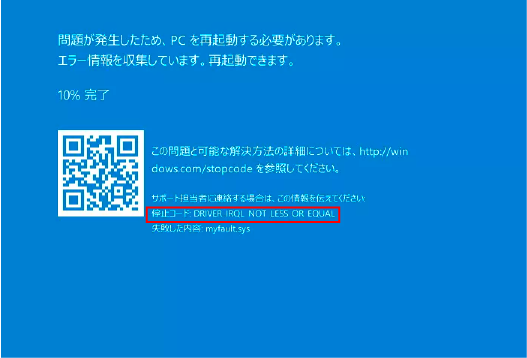
Windows アップデート ブルー スクリーンは、Windows をアップデートした後に発生するブルー スクリーンのことです。この現象は、Windows のアップデート後にシステム ファイルやドライバーが正常に動作しなくなった場合に発生します。この記事では、Windows アップデート ブルー スクリーンの原因と解決策について詳しく説明します。
Windows アップデート後にブルー スクリーンが発生する原因は、ドライバーの不具合やシステム ファイルの破損、ハードウェアのトラブルなど多岐にわたります。ブルー スクリーンの対処方法としては、システムの復元ポイントを使用してシステムを元の状態に戻す、ドライバーの更新やソフトウェアのアンインストールを行う、ハードウェアの交換や修理を行うなどがあります。
また、ブルー スクリーン対策ソフトウェアを使用することで、ブルー スクリーンの原因を特定し、対処することができます。ブルー スクリーンの予防方法としては、定期的にシステムを更新し、古いドライバーーやソフトウェアを更新する、ウイルス対策ソフトウェアを使用してウイルスの感染を防ぐなどがあります。
Windows アップデート ブルー スクリーンの原因
Windows アップデート ブルー スクリーンは、Windows オペレーティング システムをアップデートした後に発生することが多い問題です。ブルー スクリーンの原因は、ドライバーの不具合やシステム ファイルの破損、ハードウェアのトラブルなど多岐にわたります。アップデート後にブルー スクリーンが発生する場合、システムの安定性が損なわれ、重要なデータが失われる可能性があります。
ブルー スクリーンの原因を特定するには、イベント ビューアーやシステム ログを確認することが有効です。これらのツールを使用して、システムのエラー メッセージや警告を確認することで、ブルー スクリーンの原因を特定することができます。また、ブルー スクリーン対策ソフトウェアを使用することで、ブルー スクリーンの原因を自動的に特定し、対処することができます。
ブルー スクリーンの原因を特定したら、対処方法を選択する必要があります。対処方法としては、システムの復元ポイントを使用してシステムを元の状態に戻す、ドライバーの更新やソフトウェアのアンインストールを行う、ハードウェアの交換や修理を行うなどがあります。ブルー スクリーンの対処方法を選択する際には、システムの安定性とデータの安全性を考慮する必要があります。
ブルー スクリーンの対処方法
Windows アップデート ブルー スクリーン は、Windows を使用しているユーザーがよく遭遇する問題です。アップデート後にブルー スクリーンが発生する原因は、ドライバーの不具合 や システム ファイルの破損、ハードウェアのトラブル など多岐にわたります。ブルー スクリーンの対処方法としては、システムの復元ポイントを使用してシステムを元の状態に戻すことができます。
システムの復元ポイントを使用することで、ブルー スクリーンの発生前にシステムが正常に動作していた状態に戻すことができます。また、ドライバーの更新 や ソフトウェアのアンインストール を行うことで、ブルー スクリーンの原因を特定し、対処することができます。さらに、ハードウェアの交換や修理を行うことで、ブルー スクリーンの原因となるハードウェアのトラブルを解決することができます。
ブルー スクリーンの対処方法としては、ブルー スクリーン対策ソフトウェア を使用することも効果的です。ブルー スクリーン対策ソフトウェアを使用することで、ブルー スクリーンの原因を特定し、対処することができます。また、ブルー スクリーンの予防方法としては、定期的にシステムを更新し、古いドライバーーやソフトウェアを更新する、ウイルス対策ソフトウェアを使用してウイルスの感染を防ぐなどがあります。
ブルー スクリーン対策ソフトウェアの使用
ブルー スクリーン対策ソフトウェアを使用することで、ブルー スクリーンの原因を特定し、対処することができます。これらのソフトウェアは、システムのエラーログを分析し、問題のあるドライバーやシステム ファイルを特定することができます。また、ソフトウェアによっては、システムの復元ポイントを自動的に作成したり、システムのバックアップを取ったりする機能もあります。
ブルー スクリーン対策ソフトウェアを使用することで、Windows アップデート ブルー スクリーンの発生を予防することができます。また、ソフトウェアによっては、システムのパフォーマンスを向上させる機能もあります。ただし、ソフトウェアを使用する前に、ソフトウェアの評判や機能を十分に確認する必要があります。
ブルー スクリーン対策ソフトウェアを使用する場合、ソフトウェアの設定や使用方法を正しく理解する必要があります。ソフトウェアの設定を誤ると、システムに悪影響を及ぼす可能性があります。また、ソフトウェアの使用方法を誤ると、ブルー スクリーンの原因を特定できず、対処できない可能性があります。
ブルー スクリーンの予防方法
ブルー スクリーンの予防方法としては、定期的にシステムを更新することが重要です。古いドライバーやソフトウェアを更新することで、システムの安定性を高めることができます。また、ウイルス対策ソフトウェアを使用してウイルスの感染を防ぐことも大切です。ウイルスはシステムファイルを破損させ、ブルー スクリーンの原因となることがあります。
システムの更新は、Windows アップデートを使用して行うことができます。Windows アップデートでは、システムの更新プログラムやセキュリティ パッチが提供されています。これらの更新プログラムやパッチを適用することで、システムのセキュリティを高めることができます。また、ドライバーの更新も重要です。古いドライバーはシステムの不安定性を招くことがあります。
システムのメンテナンスも重要です。定期的にシステムのディスク クリーンアップやディスク デフラグを行うことで、システムのパフォーマンスを高めることができます。また、システム ファイル チェッカーを使用してシステム ファイルの破損をチェックすることも大切です。
まとめ
Windows アップデート ブルー スクリーンは、Windows を使用しているユーザーにとって非常に厄介な問題です。アップデート後に突然ブルー スクリーンが発生し、コンピューターが正常に動作しなくなることは、非常にストレスが溜まることです。
ブルー スクリーンの原因は、ドライバーの不具合やシステム ファイルの破損、ハードウェアのトラブルなど多岐にわたります。特に、アップデート後にブルー スクリーンが発生する場合は、ドライバーの不具合やシステム ファイルの破損が原因であることが多いです。したがって、ドライバーの更新やシステム ファイルの修復を行うことで、ブルー スクリーンの問題を解決できる可能性があります。
また、ブルー スクリーンの対処方法としては、システムの復元ポイントを使用してシステムを元の状態に戻す、ハードウェアの交換や修理を行うなどがあります。さらに、ブルー スクリーン対策ソフトウェアを使用することで、ブルー スクリーンの原因を特定し、対処することができます。ブルー スクリーンの予防方法としては、定期的にシステムを更新し、古いドライバーーやソフトウェアを更新する、ウイルス対策ソフトウェアを使用してウイルスの感染を防ぐなどがあります。
よくある質問
Windows アップデート ブルー スクリーンが発生する原因は何ですか?
Windows アップデート ブルー スクリーンが発生する原因は、アップデートのインストールに失敗した場合や、システムファイルの破損、ドライバーの互換性問題などが考えられます。アップデートのインストールに失敗した場合、システムファイルが破損する可能性があります。また、ドライバーの互換性問題もブルー スクリーンの原因となることがあります。さらに、ウイルスやマルウェアの感染もブルー スクリーンの原因となることがあります。したがって、ブルー スクリーンが発生した場合は、まずはアップデートのインストール状況を確認し、システムファイルの破損やドライバーの互換性問題をチェックする必要があります。
Windows アップデート ブルー スクリーンを解決する方法はありますか?
Windows アップデート ブルー スクリーンを解決する方法はいくつかあります。まずは、アップデートのインストール状況を確認し、インストールに失敗したアップデートを再度インストールする必要があります。また、システムファイルの破損を修復するために、システムファイル チェッカー (SFC) ツールを使用することができます。さらに、ドライバーの更新を行うことで、ドライバーの互換性問題を解決することができます。ウイルスやマルウェアの感染が疑われる場合は、ウイルス対策ソフトを使用して、ウイルスやマルウェアを除去する必要があります。
Windows アップデート ブルー スクリーンを防止する方法はありますか?
Windows アップデート ブルー スクリーンを防止する方法はいくつかあります。まずは、アップデートを定期的にインストールする必要があります。また、システムファイルのバックアップを行うことで、システムファイルの破損を防止することができます。さらに、ドライバーの更新を行うことで、ドライバーの互換性問題を防止することができます。ウイルスやマルウェアの感染を防止するために、ウイルス対策ソフトを使用し、定期的にウイルス対策ソフトを更新する必要があります。
Windows アップデート ブルー スクリーンが発生した場合に、どのような情報を収集する必要がありますか?
Windows アップデート ブルー スクリーンが発生した場合に、収集する必要がある情報には、ブルー スクリーンのエラーメッセージ、システムのログファイル、アップデートのインストール履歴などがあります。ブルー スクリーンのエラーメッセージには、エラーの原因となる情報が含まれていることがあります。システムのログファイルには、システムの動作に関する情報が含まれており、エラーの原因を特定するのに役立ちます。アップデートのインストール履歴には、アップデートのインストール状況に関する情報が含まれており、アップデートのインストールに失敗した場合に役立ちます。
コメントを残す
コメントを投稿するにはログインしてください。
関連ブログ記事