
Windows アクセス権限の設定方法:NTFS 権限と管理ツールの解説

Windows アクセス: アクセス権限の設定方法!
Windows アクセス権限の設定は、ユーザーがファイルやフォルダーにアクセスすることを制御するために不可欠です。この設定によって、機密情報の漏洩や、不正アクセスによるトラブルを防ぐことができます。この記事では、Windows アクセス権限の設定方法について詳しく解説します。
Windows アクセス権限の設定は、ファイル エクスプローラーまたはディレクトリーのプロパティー画面で行うことができます。該当のファイルやフォルダーを右クリックし、「プロパティー」を選択することで、セキュリティー設定画面にアクセスできます。ここで、ユーザーやグループを選択し、適切な権限を設定することができます。
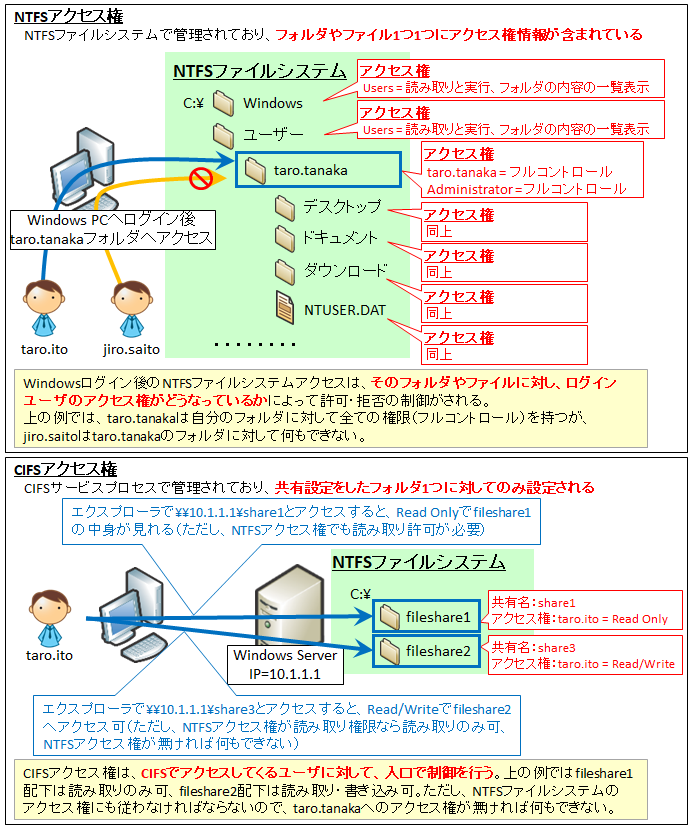
NTFS 権限は、Windows アクセス権限の設定に不可欠な要素です。NTFS 権限では、細やかな権限設定が可能です。アクセス権限の問題点として、過剰な権限が設定されることで、セキュリティー リスクが高まることがあります。この記事では、NTFS 権限の設定方法と管理ツールについて詳しく解説します。
Windows アクセス権限の概要
Windows アクセス権限の設定は、ユーザーがファイルやフォルダーにアクセスすることを制御するために使用されます。この設定によって、機密情報の漏洩や、不正アクセスによるトラブルを防ぐことができます。Windows アクセス: アクセス権限の設定方法! では、ファイル エクスプローラーまたはディレクトリーのプロパティー画面で、該当のファイルやフォルダーを右クリックし、「プロパティー」を選択する方法があります。
次に、「セキュリティー」タブに移動し、「編集」をクリックし、ユーザーやグループを選択し、適切な権限を設定します。アクセス権限の設定は、ファイルやフォルダーのセキュリティーを確保するために非常に重要です。適切な権限設定によって、ユーザーが必要なファイルやフォルダーにアクセスできる一方で、機密情報へのアクセスを制限することができます。
また、NTFS 権限では、細やかな権限設定が可能です。NTFS 権限を使用することで、ファイルやフォルダーのアクセス権限をより詳細に設定することができます。これにより、セキュリティー リスクを最小限に抑えることができます。ただし、アクセス権限の問題点として、過剰な権限が設定されることで、セキュリティー リスクが高まることがあります。
アクセス権限の設定方法
Windows アクセス: アクセス権限の設定方法!
Windows アクセス権限の設定は、ファイルやフォルダーへのアクセスを制御するために不可欠です。この設定によって、機密情報の漏洩や、不正アクセスによるトラブルを防ぐことができます。アクセス権限の設定方法は、ファイル エクスプローラーまたはディレクトリーのプロパティー画面で、該当のファイルやフォルダーを右クリックし、「プロパティー」を選択することで実行できます。
次に、「セキュリティー」タブに移動し、「編集」をクリックし、ユーザーやグループを選択し、適切な権限を設定します。たとえば、特定のユーザーに読み取り専用の権限を設定したり、別のユーザーに書き込み権限を設定したりすることができます。このように、アクセス権限の設定によって、ファイルやフォルダーへのアクセスを細やかに制御することができます。
また、NTFS 権限では、さらに細やかな権限設定が可能です。NTFS 権限では、ファイルやフォルダーへのアクセスを制御するだけでなく、ファイルやフォルダーの所有者やグループを設定することもできます。このように、NTFS 権限を使用することで、アクセス権限の設定をより詳細に制御することができます。
NTFS 権限の解説
Windows アクセス: アクセス権限の設定方法!
Windows アクセス権限の設定は、ファイルやフォルダーへのアクセスを制御するために不可欠です。この設定によって、機密情報の漏洩や、不正アクセスによるトラブルを防ぐことができます。アクセス権限の設定方法には、ファイル エクスプローラーまたはディレクトリーのプロパティー画面で、該当のファイルやフォルダーを右クリックし、「プロパティー」を選択する方法があります。
NTFS 権限は、Windows アクセス権限の設定に使用されるファイル システムの 1 つです。NTFS 権限では、細やかな権限設定が可能です。たとえば、ファイルやフォルダーに対する読み取り、書き込み、実行などの権限を個別に設定できます。このため、NTFS 権限は、Windows アクセス権限の設定に不可欠なツールとなっています。
NTFS 権限の設定方法は、ファイル エクスプローラーまたはディレクトリーのプロパティー画面で行うことができます。該当のファイルやフォルダーを右クリックし、「プロパティー」を選択し、「セキュリティー」タブに移動します。次に、「編集」をクリックし、ユーザーやグループを選択し、適切な権限を設定します。この方法によって、NTFS 権限を簡単に設定できます。
アクセス権限の管理ツール
Windows アクセス: アクセス権限の設定方法! では、ユーザーがファイルやフォルダーにアクセスすることを制御するアクセス権限の設定が可能です。この設定によって、機密情報の漏洩や、不正アクセスによるトラブルを防ぐことができます。アクセス権限の設定方法には、ファイル エクスプローラーまたはディレクトリーのプロパティー画面で、該当のファイルやフォルダーを右クリックし、「プロパティー」を選択する方法があります。
アクセス権限の管理ツールとして、「icacls コマンド」や「Windows アクセス管理」などがあります。これらのツールを使用することで、ユーザーやグループのアクセス権限を簡単に管理することができます。また、NTFS 権限では、細やかな権限設定が可能です。アクセス権限の問題点として、過剰な権限が設定されることで、セキュリティー リスクが高まることがあります。
したがって、アクセス権限の管理には注意が必要です。特に、機密情報を扱うファイルやフォルダーの場合、厳格なアクセス権限の設定が必要です。アクセス権限の管理ツールを使用することで、セキュリティー リスクを最小限に抑えることができます。
アクセス権限の問題点と対策
Windows アクセス権限の設定は、ファイルやフォルダーのセキュリティーを確保するために非常に重要です。Windows アクセス: アクセス権限の設定方法! では、ユーザーがファイルやフォルダーにアクセスすることを制御するアクセス権限の設定が可能です。しかし、アクセス権限の設定が不適切な場合、機密情報の漏洩や、不正アクセスによるトラブルが発生する可能性があります。
アクセス権限の問題点として、過剰な権限が設定されることで、セキュリティー リスクが高まることがあります。たとえば、ユーザーに不要な権限が付与されている場合、ファイルやフォルダーの内容が変更されたり、削除されたりする可能性があります。さらに、不要な権限が付与されているユーザーが攻撃を受けた場合、攻撃者がファイルやフォルダーの内容にアクセスする可能性もあります。
これらの問題点を解決するためには、アクセス権限を適切に設定する必要があります。NTFS 権限では、細やかな権限設定が可能です。たとえば、ユーザーに読み取り専用の権限を付与することで、ファイルやフォルダーの内容が変更されることを防ぐことができます。また、ユーザーに書き込み権限を付与することで、ファイルやフォルダーの内容を変更できるようにすることもできます。
まとめ
Windows アクセス: アクセス権限の設定方法!
Windows アクセス権限の設定は、ファイルやフォルダーへのアクセスを制御するために不可欠です。この設定によって、機密情報の漏洩や、不正アクセスによるトラブルを防ぐことができます。アクセス権限の設定方法には、ファイル エクスプローラーまたはディレクトリーのプロパティー画面で、該当のファイルやフォルダーを右クリックし、「プロパティー」を選択する方法があります。次に、「セキュリティー」タブに移動し、「編集」をクリックし、ユーザーやグループを選択し、適切な権限を設定します。
NTFS 権限では、細やかな権限設定が可能です。アクセス権限の問題点として、過剰な権限が設定されることで、セキュリティー リスクが高まることがあります。したがって、アクセス権限を管理するためのツールとして、「icacls コマンド」や「Windows アクセス管理」などがあります。これらのツールを使用することで、アクセス権限を適切に管理し、セキュリティー リスクを最小限に抑えることができます。
アクセス権限の設定は、Windows のセキュリティーを確保するために非常に重要です。適切な権限設定を行うことで、機密情報の漏洩や、不正アクセスによるトラブルを防ぐことができます。したがって、Windows アクセス権限の設定方法を理解し、適切に管理することが不可欠です。
まとめ
この記事では、Windows アクセス権限の設定方法について解説しました。アクセス権限の設定は、Windows のセキュリティーを確保するために非常に重要です。NTFS 権限や管理ツールを使用することで、アクセス権限を適切に管理し、セキュリティー リスクを最小限に抑えることができます。
よくある質問
Windows アクセス権限の設定方法はどうすればよいですか?
Windows アクセス権限の設定方法は、NTFS 権限を使用する方法と、管理ツールを使用する方法があります。NTFS 権限を使用する方法は、ファイルやフォルダのプロパティを開き、セキュリティタブでアクセス権限を設定する方法です。管理ツールを使用する方法は、Windows 管理ツールやPowerShellを使用してアクセス権限を設定する方法です。どちらの方法でも、アクセス制御リスト (ACL)を使用してアクセス権限を設定することができます。
NTFS 権限とは何ですか?
NTFS 権限は、Windows のファイル システムである NTFS で使用されるアクセス権限の設定方法です。NTFS 権限を使用することで、ファイルやフォルダへのアクセスを制限することができます。NTFS 権限には、読み取り専用、書き込み、実行などの権限があります。これらの権限を設定することで、ファイルやフォルダへのアクセスを制限することができます。
Windows 管理ツールを使用してアクセス権限を設定する方法はどうすればよいですか?
Windows 管理ツールを使用してアクセス権限を設定する方法は、コンピューターの管理を開き、ファイル サービスの共有フォルダを選択する方法です。次に、アクセス制御リスト (ACL)を設定することで、アクセス権限を設定することができます。また、PowerShellを使用してアクセス権限を設定することもできます。PowerShell では、Get-Aclコマンドレットを使用してアクセス権限を取得し、Set-Aclコマンドレットを使用してアクセス権限を設定することができます。
アクセス制御リスト (ACL) とは何ですか?
アクセス制御リスト (ACL) は、Windows で使用されるアクセス権限の設定方法です。ACL には、アクセス権限のエントリが含まれており、これらのエントリを使用してアクセス権限を設定することができます。ACL には、ユーザーやグループなどのオブジェクトに対するアクセス権限を設定することができます。また、ACL には、ファイルやフォルダなどのリソースに対するアクセス権限を設定することができます。
コメントを残す
コメントを投稿するにはログインしてください。
関連ブログ記事