
Windows 10でQRコードを作成!無料ツールやExcelの使い方を紹介

Windows 10でQRコードを簡単作成!おすすめツールを紹介
この記事では、Windows 10でQRコードを作成する方法とおすすめツールを紹介します。QRコードは、スマートフォンやタブレットで読み取ることができる二次元バーコードで、情報を共有するための便利なツールです。Windows 10では、標準のPaintソフトウェアや無料のQRコードジェネレーターを使用して、QRコードを作成することができます。また、Microsoft ExcelでもQRコードを作成することができます。
この記事では、Windows 10でQRコードを作成する方法を詳しく紹介します。まず、標準のPaintソフトウェアを使用してQRコードを作成する方法を説明します。次に、無料のQRコードジェネレーターを使用してQRコードを作成する方法を紹介します。最後に、Microsoft Excelを使用してQRコードを作成する方法を説明します。
QRコードを作成したら、名刺やパンフレットに印刷したり、店頭やイベントでの宣伝材料に使用することで、情報を共有することができます。QRコードは、さまざまな用途に使用できるため、この記事で紹介する方法を活用して、QRコードを作成してみてください。
Windows 10でQRコードを作成する方法
Windows 10でQRコードを作成する方法は、非常に簡単です。Windows 10でQRコードを簡単作成!おすすめツールを紹介 として、まずは標準のPaintソフトウェアを使用する方法を紹介します。Paintは、Windows 10に標準で搭載されている画像編集ソフトウェアです。Paintを使用して、QRコードを作成することができます。
まず、Paintを起動し、新しい画像を作成します。次に、QRコードのテキストを入力し、QRコードのサイズと色を選択します。最後に、QRコードを画像として保存します。ただし、PaintではQRコードのデザインを自由に変更することができません。
そこで、無料のQRコードジェネレーターを使用する方法を紹介します。QRコードジェネレーターは、QRコードを作成するための専用のソフトウェアです。QRコードジェネレーターを使用して、QRコードのデザインを自由に変更することができます。また、QRコードジェネレーターは、Windows 10以外のOSでも使用することができます。
無料のQRコードジェネレーターを使用する方法
Windows 10でQRコードを簡単作成!おすすめツールを紹介の第一歩として、無料のQRコードジェネレーターを使用する方法を紹介します。QRコードジェネレーターは、QRコードを作成するためのオンラインツールです。多くのQRコードジェネレーターが無料で提供されており、簡単にQRコードを作成することができます。
まず、QRコードジェネレーターのウェブサイトにアクセスし、QRコードに含める情報を入力します。情報には、テキスト、URL、電話番号、メールアドレスなどを指定することができます。次に、QRコードのデザインを選択し、QRコードのサイズと色を指定します。最後に、QRコードを生成し、画像ファイルとしてダウンロードします。
無料のQRコードジェネレーターを使用することで、QRコードを作成することができ、名刺やパンフレットに印刷したり、店頭やイベントでの宣伝材料に使用することができます。また、QRコードジェネレーターは、QRコードのデザインを自由に変更することができるため、オリジナルのQRコードを作成することができます。
PaintソフトウェアでQRコードを作成する方法
Windows 10でQRコードを簡単作成!おすすめツールを紹介の最初の方法として、標準のPaintソフトウェアを使用してQRコードを作成する方法を紹介します。Paintソフトウェアは、Windows 10に標準で搭載されている画像編集ソフトウェアです。QRコードを作成するには、まずPaintソフトウェアを起動し、新しい画像を作成します。次に、QRコードのデザインを決定し、必要な情報を入力します。最後に、QRコードを画像として保存し、必要な場所に配置します。
ただし、PaintソフトウェアでQRコードを作成するには、QRコードのデザインを自分で作成する必要があります。QRコードのデザインを自分で作成するには、QRコードの仕様を理解し、正しいデザインを作成する必要があります。QRコードの仕様を理解していない場合は、他のツールを使用することをおすすめします。
PaintソフトウェアでQRコードを作成する方法は、無料でQRコードを作成できるため、コストを節約できます。また、PaintソフトウェアはWindows 10に標準で搭載されているため、追加のソフトウェアをインストールする必要がありません。
Microsoft ExcelでQRコードを作成する方法
Microsoft Excelは、表計算ソフトウェアとして広く利用されていますが、QRコードを作成することもできます。Windows 10でQRコードを簡単作成!おすすめツールを紹介のひとつとして、ExcelのQRコード作成機能を紹介します。
ExcelでQRコードを作成するには、まず「データ」タブを開き、「QRコード」ボタンをクリックします。次に、QRコードに含めるデータを入力し、QRコードのデザインを選択します。QRコードのサイズや色、フォントなどを自由に変更することができます。
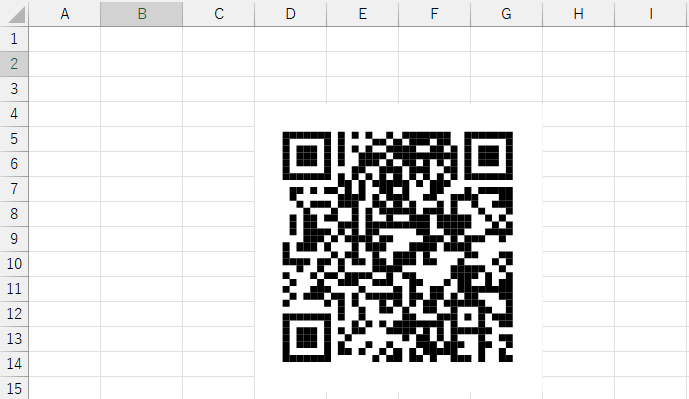
作成したQRコードは、Excelシート内に表示されます。QRコードを画像ファイルとして保存することもできます。保存したQRコードは、名刺やパンフレットに印刷したり、店頭やイベントでの宣伝材料に使用することができます。ExcelのQRコード作成機能は、Windows 10でQRコードを簡単作成するための便利なツールです。
QRコードのデザインを変更する方法
Windows 10でQRコードを簡単作成!おすすめツールを紹介の前に、QRコードのデザインを変更する方法について説明します。QRコードのデザインを変更することで、オリジナルのQRコードを作成することができます。QRコードのデザインを変更するには、QRコードジェネレーターを使用する必要があります。QRコードジェネレーターは、QRコードのデザインを自由に変更できるツールです。
QRコードジェネレーターを使用することで、QRコードの色や形状を変更することができます。また、QRコードにロゴや画像を追加することもできます。QRコードジェネレーターは、無料で使用できるものもあります。したがって、QRコードのデザインを変更したい場合は、QRコードジェネレーターを使用することをおすすめします。
QRコードのデザインを変更することで、オリジナルのQRコードを作成することができます。オリジナルのQRコードを作成することで、名刺やパンフレットに印刷したり、店頭やイベントでの宣伝材料に使用することで、情報を共有することができます。QRコードのデザインを変更する方法は、非常に簡単です。QRコードジェネレーターを使用することで、QRコードのデザインを自由に変更することができます。
QRコードの活用方法
QRコードは、情報を簡単に共有するための便利なツールです。Windows 10でQRコードを簡単作成することで、名刺やパンフレットに印刷したり、店頭やイベントでの宣伝材料に使用することができます。また、QRコードを使用することで、ウェブサイトやソーシャルメディアへのリンクを共有したり、商品情報やイベントの詳細を提供することができます。
QRコードの活用方法は多岐にわたります。例えば、商品のパッケージにQRコードを印刷して、商品情報や製造元のウェブサイトへのリンクを提供することができます。また、イベントのポスターにQRコードを印刷して、イベントの詳細やチケット購入のリンクを提供することができます。さらに、名刺にQRコードを印刷して、連絡先情報やウェブサイトへのリンクを提供することができます。
QRコードを作成するには、おすすめツールを使用することができます。Windows 10には、標準のPaintソフトウェアや無料のQRコードジェネレーターが用意されています。また、Microsoft ExcelでもQRコードを作成することができます。これらのツールを使用することで、QRコードのデザインを自由に変更することができます。
まとめ
Windows 10でQRコードを簡単作成!おすすめツールを紹介
Windows 10でQRコードを作成する方法は、非常に簡単です。標準のPaintソフトウェアや無料のQRコードジェネレーターを使用して、QRコードを作成することができます。また、Microsoft ExcelでもQRコードを作成することができます。これらのツールを使用することで、QRコードのデザインを自由に変更することができます。
QRコードを作成するには、まずQRコードジェネレーターをダウンロードする必要があります。QRコードジェネレーターは、インターネット上で無料でダウンロードできるソフトウェアです。このソフトウェアを使用することで、QRコードのサイズ、色、デザインを自由に変更することができます。また、QRコードに任意のテキストやURLを埋め込むこともできます。
Microsoft ExcelでもQRコードを作成することができます。Excelの「バーコード」機能を使用することで、QRコードを作成することができます。この機能を使用することで、QRコードのサイズ、色、デザインを自由に変更することができます。また、QRコードに任意のテキストやURLを埋め込むこともできます。
QRコードを作成したら、名刺やパンフレットに印刷したり、店頭やイベントでの宣伝材料に使用することで、情報を共有することができます。QRコードは、スマートフォンで読み取ることができるため、非常に便利です。
まとめ
この記事では、Windows 10でQRコードを作成する方法とおすすめツールを紹介しました。標準のPaintソフトウェアや無料のQRコードジェネレーターを使用して、QRコードを作成することができます。また、Microsoft ExcelでもQRコードを作成することができます。これらのツールを使用することで、QRコードのデザインを自由に変更することができます。QRコードを作成したら、名刺やパンフレットに印刷したり、店頭やイベントでの宣伝材料に使用することで、情報を共有することができます。
よくある質問
Windows 10でQRコードを作成する方法は?
Windows 10でQRコードを作成する方法は、無料ツールを利用する方法と、Excelを利用する方法があります。無料ツールを利用する場合、まずツールをダウンロードしてインストールします。次に、ツールを起動し、QRコードにしたいテキストやURLを入力します。最後に、QRコードを生成し、保存します。Excelを利用する場合、QRコード生成アドインをインストールする必要があります。アドインをインストールしたら、Excelを起動し、QRコードにしたいテキストやURLを入力します。次に、QRコード生成アドインを利用してQRコードを生成します。
QRコード生成ツールは無料で利用できるのか?
QRコード生成ツールは、無料で利用できるものと、有料のものがあります。無料のツールは、基本的な機能のみを提供していることが多いですが、有料のツールは、より高度な機能を提供していることが多いです。ただし、無料のツールでも、基本的なQRコード生成機能は提供されているため、無料で利用できるものを探してみるのもよいでしょう。
ExcelでQRコードを生成するには、どのようなアドインをインストールする必要があるのか?
ExcelでQRコードを生成するには、QRコード生成アドインをインストールする必要があります。このアドインは、Microsoft Storeからダウンロードしてインストールできます。アドインをインストールしたら、Excelを起動し、QRコードにしたいテキストやURLを入力します。次に、QRコード生成アドインを利用してQRコードを生成します。
生成したQRコードをカスタマイズすることは可能か?
生成したQRコードをカスタマイズすることは可能です。QRコード生成ツールやExcelのQRコード生成アドインを利用して、QRコードのデザインやサイズを変更することができます。さらに、QRコードにロゴや画像を追加することも可能です。ただし、QRコードのカスタマイズは、QRコードの読み取り可能な範囲内で行う必要があります。
コメントを残す
コメントを投稿するにはログインしてください。
関連ブログ記事