
Windows フォルダ サイズ 一覧:フォルダ容量を簡単に確認・管理する方法

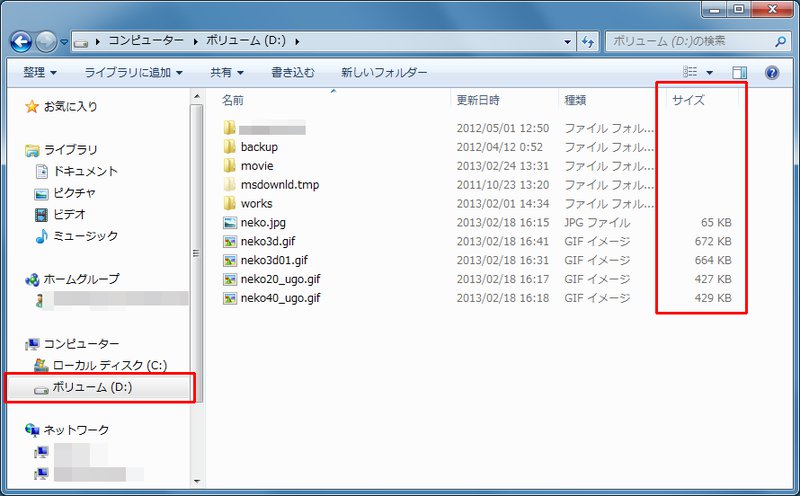
Windows フォルダ サイズ 一覧: フォルダのサイズを確認!
この記事では、Windowsのフォルダサイズを簡単に確認・管理する方法について説明します。パソコンのディスク容量を管理する上で、フォルダサイズを把握することは非常に重要です。フォルダサイズを確認することで、ディスクの空き容量を把握したり、不要なファイルを削除してディスクの空き容量を増やすことができます。
フォルダサイズを確認する際には、エクスプローラーを使用するのが最も簡単な方法です。エクスプローラーでは、フォルダのプロパティを表示することで、フォルダのサイズを確認することができます。また、TreeSizeやFolder Sizeなどのソフトウェアを使用して、フォルダのサイズを一覧表示することもできます。
フォルダサイズを管理するには、フォルダの整理や不要なファイルの削除が重要です。システムファイルや隠しファイルを削除しないように注意する必要があります。この記事では、フォルダサイズを簡単に確認・管理する方法について詳しく説明します。
Windowsのフォルダサイズを確認する方法
Windowsのフォルダサイズを把握することは、パソコンのストレージ容量を管理する上で非常に重要です。フォルダサイズを確認することで、ディスクの空き容量を把握したり、不要なファイルを削除してディスクの空き容量を増やすことができます。Windows フォルダ サイズ 一覧: フォルダのサイズを確認! これにより、パソコンの性能を向上させることができます。
フォルダサイズを確認するには、エクスプローラーを使用するのが最も簡単な方法です。エクスプローラーを開き、フォルダを選択して右クリックし、「プロパティ」を選択します。すると、フォルダのサイズが表示されます。また、フォルダ内のファイルの数やフォルダの作成日時なども確認することができます。
ただし、エクスプローラーではフォルダのサイズを一括で確認することができません。フォルダのサイズを一括で確認するには、TreeSizeやFolder Sizeなどのソフトウェアを使用する必要があります。これらのソフトウェアを使用することで、フォルダのサイズを一覧表示し、不要なファイルを削除することができます。
エクスプローラーを使用してフォルダのサイズを確認する
Windows フォルダ サイズ 一覧: フォルダのサイズを確認!Windows フォルダ サイズ 一覧 は、パソコンのディスク容量を管理する上で非常に重要です。フォルダのサイズを確認することで、ディスクの空き容量を把握したり、不要なファイルを削除してディスクの空き容量を増やすことができます。
エクスプローラーを使用してフォルダのサイズを確認するには、まずエクスプローラーを開きます。次に、サイズを確認したいフォルダを選択し、右クリックして「プロパティ」を選択します。すると、フォルダのサイズが表示されます。フォルダのサイズを確認する際には、システムファイルや隠しファイルを削除しないように注意する必要があります。
また、エクスプローラーでは、フォルダのサイズを自動的に更新する機能もあります。この機能を使用することで、フォルダのサイズを常に最新の状態に保つことができます。ただし、この機能を使用するには、フォルダの設定を変更する必要があります。フォルダの設定を変更するには、エクスプローラーを開き、サイズを確認したいフォルダを選択し、右クリックして「フォルダのオプション」を選択します。
TreeSizeやFolder Sizeなどのソフトウェアを使用してフォルダのサイズを確認する
Windows フォルダ サイズ 一覧: フォルダのサイズを確認! の方法として、TreeSizeやFolder Sizeなどのソフトウェアを使用する方法があります。これらのソフトウェアは、フォルダのサイズを一覧表示することができ、フォルダの容量を簡単に確認することができます。TreeSizeは、フォルダのサイズをグラフで表示する機能があり、フォルダの容量を直感的に把握することができます。Folder Sizeは、フォルダのサイズを一覧表示する機能があり、フォルダの容量を簡単に確認することができます。
これらのソフトウェアを使用することで、フォルダのサイズを簡単に確認することができ、ディスクの空き容量を把握することができます。また、不要なファイルを削除してディスクの空き容量を増やすこともできます。ただし、システムファイルや隠しファイルを削除しないように注意する必要があります。
フォルダのサイズを確認する際には、フォルダの整理も重要です。フォルダを整理することで、不要なファイルを削除し、ディスクの空き容量を増やすことができます。また、フォルダの整理により、ファイルを探す時間を短縮することもできます。したがって、フォルダのサイズを確認する際には、フォルダの整理も行うことが推奨されます。
フォルダのサイズを管理する方法
Windows フォルダ サイズ 一覧 を把握することは、パソコンのストレージ容量を管理する上で非常に重要です。フォルダのサイズを確認することで、ディスクの空き容量を把握したり、不要なファイルを削除してディスクの空き容量を増やすことができます。フォルダのサイズを管理するには、まずフォルダの整理が必要です。フォルダを整理することで、不要なファイルを削除し、ディスクの空き容量を増やすことができます。
フォルダのサイズを確認するには、エクスプローラーを使用することができます。エクスプローラーでは、フォルダのサイズを確認することができ、またフォルダ内のファイルを削除することもできます。また、TreeSize や Folder Size などのソフトウェアを使用して、フォルダのサイズを一覧表示することもできます。これらのソフトウェアを使用することで、フォルダのサイズを簡単に確認することができます。
フォルダのサイズを管理する際には、システムファイルや隠しファイルを削除しないように注意する必要があります。これらのファイルは、パソコンの正常な動作に必要なファイルです。システムファイルや隠しファイルを削除すると、パソコンの動作に問題が生じる可能性があります。したがって、フォルダのサイズを管理する際には、注意を払う必要があります。
フォルダの整理と不要なファイルの削除
フォルダの整理と不要なファイルの削除は、Windowsのパフォーマンスを向上させるために非常に重要です。Windows フォルダ サイズ 一覧: フォルダのサイズを確認! により、どのフォルダが最も多くの容量を占めているかを簡単に確認できます。これにより、不要なファイルやフォルダを削除して、ディスクの空き容量を増やすことができます。
フォルダの整理には、フォルダの名前や内容を変更することが含まれます。フォルダの名前を変更することで、フォルダの内容をより明確に理解することができます。また、フォルダの内容を整理することで、必要なファイルをより簡単に見つけることができます。
不要なファイルの削除も非常に重要です。不要なファイルは、ディスクの容量を占め、Windowsのパフォーマンスを低下させる可能性があります。不要なファイルを削除することで、ディスクの空き容量を増やし、Windowsのパフォーマンスを向上させることができます。ただし、システムファイルや隠しファイルを削除しないように注意する必要があります。
システムファイルや隠しファイルを扱う際の注意点
Windows フォルダ サイズ 一覧: フォルダのサイズを確認!の際には、システムファイルや隠しファイルを扱う際に注意する必要があります。これらのファイルは、Windows の正常な動作に必要なファイルです。システムファイルや隠しファイルを削除すると、Windows の動作に問題が生じる可能性があります。
したがって、フォルダのサイズを確認する際には、システムファイルや隠しファイルを削除しないように注意する必要があります。フォルダのサイズを管理するには、フォルダの整理や不要なファイルの削除が重要です。不要なファイルを削除することで、ディスクの空き容量を増やすことができます。
また、フォルダのサイズを確認する際には、フォルダの所有者やアクセス権も確認する必要があります。フォルダの所有者やアクセス権を変更すると、フォルダへのアクセスが制限される可能性があります。したがって、フォルダのサイズを確認する際には、フォルダの所有者やアクセス権を確認し、必要に応じて変更する必要があります。
まとめ
Windows フォルダ サイズ 一覧: フォルダのサイズを確認!
Windowsのフォルダサイズを把握することは、パソコンのcapacityを管理する上で非常に重要です。フォルダサイズを確認することで、ディスクの空き容量を把握したり、不要なファイルを削除してディスクの空き容量を増やすことができます。Windowsでは、エクスプローラーを使用してフォルダのサイズを確認することができます。また、TreeSizeやFolder Sizeなどのソフトウェアを使用して、フォルダのサイズを一覧表示することもできます。
フォルダのサイズを確認する際には、システムファイルや隠しファイルを削除しないように注意する必要があります。これらのファイルは、Windowsの正常な動作に必要なファイルです。フォルダのサイズを管理するには、フォルダの整理や不要なファイルの削除が重要です。不要なファイルを削除することで、ディスクの空き容量を増やすことができ、パソコンの性能を向上させることができます。
フォルダのサイズを管理することで、パソコンのセキュリティも向上させることができます。不要なファイルを削除することで、ウイルスやマルウェアの感染を防ぐことができます。また、フォルダの整理を行うことで、重要なファイルを保護することができます。したがって、フォルダのサイズを管理することは、パソコンの管理に非常に重要な作業です。
まとめ
フォルダのサイズを管理することは、パソコンのcapacityを管理する上で非常に重要です。フォルダのサイズを確認することで、ディスクの空き容量を把握したり、不要なファイルを削除してディスクの空き容量を増やすことができます。フォルダのサイズを管理するには、フォルダの整理や不要なファイルの削除が重要です。パソコンの管理に非常に重要な作業であるため、定期的にフォルダのサイズを確認し、管理することが推奨されます。
よくある質問
Windows フォルダ サイズ 一覧 を表示する方法は?
Windows フォルダ サイズ 一覧 を表示するには、エクスプローラー を開き、フォルダを右クリックして プロパティ を選択します。次に、全般 タブで、フォルダのサイズとファイル数が表示されます。また、Windows PowerShell または コマンド プロンプト を使用して、Get-ChildItem コマンドレットや dir コマンドを実行することで、フォルダ サイズ 一覧 を表示することもできます。
フォルダ容量を簡単に確認する方法は?
フォルダ容量を簡単に確認するには、エクスプローラー の 詳細 ビューを使用します。フォルダを選択し、ビュー メニューから 詳細 を選択すると、フォルダのサイズとファイル数が表示されます。また、フォルダ サイズ 列を追加することで、フォルダ サイズ 一覧 を表示することもできます。
Windows フォルダ サイズ 一覧 を管理する方法は?
Windows フォルダ サイズ 一覧 を管理するには、ディスク クリーンアップ ツールを使用します。このツールは、不要なファイルを削除し、ディスク領域を解放することで、フォルダ サイズ 一覧 を管理するのに役立ちます。また、フォルダの圧縮 により、フォルダのサイズを縮小することもできます。
フォルダ サイズ 一覧 を CSV ファイルにエクスポートする方法は?
フォルダ サイズ 一覧 を CSV ファイルにエクスポートするには、Windows PowerShell を使用します。Get-ChildItem コマンドレットを使用してフォルダ サイズ 一覧 を取得し、Export-Csv コマンドレットを使用して CSV ファイルにエクスポートします。例えば、Get-ChildItem -Path "C:フォルダ" -Recurse | Select-Object -ExpandProperty FullName, Length | Export-Csv -Path "C:フォルダ サイズ 一覧.csv" -Encoding UTF8 というコマンドを実行します。
コメントを残す
コメントを投稿するにはログインしてください。
関連ブログ記事