
Windows 7のスクリーンセーバー設定方法!個性的なデスクトップを作る

Windows 7のスクリーンセーバーを設定!個性的なデスクトップに。この記事では、Windows 7のスクリーンセーバーの設定方法について詳しく説明します。スクリーンセーバーを設定することで、デスクトップのセキュリティを高め、エネルギー消費を削減し、デスクトップの個性を高めることができます。
Windows 7のスクリーンセーバーは、スタートメニューからコントロールパネルを開き、パーソナル化を選択し、スクリーンセーバーを選択することで設定できます。スクリーンセーバーの設定方法は簡単で、初心者でも容易に設定できます。
この記事では、スクリーンセーバーの設定方法のほか、スクリーンセーバーの種類やオリジナルのスクリーンセーバーを作成する方法についても説明します。さらに、スクリーンセーバーの設定でパフォーマンスを改善する方法についても触れます。
Windows 7のスクリーンセーバー設定の利点
Windows 7のスクリーンセーバーを設定!個性的なデスクトップに することで、デスクトップのセキュリティを高め、エネルギー消費を削減することができます。スクリーンセーバーは、長時間操作が行われていない場合に自動的に起動し、デスクトップを保護します。また、スクリーンセーバーには様々な設定項目があり、画像やスライドショー、アニメーションを設定することができます。
スクリーンセーバーを設定することで、デスクトップの個性を高めることができます。例えば、好きな画像や写真をスクリーンセーバーに設定することで、デスクトップに個性を加えることができます。また、スクリーンセーバーには様々なアニメーション効果があり、デスクトップに動きを加えることができます。
さらに、スクリーンセーバーを設定することで、パフォーマンスを改善することもできます。スクリーンセーバーは、長時間操作が行われていない場合に自動的に起動し、デスクトップを保護します。また、スクリーンセーバーには様々な設定項目があり、パフォーマンスを改善するために最適な設定を行うことができます。
スクリーンセーバー設定の方法
Windows 7のスクリーンセーバーを設定!個性的なデスクトップに するには、まずスタートメニューからコントロールパネルを開きます。コントロールパネルでは、パーソナル化を選択し、スクリーンセーバーを選択することで設定画面に移動します。設定画面では、スクリーンセーバーの種類や設定時間、画像やスライドショーの選択など、様々な設定項目があります。
スクリーンセーバーの設定では、個性的なデスクトップ を作ることができます。画像やスライドショー、アニメーションを設定することで、デスクトップに個性を加えることができます。また、オリジナルのスクリーンセーバーを作成することもできます。スクリーンセーバーの設定でパフォーマンスを改善することもできます。
スクリーンセーバーの設定は、デスクトップのセキュリティを高めることにもなります。スクリーンセーバーを設定することで、デスクトップが長時間放置された場合に自動的にロックされるため、セキュリティを高めることができます。また、スクリーンセーバーを設定することで、エネルギー消費を削減することもできます。
スクリーンセーバーの設定項目
Windows 7のスクリーンセーバーを設定!個性的なデスクトップに するには、まずスクリーンセーバーの設定項目を理解する必要があります。スクリーンセーバーの設定項目には、待機時間、スクリーンセーバーの種類、画像やスライドショーの設定などがあります。待機時間は、スクリーンセーバーが起動するまでの時間を設定する項目で、デフォルトでは10分に設定されていますが、必要に応じて変更することができます。
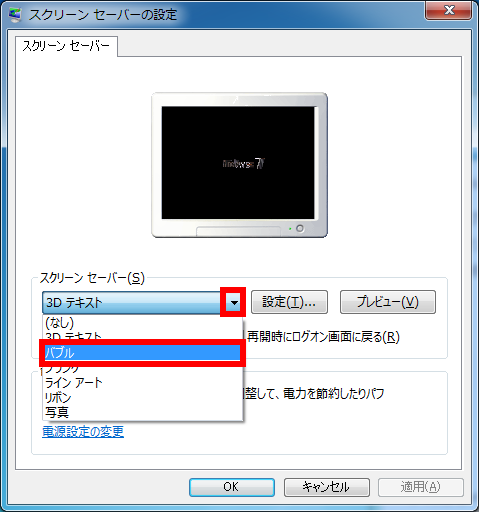
スクリーンセーバーの種類には、3D テキスト、リボン、バブルなどがあります。画像やスライドショーの設定では、自分の好きな画像やフォルダを指定して、スクリーンセーバーに表示させることができます。また、アニメーションの設定も可能で、動きのあるスクリーンセーバーを作成することができます。オリジナルのスクリーンセーバーを作成することもできますので、自分の好みに合わせてカスタマイズすることができます。
スクリーンセーバーの設定項目を理解することで、Windows 7のスクリーンセーバーを設定!個性的なデスクトップに することができます。さらに、スクリーンセーバーの設定でパフォーマンスを改善することもできます。例えば、待機時間を短く設定することで、デスクトップのセキュリティを高めることができます。また、スクリーンセーバーの種類を変更することで、エネルギー消費を削減することができます。
オリジナルのスクリーンセーバーを作成する方法
Windows 7のスクリーンセーバーを設定!個性的なデスクトップに するためには、オリジナルのスクリーンセーバーを作成することができます。オリジナルのスクリーンセーバーを作成するには、まずスクリーンセーバーの種類を選択する必要があります。Windows 7では、3D テキスト、空飛ぶ文字、写真、ビデオなど、さまざまなスクリーンセーバーが用意されています。
オリジナルのスクリーンセーバーを作成するには、まずスタートメニューからコントロールパネルを開き、パーソナル化を選択します。次に、スクリーンセーバーを選択し、設定ボタンをクリックします。ここで、スクリーンセーバーの種類を選択し、設定を変更することができます。たとえば、3D テキストのスクリーンセーバーを選択した場合、テキストの内容、フォント、色などを設定することができます。
オリジナルのスクリーンセーバーを作成することで、Windows 7のスクリーンセーバーを設定!個性的なデスクトップに することができます。オリジナルのスクリーンセーバーは、デスクトップの個性を高め、ユーザーの好みに合わせたデザインにすることができます。また、オリジナルのスクリーンセーバーを作成することで、デスクトップのセキュリティを高め、エネルギー消費を削減することもできます。
パフォーマンスを改善するためのスクリーンセーバー設定
Windows 7のスクリーンセーバーを設定!個性的なデスクトップに することで、パフォーマンスを改善することができます。スクリーンセーバーは、長時間操作が行われていない場合に自動的に起動し、デスクトップを保護する機能です。スクリーンセーバーを設定することで、デスクトップのセキュリティを高め、エネルギー消費を削減することができます。
スクリーンセーバーの設定は、スタートメニューからコントロールパネルを開き、パーソナル化を選択し、スクリーンセーバーを選択することで行うことができます。スクリーンセーバーの設定画面では、スクリーンセーバーの種類や起動時間、画像やスライドショーの設定を行うことができます。また、オリジナルのスクリーンセーバーを作成することもできます。
スクリーンセーバーの設定でパフォーマンスを改善するためには、スクリーンセーバーの起動時間や画像のサイズを適切に設定することが重要です。スクリーンセーバーの起動時間を短く設定することで、デスクトップのセキュリティを高めることができます。また、画像のサイズを小さく設定することで、エネルギー消費を削減することができます。
まとめ
Windows 7のスクリーンセーバーを設定!個性的なデスクトップに
Windows 7のスクリーンセーバーを設定することで、デスクトップのセキュリティを高め、エネルギー消費を削減し、デスクトップの個性を高めることができます。スクリーンセーバーの設定方法は簡単で、スタートメニューからコントロールパネルを開き、パーソナル化を選択し、スクリーンセーバーを選択することで設定できます。
スクリーンセーバーには様々な設定項目があり、画像やスライドショー、アニメーションを設定することができます。また、オリジナルのスクリーンセーバーを作成することもできます。スクリーンセーバーの設定でパフォーマンスを改善することもできます。例えば、スクリーンセーバーを設定することで、デスクトップのアイコンやウィンドウを隠すことができ、デスクトップのセキュリティを高めることができます。
また、スクリーンセーバーを設定することで、エネルギー消費を削減することもできます。スクリーンセーバーを設定することで、モニターの輝度を下げたり、モニターをオフにすることができ、エネルギー消費を削減することができます。したがって、Windows 7のスクリーンセーバーを設定することで、デスクトップの個性を高め、セキュリティを高め、エネルギー消費を削減することができます。
よくある質問
Windows 7のスクリーンセーバーを設定する方法は?
Windows 7のスクリーンセーバーを設定するには、デスクトップの背景を右クリックし、パーソナライズを選択します。次に、スクリーンセーバーをクリックし、使用したいスクリーンセーバーを選択します。設定ボタンをクリックすると、スクリーンセーバーの詳細設定を行うことができます。ここで、スクリーンセーバーの待機時間やアニメーションの速度などを設定することができます。
スクリーンセーバーを自分で作ることは可能ですか?
はい、Windows 7のスクリーンセーバーを自分で作ることは可能です。スクリーンセーバーの作成ツールを使用して、自分の好きな画像や動画を使用してスクリーンセーバーを作成することができます。また、プログラミング言語を使用して、より高度なスクリーンセーバーを作成することもできます。
スクリーンセーバーを無効にする方法は?
Windows 7のスクリーンセーバーを無効にするには、デスクトップの背景を右クリックし、パーソナライズを選択します。次に、スクリーンセーバーをクリックし、なしを選択します。これで、スクリーンセーバーは無効になります。また、スクリーンセーバーの待機時間を長く設定することで、スクリーンセーバーが起動するのを遅らせることもできます。
スクリーンセーバーに音楽を追加することは可能ですか?
はい、Windows 7のスクリーンセーバーに音楽を追加することは可能です。スクリーンセーバーの作成ツールを使用して、自分の好きな音楽ファイルをスクリーンセーバーに追加することができます。また、サウンドファイルをスクリーンセーバーのフォルダに追加することで、スクリーンセーバーに音楽を追加することもできます。
コメントを残す
コメントを投稿するにはログインしてください。
関連ブログ記事