
Windowsマイクで録音する方法:初心者でも簡単に高音質で録音

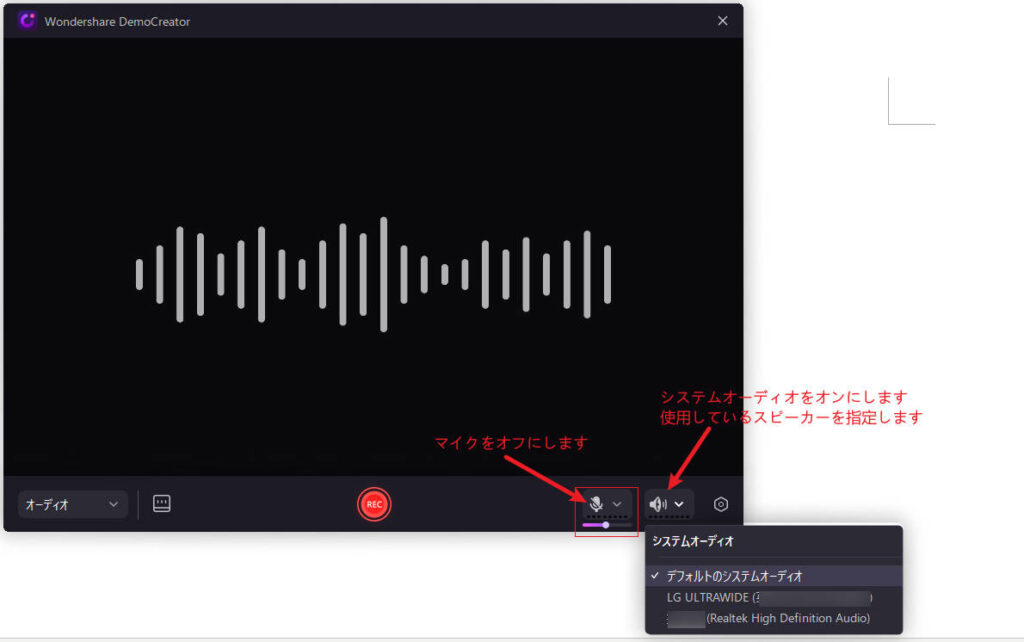
Windowsマイクで録音する方法:初心者でも簡単! について解説します。この記事では、Windowsパソコンでマイクを使用して音声を録音する方法を紹介します。必要な機材は、Windowsパソコンとマイクだけです。静かな部屋で録音を行い、マイクの距離を適切に設定することで、自分の声をクリアに録音することができます。
Windowsパソコンでマイクを使用して音声を録音する方法は、初心者でも簡単に実行できます。マイクの設定を行い、録音ソフトウェアを選択し、録音を開始するだけです。録音データを保存し、編集することもできます。マイクの選択や録音ソフトウェアの選択は、録音の音質や操作性に大きな影響を与えます。
この記事では、Windowsマイクで録音する方法について詳しく解説します。初心者でも簡単に高音質で録音する方法を紹介します。
Windowsマイクで録音するための機材と環境
Windowsマイクで録音するための機材と環境を整えることが、高音質の録音を実現するための第一歩です。必要な機材は、Windowsパソコンとマイクだけです。マイクの種類は様々で、USB接続のマイクや、パソコンに内蔵されているマイクなどがあります。どのマイクを使用するかは、録音の目的や環境に応じて選択することができます。
録音の環境も重要です。静かな部屋で録音を行うことが望ましいです。外部の騒音が入ると、録音の音質が悪くなります。さらに、マイクの距離を適切に設定することも重要です。マイクが自分の口元に近すぎると、息の音や唾の音が録音され、音質が悪くなります。一方、マイクが遠すぎると、自分の声が小さく録音されます。自分の声がクリアに録音されるように、マイクの距離を調整する必要があります。
また、パソコンの設定も重要です。マイクの設定を行い、録音ソフトウェアを選択する必要があります。Windowsパソコンには、Windowsマイクで録音する方法が用意されています。たとえば、Windowsの標準機能である「サウンドレコーダー」や「ボイスレコーダー」などを使用することができます。これらのソフトウェアを使用することで、簡単に録音を開始することができます。
マイクの設定と録音ソフトウェアの選択
Windowsマイクで録音する方法:初心者でも簡単!の第一歩は、マイクの設定を行うことです。マイクの設定は、Windowsのサウンド設定から行うことができます。サウンド設定を開き、マイクの入力を選択し、音量を調整します。マイクの音量を適切に設定することで、録音の音質を向上させることができます。
マイクの設定が完了したら、録音ソフトウェアを選択します。Windowsには、Windows Voice RecorderやAudacityなどの録音ソフトウェアが用意されています。これらのソフトウェアは、初心者でも簡単に使用できるため、録音を始めるのに適しています。録音ソフトウェアを選択する際は、音質や操作性を考慮してください。
録音ソフトウェアを選択したら、録音を開始します。静かな部屋で録音を行い、マイクの距離を適切に設定することで、自分の声をクリアに録音することができます。録音した声を聞き返すことで、自分の声を客観的に捉えることができます。
録音の開始とデータの保存
Windowsマイクで録音する方法:初心者でも簡単!では、録音の開始とデータの保存について解説します。まず、Windowsパソコンに接続されたマイクを使用して音声を録音するには、録音ソフトウェアを選択する必要があります。Windowsパソコンには、サウンドレコーダーやボイスレコーダーなどの基本的な録音ソフトウェアが搭載されています。
これらのソフトウェアを使用して、録音を開始することができます。録音を開始するには、ソフトウェアを起動し、録音ボタンをクリックするだけです。録音中は、音声が正常に録音されているかどうかを確認するために、音量メーターを確認することができます。録音が完了したら、停止ボタンをクリックして録音を終了します。
録音したデータは、WAVファイルやMP3ファイルなどの形式で保存することができます。保存したデータは、後で編集したり、他のデバイスに転送したりすることができます。録音データを保存する際は、ファイル名と保存場所を指定する必要があります。
録音データの編集と加工
Windowsマイクで録音したデータを編集し、加工することで、より高音質な音声を得ることができます。録音データの編集と加工には、オーディオ編集ソフトウェアが必要です。Windowsパソコンには、Windows Media PlayerやWindows Movie Makerなどの基本的なオーディオ編集ソフトウェアが搭載されていますが、より高度な編集機能を求める場合は、Adobe AuditionやAudacityなどの専用ソフトウェアを使用することができます。
録音データの編集では、不要な部分をカットしたり、音量を調整したり、ノイズを除去したりすることができます。また、エフェクトを追加することで、音声をより魅力的にすることができます。例えば、リバーブやエコーを追加することで、音声をより広い空間で聞こえるようにすることができます。
録音データの加工では、ノイズリダクションやEQ調整を行うことができます。ノイズリダクションでは、不要なノイズを除去することができ、EQ調整では、音のトーンを調整することができます。これらの加工を行うことで、録音データをより高音質な音声に変換することができます。
録音のテクニックと注意点
Windowsマイクで録音する方法:初心者でも簡単! では、録音のテクニックと注意点について解説します。まず、録音を行う部屋の環境が重要です。静かな部屋で録音を行うことで、ノイズを最小限に抑えることができます。特に、外部の騒音が入らないようにすることが大切です。
また、マイクの距離も重要な要素です。マイクが口元に近すぎると、息の音や唾の音が録音されてしまいます。一方、マイクが遠すぎると、声が小さくなりすぎてしまうため、適切な距離を設定する必要があります。一般的には、マイクを口元から約10~20cmの距離に設定することが推奨されています。
さらに、録音の際にはマイクの向きも重要です。マイクの向きを正しく設定することで、声がクリアに録音されます。マイクの種類によっては、向きを調整する必要があるため、事前に確認することが大切です。
まとめ
Windowsマイクで録音する方法:初心者でも簡単!
Windowsパソコンを使用して音声を録音する方法について解説します。必要な機材は、Windowsパソコンとマイクだけです。マイクの設定を行い、録音ソフトウェアを選択し、録音を開始します。録音データを保存し、編集することもできます。マイクの選択や録音ソフトウェアの選択は、録音の音質や操作性に大きな影響を与えます。
静かな部屋で録音を行い、マイクの距離を適切に設定することで、自分の声をクリアに録音することができます。録音した声を聞き返すことで、自分の声を客観的に捉えることができます。さらに、録音データを編集することで、不要な部分を削除したり、音量を調整したりすることができます。
Windowsパソコンに標準搭載されている録音ソフトウェアを使用することで、簡単に録音を開始できます。たとえば、Windowsの「サウンドレコーダー」や「ボイスレコーダー」などのアプリを使用することができます。これらのアプリは、直感的な操作性とシンプルなインターフェイスを備えており、初心者でも簡単に使用できます。
録音の音質を向上させるためには、マイクの品質や録音環境を考慮する必要があります。高品質のマイクを使用し、静かな部屋で録音を行うことで、クリアな音質を実現できます。さらに、録音ソフトウェアの設定を調整することで、音質を最適化することができます。
よくある質問
Windowsマイクで録音する方法を知りたいのですが、どのように始めたらいいですか?
Windowsマイクで録音する方法を知りたい場合、まずはマイクの設定から始めましょう。Windowsのコントロールパネルを開き、サウンドの項目を選択します。次に、録音のタブを選択し、使用するマイクを選択します。マイクの音量を調整し、ミュートが解除されていることを確認します。次に、Windowsの音声レコーダーアプリを起動し、録音を開始します。録音中は、マイクの音量を調整したり、ノイズキャンセル機能を使用したりすることができます。
Windowsマイクで高音質の録音をするにはどうすればいいですか?
Windowsマイクで高音質の録音をするには、マイクの選定が重要です。高音質の録音をするには、USB接続のマイクやスタジオマイクなどの高品質のマイクを使用することをお勧めします。さらに、録音環境も重要です。静かな部屋や防音室などの騒音の少ない環境で録音することをお勧めします。録音中は、マイクの位置を調整し、音量を適切に調整することで、高音質の録音をすることができます。
Windowsマイクで録音した音声を編集するにはどうすればいいですか?
Windowsマイクで録音した音声を編集するには、音声編集ソフトを使用する必要があります。AudacityやAdobe Auditionなどの音声編集ソフトを使用することで、録音した音声を編集することができます。音声編集ソフトでは、ノイズ除去や音量調整などの機能を使用することで、録音した音声を高音質に編集することができます。
Windowsマイクで録音した音声を保存するにはどうすればいいですか?
Windowsマイクで録音した音声を保存するには、音声ファイル形式を選択する必要があります。WAVやMP3などの音声ファイル形式を選択することで、録音した音声を保存することができます。音声ファイル形式を選択した後、保存先を選択し、ファイル名を入力することで、録音した音声を保存することができます。
コメントを残す
コメントを投稿するにはログインしてください。
関連ブログ記事