
Windows PowerShellでSSH接続する方法と設定手順

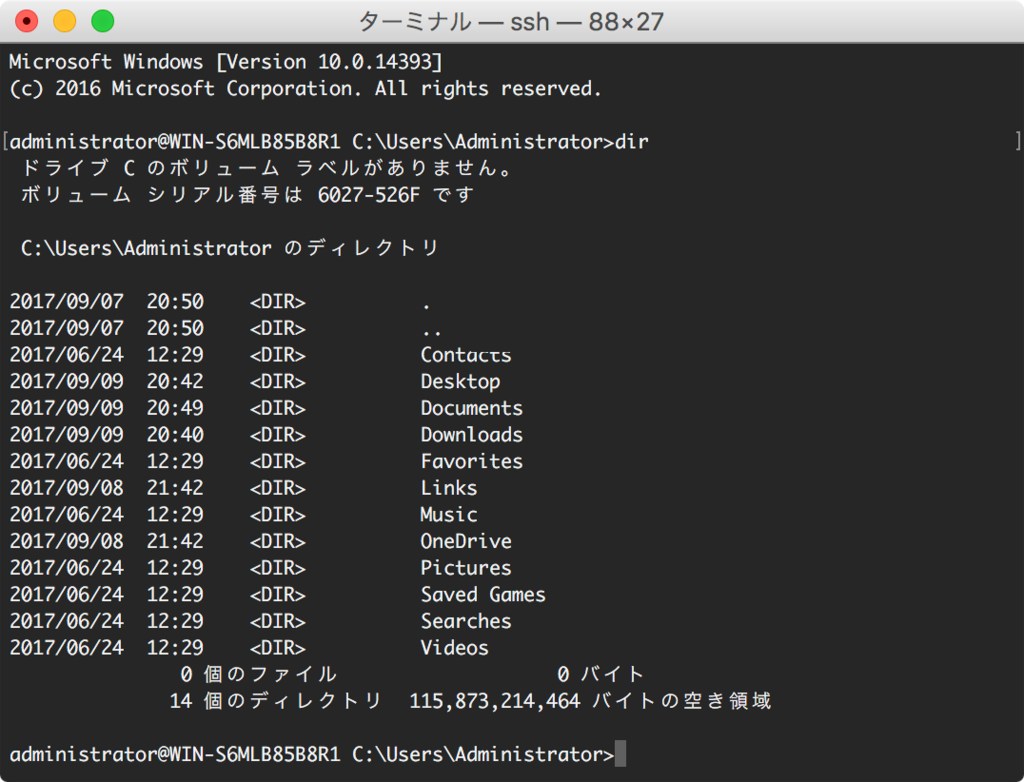
Windows PowerShellでSSH接続する方法についての記事では、Windowsを中心としたタスクの自動化やスクリプト実行に使われる強力なツールであるWindows PowerShellを使用して、リモートサーバーに安全にアクセスする方法について詳しく紹介します。
Windows PowerShellは、Windowsのタスクを自動化するための強力なツールであり、SSH接続も可能です。SSH接続は、リモートサーバーに安全にアクセスするための重要な機能であり、Windows PowerShellを使用してSSH接続する方法についての知識は、システム管理者や開発者にとって非常に重要です。
この記事では、Windows PowerShellでSSH接続する方法について詳しく説明し、OpenSSHのインストールと設定、sshコマンドの使用方法、パスワードレスSSH接続の設定方法などについて詳しく紹介します。
Windows PowerShellとは
Windows PowerShellは、Windowsを中心としたタスクの自動化やスクリプト実行に使われる強力なツールです。PowerShellでは、コマンドラインインターフェイスを使用して、Windowsの機能を操作することができます。PowerShellは、Windowsの管理や自動化に役立つため、システム管理者や開発者に広く使用されています。
PowerShellでは、SSH接続も可能であり、リモートサーバーを安全にアクセスできるようになります。SSH接続は、ネットワークを介してリモートサーバーにアクセスするための安全な方法であり、PowerShellではこの機能をサポートしています。PowerShellでSSH接続する方法については、後述します。
PowerShellの機能は、Windowsのバージョンによって異なります。Windows 10以降では、PowerShell 5以降が標準でインストールされており、SSH接続をサポートしています。older versions of Windowsの場合は、PowerShell 5以降を手動でインストールする必要があります。
SSH接続の準備
Windows PowerShellでSSH接続する方法を実行するには、まずOpenSSHのインストールと設定が必要です。OpenSSHは、Windows 10以降では標準でインストールされていますが、古いバージョンのWindowsの場合は、手動でインストールする必要があります。
OpenSSHのインストール後、PowerShellでSSH接続を実行するには、sshコマンドを使用します。このコマンドには、ホスト名やユーザー名、パスワードなどを指定する必要があります。たとえば、ssh ユーザー名@ホスト名という形式でコマンドを入力します。
また、パスワードレスSSH接続を行うためには、公開鍵と秘密鍵を生成し、ホストに登録する必要があります。これにより、パスワードを入力せずにSSH接続を実行できます。公開鍵と秘密鍵の生成は、ssh-keygenコマンドを使用して行います。
OpenSSHのインストールと設定
Windows PowerShellでSSH接続する方法を実現するためには、まずOpenSSHをインストールし、設定する必要があります。OpenSSHは、Windows 10以降では標準でインストールされていますが、古いバージョンのWindowsの場合は、手動でインストールする必要があります。
OpenSSHのインストールは、Windowsの設定から行うことができます。設定画面から「アプリと機能」を選択し、「オプション機能」をクリックします。次に、「機能の追加」をクリックし、「OpenSSHクライアント」を検索してインストールします。
インストールが完了したら、PowerShellでOpenSSHのバージョンを確認することができます。PowerShellを起動し、「ssh -V」と入力すると、OpenSSHのバージョンが表示されます。これで、Windows PowerShellでSSH接続する方法の準備が整いました。次に、SSH接続の設定を行う必要があります。
SSH接続のコマンド
Windows PowerShellでSSH接続する方法では、sshコマンドを使用します。このコマンドは、リモートサーバーに接続するために使用されます。sshコマンドの基本的な構文は、ssh ユーザー名@ホスト名です。ここで、ユーザー名はリモートサーバーにアクセスするためのユーザー名であり、ホスト名はリモートサーバーのホスト名またはIPアドレスです。
sshコマンドを使用する際には、パスワードを入力する必要があります。ただし、パスワードを入力せずにSSH接続を行うこともできます。これには、公開鍵と秘密鍵を生成し、ホストに登録する必要があります。公開鍵と秘密鍵を使用することで、パスワードレスSSH接続が可能になります。
sshコマンドには、さまざまなオプションを指定することができます。たとえば、-pオプションを使用してポート番号を指定することができます。また、-iオプションを使用して、秘密鍵のファイル名を指定することができます。これらのオプションを使用することで、SSH接続の設定をカスタマイズすることができます。
パスワードレスSSH接続の設定
パスワードレスSSH接続を行うためには、公開鍵と秘密鍵を生成し、ホストに登録する必要があります。まず、PowerShellで以下のコマンドを実行して、鍵を生成します。
ssh-keygen -t rsa
このコマンドを実行すると、公開鍵と秘密鍵が生成されます。生成された鍵は、デフォルトではC:Users<ユーザー名>.sshディレクトリに保存されます。
次に、生成された公開鍵をホストに登録する必要があります。ホストに登録するには、公開鍵をホストのauthorized_keysファイルに追加する必要があります。これは、以下のコマンドを実行して行うことができます。
ssh-copy-id <ユーザー名>@<ホスト名>
このコマンドを実行すると、公開鍵がホストのauthorized_keysファイルに追加されます。これで、パスワードレスSSH接続が可能になります。
Windows PowerShellでSSH接続する方法として、パスワードレスSSH接続は非常に便利です。パスワードを入力する必要がなくなるため、作業の効率が向上します。また、パスワードを入力する必要がないため、セキュリティも向上します。
SSH接続のトラブルシューティング
Windows PowerShellでSSH接続する方法のトラブルシューティングは、エラーメッセージを確認することから始めます。エラーメッセージには、問題の原因が示されています。たとえば、ホスト名やユーザー名、パスワードが間違っている場合、接続が拒否されます。また、ネットワークの問題やサーバーの設定の問題もエラーメッセージに表示されます。
エラーメッセージを確認した後、問題の原因を特定し、対処する必要があります。たとえば、ホスト名やユーザー名、パスワードが間違っている場合、正しい情報を入力する必要があります。また、ネットワークの問題やサーバーの設定の問題の場合は、ネットワーク管理者やサーバー管理者に連絡する必要があります。
SSH接続のトラブルシューティングでは、OpenSSHの設定も確認する必要があります。OpenSSHの設定ファイルは、通常C:Users<ユーザー名>.sshディレクトリにあります。このディレクトリには、公開鍵と秘密鍵のファイルもあります。設定ファイルや鍵ファイルに問題がある場合、SSH接続が失敗する可能性があります。
まとめ
Windows PowerShellでSSH接続する方法は、Windowsを中心としたタスクの自動化やスクリプト実行に使われる強力なツールであるWindows PowerShellを使用して、リモートサーバーに安全にアクセスする方法です。SSH接続を行うためには、OpenSSHをインストールし、設定する必要があります。OpenSSHは、Windows 10以降では標準でインストールされていますが、古いバージョンのWindowsの場合は、手動でインストールする必要があります。
SSH接続のコマンドはsshコマンドを使用します。このコマンドには、ホスト名やユーザー名、パスワードなどを指定する必要があります。パスワードを入力することで、リモートサーバーにアクセスできます。また、パスワードレスSSH接続を行うためには、公開鍵と秘密鍵を生成し、ホストに登録する必要があります。
SSH接続でエラーが発生した場合は、エラーメッセージを確認する必要があります。エラーメッセージには、問題の原因が示されています。エラーの原因を特定し、適切な対処を行うことで、SSH接続を正常に実行できます。
よくある質問
Windows PowerShellでSSH接続するにはどのような設定が必要ですか?
Windows PowerShellでSSH接続するには、OpenSSHクライアントをインストールする必要があります。Windows 10のFall Creators Update以降では、OpenSSHクライアントが標準でインストールされていますが、以前のバージョンのWindowsでは、別途インストールする必要があります。インストール後、PowerShellでsshコマンドを使用してSSH接続することができます。また、SSHサーバーの設定も必要であり、接続先のサーバーでSSHサーバーが起動していることを確認する必要があります。
Windows PowerShellでSSH接続するためのコマンドは何ですか?
Windows PowerShellでSSH接続するためのコマンドはsshです。このコマンドを使用して、SSHサーバーに接続することができます。コマンドの基本的な構文はssh ユーザー名@サーバー名です。例えば、ユーザー名がuser、サーバー名がexample.comの場合、コマンドはssh user@example.comになります。また、ポート番号を指定する場合は、-pオプションを使用します。例えば、ポート番号が2222の場合、コマンドはssh -p 2222 user@example.comになります。
Windows PowerShellでSSH接続する際に、認証方法を指定するにはどうすればよいですか?
Windows PowerShellでSSH接続する際に、認証方法を指定するには、sshコマンドのオプションを使用します。パスワード認証の場合、-oオプションを使用してPasswordAuthentication=yesを指定します。例えば、コマンドはssh -o PasswordAuthentication=yes user@example.comになります。また、公開鍵認証の場合、-iオプションを使用して秘密鍵ファイルを指定します。例えば、秘密鍵ファイルがC:Usersuser.sshid_rsaの場合、コマンドはssh -i C:Usersuser.sshid_rsa user@example.comになります。
Windows PowerShellでSSH接続が失敗する場合、エラーの原因を調べるにはどうすればよいですか?
Windows PowerShellでSSH接続が失敗する場合、エラーの原因を調べるには、エラーメッセージを確認する必要があります。エラーメッセージには、エラーの原因が記載されています。また、SSHサーバーのログを確認することもできます。SSHサーバーのログには、接続の詳細が記載されています。さらに、ネットワークの設定を確認することもできます。ネットワークの設定が正しくない場合、SSH接続が失敗する可能性があります。
コメントを残す
コメントを投稿するにはログインしてください。
関連ブログ記事