
Windows 10でHIDキーボードデバイスドライバをインストールする方法と対処法

HIDキーボードデバイスドライバをWindows 10にインストール!キーボードが動かない時の対処法
この記事では、Windows 10でHIDキーボードデバイスドライバをインストールする方法と、キーボードが動かない時の対処法について解説します。HIDキーボードデバイスドライバは、Windows 10でキーボードを正しく動作させるために必要不可欠のソフトウェアコンポーネントです。キーボードが動かない場合、デバイスドライバーの更新やデバイスの再インストールなど、さまざまな対処法があります。
この記事では、HIDキーボードデバイスドライバのインストール方法と、キーボードが動かない時の対処法について詳しく説明します。Windows 10でキーボードを使用する際に発生する問題を解決するための有用な情報を提供します。
また、この記事では、HIDキーボードデバイスドライバのインストールに必要な手順や、キーボードが動かない場合のデバイスドライバーの更新方法などについても説明します。Windows 10でキーボードを使用する際に発生する問題を解決するための有用な情報を提供します。
HIDキーボードデバイスドライバとは
HIDキーボードデバイスドライバは、Windows 10でキーボードを正しく動作させるために必要不可欠のソフトウェアコンポーネントです。キーボードの入力信号をWindows 10が認識できるように変換し、キーボードの動作を制御します。HIDキーボードデバイスドライバがインストールされていない場合、キーボードが動かない、入力が遅延する、キーが反応しないなどの問題が発生する可能性があります。
HIDキーボードデバイスドライバは、通常Windows 10にプリインストールされていますが、キーボードの種類やメーカーによっては、別途インストールが必要な場合があります。また、Windows 10の更新やキーボードの変更により、HIDキーボードデバイスドライバが古くなったり、互換性の問題が発生したりする場合もあります。そのため、HIDキーボードデバイスドライバを最新のバージョンに更新することが重要です。
この記事では、HIDキーボードデバイスドライバをWindows 10にインストールする方法と、キーボードが動かない時の対処法について解説します。キーボードのトラブルシューティングに役立つ情報を提供します。
Windows 10でHIDキーボードデバイスドライバをインストールする方法
HIDキーボードデバイスドライバをWindows 10にインストールする方法について解説します。HIDキーボードデバイスドライバは、Windows 10でキーボードを正しく動作させるために必要不可欠のソフトウェアコンポーネントです。このドライバーをインストールすることで、キーボードの動作を安定させ、キーボードが動かないなどのトラブルを解決することができます。
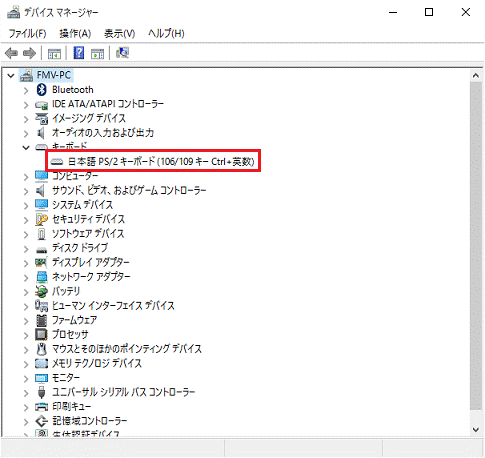
まず、ドライバーファイルをダウンロードし、解凍します。次に、Device Managerを開き、「キーボード」セクションに移動します。ここで、「Update driver」をクリックし、「Browse my computer for driver software」を選択します。解凍されたドライバーファイルを指定し、「Next」をクリックします。インストールが完了したら、「Finish」をクリックします。
この方法でHIDキーボードデバイスドライバをインストールすることで、キーボードの動作を安定させ、Windows 10でキーボードを正しく動作させることができます。ただし、キーボードが動かないなどのトラブルが発生した場合は、別の対処法が必要になる場合があります。次のセクションでは、キーボードが動かない時の対処法について解説します。
キーボードが動かない時の対処法
HIDキーボードデバイスドライバをWindows 10にインストール!キーボードが動かない時の対処法
キーボードが動かない場合、まずデバイスドライバーの更新を試してみましょう。Device Managerを開き、「キーボード」セクションに移動します。ここで、キーボードデバイスを右クリックし、「Update driver」を選択します。次に、「Browse my computer for driver software」を選択し、最新のドライバーファイルを指定します。
デバイスドライバーの更新が完了してもキーボードが動かない場合、デバイスの再インストールを試してみましょう。Device Managerでキーボードデバイスを右クリックし、「Uninstall device」を選択します。次に、コンピューターを再起動し、Windowsがキーボードデバイスを自動的に再インストールします。
キーボードが動かない場合のもう一つの原因は、BIOSのバージョンが古いことです。BIOSの更新は、コンピューターのハードウェア構成に依存するため、メーカーのサポートサイトで最新のBIOSファイルをダウンロードし、更新手順に従ってください。BIOSの更新が完了したら、コンピューターを再起動し、キーボードが正常に動作するかどうかを確認します。
HIDキーボードデバイスドライバのトラブルシューティング
HIDキーボードデバイスドライバをWindows 10にインストール!キーボードが動かない時の対処法
HIDキーボードデバイスドライバは、Windows 10でキーボードを正しく動作させるために必要不可欠のソフトウェアコンポーネントです。しかし、インストールの失敗やトラブルにより、キーボードが動かない場合があります。このような状況では、デバイスドライバーの更新やデバイスの再インストールなど、さまざまな対処法を試すことができます。
まず、デバイスドライバーの更新を試してみましょう。Device Managerを開き、「キーボード」セクションに移動します。次に、「Update driver」をクリックし、「Browse my computer for driver software」を選択します。ここで、最新のドライバーファイルを指定し、「Next」をクリックします。インストールが完了したら、「Finish」をクリックします。
また、デバイスの再インストールも有効な対処法です。Device Managerを開き、「キーボード」セクションに移動します。次に、問題のあるデバイスを右クリックし、「Uninstall device」を選択します。次に、再起動してデバイスを再インストールします。
よくある質問
HIDキーボードデバイスドライバをWindows 10にインストール!キーボードが動かない時の対処法
HIDキーボードデバイスドライバをインストールした後、キーボードが動かない場合があります。これは、ドライバーのインストールが不完全であるか、キーボードの設定が正しくないためです。まず、デバイスマネージャーを開き、キーボードのセクションに移動してください。ここで、キーボードのドライバーが正しくインストールされているかどうかを確認できます。
キーボードが動かない場合、デバイスドライバーの更新が必要かもしれません。デバイスマネージャーでキーボードのドライバーを更新するには、「更新ドライバー」をクリックし、「コンピューターを検索してドライバーソフトウェアを更新する」を選択します。次に、最新のドライバーをダウンロードしてインストールしてください。
また、キーボードが動かない場合、BIOSの更新も必要かもしれません。BIOSの更新は、コンピューターのハードウェア設定を変更するため、注意が必要です。BIOSの更新を行う前に、コンピューターのマニュアルを確認し、BIOSの更新方法を理解してください。
まとめ
HIDキーボードデバイスドライバをWindows 10にインストール!キーボードが動かない時の対処法
Windows 10でキーボードを使用する場合、HIDキーボードデバイスドライバのインストールは不可欠です。このドライバーは、キーボードの正しい動作を保証するために必要なソフトウェアコンポーネントです。ただし、インストールの方法やキーボードが動かない時の対処法については、多くのユーザーが困惑しています。
この記事では、HIDキーボードデバイスドライバをWindows 10にインストールする方法と、キーボードが動かない時の対処法について詳しく解説します。ドライバーのインストール方法、デバイスドライバーの更新、デバイスの再インストール、BIOSの更新など、キーボードが動かない場合の対処法についても説明します。
また、HIDキーボードデバイスドライバをインストールした後、キーボードが動かない原因や、キーボードが動かない場合のデバイスドライバの更新方法などについても詳しく説明します。Windows 10でキーボードを使用するユーザーにとって、この記事は非常に役立つ情報を提供するでしょう。
まとめ
この記事では、HIDキーボードデバイスドライバをWindows 10にインストールする方法と、キーボードが動かない時の対処法について詳しく解説しました。HIDキーボードデバイスドライバのインストールは、Windows 10でキーボードを正しく動作させるために必要不可欠です。キーボードが動かない場合の対処法についても、デバイスドライバーの更新、デバイスの再インストール、BIOSの更新など、さまざまな方法を紹介しました。
よくある質問
Windows 10でHIDキーボードデバイスドライバをインストールする方法は?
Windows 10でHIDキーボードデバイスドライバをインストールするには、デバイスマネージャーを開きます。デバイスマネージャーを開くには、スタートメニューから「デバイスマネージャー」を検索して開くか、Windowsキー + Xキーを押して「デバイスマネージャー」を選択します。デバイスマネージャーが開いたら、「キーボード」セクションを探し、HIDキーボードデバイスの隣にある「更新」ボタンをクリックします。次に、「自動的に更新されたドライバーの検索」オプションを選択し、画面の指示に従ってインストールを完了します。
HIDキーボードデバイスドライバのインストールに失敗した場合の対処法は?
HIDキーボードデバイスドライバのインストールに失敗した場合、トラブルシューティングツールを使用して問題を解決することができます。トラブルシューティングツールを開くには、スタートメニューから「トラブルシューティング」を検索して開きます。次に、「ハードウェアとデバイス」セクションを選択し、「キーボード」を選択してトラブルシューティングを実行します。トラブルシューティングツールが問題を検出すると、解決策を提案しますので、それに従って問題を解決します。
HIDキーボードデバイスドライバを更新する必要があるかどうかを確認する方法は?
HIDキーボードデバイスドライバを更新する必要があるかどうかを確認するには、デバイスマネージャーを開きます。デバイスマネージャーを開くには、スタートメニューから「デバイスマネージャー」を検索して開くか、Windowsキー + Xキーを押して「デバイスマネージャー」を選択します。デバイスマネージャーが開いたら、「キーボード」セクションを探し、HIDキーボードデバイスの隣にある「更新」ボタンをクリックします。次に、「更新されたドライバーの検索」オプションを選択し、画面の指示に従って更新を確認します。
HIDキーボードデバイスドライバをアンインストールする方法は?
HIDキーボードデバイスドライバをアンインストールするには、デバイスマネージャーを開きます。デバイスマネージャーを開くには、スタートメニューから「デバイスマネージャー」を検索して開くか、Windowsキー + Xキーを押して「デバイスマネージャー」を選択します。デバイスマネージャーが開いたら、「キーボード」セクションを探し、HIDキーボードデバイスの隣にある「アンインストール」ボタンをクリックします。次に、確認ダイアログボックスが表示されたら、「アンインストール」ボタンをクリックしてアンインストールを完了します。
コメントを残す
コメントを投稿するにはログインしてください。
関連ブログ記事