
WindowsでMySQLクライアントを使う方法:インストールからデータベース管理まで

WindowsでMySQLクライアントを使う方法について解説します。この記事では、MySQLクライアントを使用してリモートサーバーにあるMySQLデータベースにアクセスし、データの操作や管理を行う方法を紹介します。MySQLクライアントを使用することで、データベースの管理やデータの分析が容易になります。
MySQLクライアントは、MySQLデータベースに接続するためのソフトウェアです。WindowsでMySQLクライアントを使う方法には、クライアントソフトウェアのインストール、コネクションの設定、データベースの選択、クエリーの実行などが含まれます。各ステップについて詳しく解説し、MySQLクライアントを使用するための基礎知識を提供します。
この記事では、MySQLクライアントの基本的な使用方法を中心に解説します。MySQLクライアントを使用することで、データベースの管理やデータの分析が容易になり、業務の効率化やデータの活用が可能になります。
MySQLクライアントのインストール方法
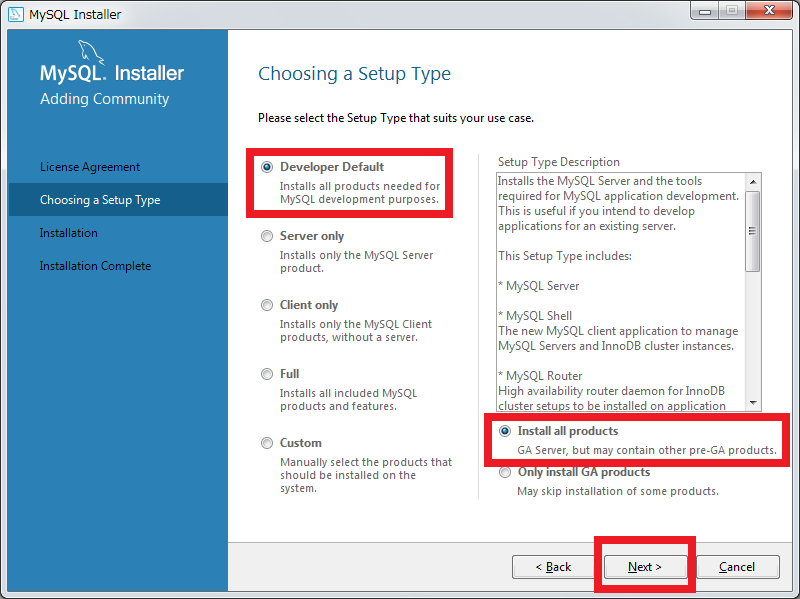
WindowsでMySQLクライアントを使う方法を実現するためには、まずMySQLクライアントソフトウェアをインストールする必要があります。MySQLクライアントソフトウェアは、MySQL公式サイトからダウンロードすることができます。ダウンロードしたソフトウェアを実行すると、インストールウィザードが起動します。インストールウィザードに従って、インストールを進めます。
インストールウィザードでは、インストール先のフォルダやコンポーネントの選択など、インストールの設定を行うことができます。インストールの設定が完了したら、インストールを実行します。インストールが完了すると、MySQLクライアントソフトウェアが使用可能になります。
MySQLクライアントソフトウェアには、MySQL WorkbenchやNavicat for MySQLなどがあります。各クライアントソフトウェアには、独自の機能や特徴があります。MySQLクライアントを選択する際には、使用目的、機能要件、性能要件などを考慮する必要があります。
コネクションの設定とデータベースの選択
WindowsでMySQLクライアントを使う方法では、コネクションの設定が重要なステップです。サーバーのホスト名、ポート番号、ユーザー名、パスワードなどを指定してコネクションを設定する必要があります。これらの情報は、サーバー管理者から提供される場合もありますが、自分でサーバーを管理している場合は、サーバーの設定を確認する必要があります。
コネクションの設定が完了したら、使用するデータベース名を指定してデータベースを選択する必要があります。データベース名は、サーバー上に存在するデータベースの一覧から選択することができます。データベースを選択したら、クエリーの実行やデータの操作が可能になります。
データベースの選択後は、SQL文を使用してデータベースにアクセスし、データの操作や管理を行うことができます。データの操作には、データの追加、更新、削除などがあります。また、データの検索や絞り込みも可能です。データベースの管理には、データベースのバックアップや復元、ユーザー権限の設定などがあります。
クエリーの実行とデータの操作
WindowsでMySQLクライアントを使う方法では、クエリーの実行とデータの操作が重要なステップです。MySQLクライアントを使用することで、リモートサーバーにあるMySQLデータベースにアクセスし、データの操作や管理を行うことができます。
クエリーの実行には、SQL文を使用します。SQL文は、データベースにアクセスし、データの操作や管理を行うための命令文です。たとえば、データを取得するにはSELECT文を使用し、データを追加するにはINSERT文を使用します。MySQLクライアントでは、SQL文を入力し、実行ボタンをクリックすることでクエリーを実行できます。
データの操作には、データの追加、更新、削除などがあります。MySQLクライアントでは、これらの操作をSQL文を使用して実行できます。また、データの検索やソートなども可能です。データの操作を行う際には、データの整合性やセキュリティに注意する必要があります。
データのエクスポートと保存
WindowsでMySQLクライアントを使う方法では、データのエクスポートと保存が重要なステップです。データをエクスポートすることで、データベースのバックアップを作成したり、データを他のアプリケーションで使用したりすることができます。MySQLクライアントでは、データをCSVやExcel形式でエクスポートすることができます。
データのエクスポートには、SQL文を使用してデータベースからデータを抽出する必要があります。抽出したデータは、指定した形式で保存されます。たとえば、CSV形式でエクスポートする場合、データはカンマ区切りで保存されます。Excel形式でエクスポートする場合、データはExcelファイルとして保存されます。
データのエクスポートと保存は、データベースの管理と保守に役立ちます。データを定期的にエクスポートしてバックアップを作成することで、データの損失を防ぐことができます。また、データをエクスポートして他のアプリケーションで使用することで、データの共有と活用を促進することができます。
MySQLクライアントの種類と選択基準
WindowsでMySQLクライアントを使う方法を検討する際には、まずクライアントソフトウェアの種類を理解する必要があります。MySQLクライアントには、MySQL Workbench、Navicat for MySQL、Sequel Proなど、多くの種類があります。各クライアントソフトウェアには、独自の機能や特徴があります。
クライアントソフトウェアを選択する際には、使用目的、機能要件、性能要件などを考慮する必要があります。たとえば、データベースの設計や開発を行う場合は、MySQL Workbenchのような機能豊富なクライアントソフトウェアが適しています。一方、データベースの管理や監視を行う場合は、Navicat for MySQLのような使いやすいクライアントソフトウェアが適しています。
また、クライアントソフトウェアの価格やライセンスも考慮する必要があります。MySQL Workbenchは無料で使用できる一方、Navicat for MySQLは有料のライセンスが必要です。したがって、クライアントソフトウェアを選択する際には、使用目的や予算に応じて適切な選択を行う必要があります。
まとめ
WindowsでMySQLクライアントを使う方法を理解することで、リモートサーバーにあるMySQLデータベースにアクセスし、データの操作や管理を行うことができます。MySQLクライアントを使用することで、データベースの管理や運用が容易になります。
MySQLクライアントを使用するには、まずクライアントソフトウェアをインストールする必要があります。MySQL公式サイトからクライアントソフトウェアをダウンロードし、インストールウィザードに従ってインストールを進めます。インストールが完了すると、サーバーのホスト名、ポート番号、ユーザー名、パスワードなどを指定してコネクションを設定します。
コネクションが設定されると、使用するデータベース名を指定してデータベースを選択できます。データベースが選択されると、SQL文を使用してデータベースにアクセスし、データの操作や管理を行うことができます。データのエクスポートも可能で、データをCSVやExcel形式で保存することができます。
MySQLクライアントには、MySQL WorkbenchやNavicat for MySQLなどがあります。各クライアントソフトウェアには、独自の機能や特徴があります。MySQLクライアントを選択する際には、使用目的、機能要件、性能要件などを考慮する必要があります。
まとめ
この記事では、WindowsでMySQLクライアントを使う方法について説明しました。MySQLクライアントを使用することで、リモートサーバーにあるMySQLデータベースにアクセスし、データの操作や管理を行うことができます。MySQLクライアントのインストールからデータベース管理までの手順を理解することで、データベースの管理や運用が容易になります。
よくある質問
WindowsでMySQLクライアントをインストールする方法は?
WindowsでMySQLクライアントをインストールするには、まずMySQL公式サイトからダウンロードページにアクセスします。ダウンロードページでは、MySQL Community ServerとMySQL Workbenchの2つのオプションがあります。MySQL Community Serverは、MySQLのサーバー機能を提供するもので、MySQL Workbenchは、データベースの管理と設計を行うためのツールです。インストールするには、MySQL Installerをダウンロードし、指示に従ってインストールを完了します。
MySQLクライアントでデータベースに接続する方法は?
MySQLクライアントでデータベースに接続するには、まずMySQL Workbenchを起動します。次に、データベース接続をクリックし、新しい接続を選択します。ここで、ホスト名、ポート番号、ユーザー名、パスワードを入力します。入力が完了したら、接続をクリックしてデータベースに接続します。
MySQLクライアントでデータベースを管理する方法は?
MySQLクライアントでデータベースを管理するには、MySQL Workbenchのデータベースメニューからデータベースの管理を選択します。ここで、データベースの作成、データベースの削除、テーブルの作成、テーブルの削除などの操作を行うことができます。また、SQLタブからSQLコマンドを実行することもできます。
MySQLクライアントでデータをバックアップする方法は?
MySQLクライアントでデータをバックアップするには、MySQL Workbenchのデータベースメニューからデータのエクスポートを選択します。ここで、エクスポートの形式を選択し、ファイル名を指定します。次に、エクスポートをクリックしてデータをバックアップします。また、mysqldumpコマンドを使用してデータをバックアップすることもできます。
コメントを残す
コメントを投稿するにはログインしてください。
関連ブログ記事