
IMOダウンロード方法と使い方:Windows 7対応ビデオ通話アプリ

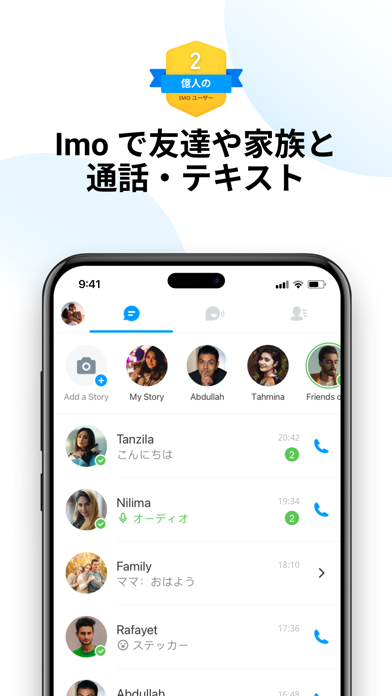
この記事では、Windows 7ユーザー向けのビデオ通話アプリ「IMO」のダウンロード方法と使い方について詳しく解説します。IMOをWindows 7にダウンロード!ビデオ通話アプリの使い方をマスターすれば、スマートフォンやタブレットだけでなく、Windows 7搭載のパソコンでもビデオ通話を楽しむことができます。
まず、IMOのダウンロード方法から始めましょう。IMOは、公式ウェブサイトから無料でダウンロードすることができます。ダウンロードしたファイルを実行してインストールを進めれば、簡単にIMOをWindows 7にインストールすることができます。
インストールが完了したら、IMOの設定方法について説明します。IMOの設定は非常に簡単で、ユーザー名とパスワードを入力してログインするだけです。ログインが完了したら、友達や家族とビデオ通話を楽しむことができます。
IMOのダウンロード方法
IMOをWindows 7にダウンロード!ビデオ通話アプリの使い方を知りたい方は、以下の手順に従ってください。まず、IMOの公式ウェブサイトにアクセスし、ダウンロードページに移動します。ダウンロードページでは、Windows 7用のIMOインストーラーをダウンロードすることができます。
ダウンロードが完了したら、インストーラーを実行し、インストールを開始します。インストール中には、使用許諾契約書に同意し、インストール先のフォルダを選択する必要があります。インストールが完了したら、IMOを起動し、初期設定を実行します。
初期設定では、ユーザー名とパスワードを設定し、連絡先を追加することができます。また、ビデオ通話の設定や通知の設定も行うことができます。初期設定が完了したら、IMOを使用してビデオ通話やグループチャット、ファイル送信などを行うことができます。
IMOのインストール方法と設定方法
IMOをWindows 7にダウンロード!ビデオ通話アプリの使い方を始めるには、まずIMOのインストールが必要です。以下の手順に従って、IMOをWindows 7にインストールしてください。
IMOのインストールは、公式ウェブサイトからダウンロードしたインストーラーを実行することで行います。インストーラーを実行すると、インストールウィザードが起動します。ウィザードの指示に従って、IMOをインストールしてください。インストールが完了すると、IMOのショートカットがデスクトップに作成されます。
インストールが完了したら、IMOの設定を行う必要があります。IMOを起動すると、ログイン画面が表示されます。ログイン画面では、電話番号またはメールアドレスとパスワードを入力してログインします。初めてログインする場合は、電話番号またはメールアドレスを登録する必要があります。登録が完了すると、IMOのメイン画面が表示されます。
メイン画面では、ビデオ通話やグループチャット、ファイル送信などの機能を利用できます。IMOの設定は、メイン画面の右上隅にある設定ボタンをクリックすることで行います。設定画面では、プロフィールの編集や通知設定、音声設定などを行うことができます。
ビデオ通話アプリとしての使い方
IMOをWindows 7にダウンロード!ビデオ通話アプリの使い方について説明します。IMOは、スマートフォンやタブレット向けのビデオ通話アプリですが、Windows 7でもダウンロード可能です。まず、IMOをWindows 7にダウンロードしてインストールします。インストールが完了したら、IMOのアカウントを作成する必要があります。アカウントを作成したら、友達や家族を検索してビデオ通話を開始できます。
IMOのビデオ通話機能は、HD画質で高品質なビデオ通話を可能にします。また、グループチャット機能もあり、複数の友達や家族と同時にビデオ通話が可能です。さらに、ファイル送信機能もあり、友達や家族にファイルを簡単に送信できます。IMOのビデオ通話アプリとしての使い方は非常に簡単で、直感的なインターフェイスで操作が可能です。
IMOのビデオ通話アプリとしての使い方は、Windows 7ユーザーにとって非常に便利です。Windows 7は、古いOSであるため、最新のビデオ通話アプリが動作しない場合があります。しかし、IMOはWindows 7に対応しているため、Windows 7ユーザーも最新のビデオ通話アプリを利用できます。
トラブルシューティング
IMOをWindows 7にダウンロード!ビデオ通話アプリの使い方 について学んだ後、トラブルシューティングについて説明します。IMOを使用する際に問題が発生した場合、以下の方法で解決できる可能性があります。
IMOが起動しない場合、まずはインストールしたファイルが正しくインストールされているかどうかを確認してください。また、コンピュータのスペックがIMOのシステム要件を満たしているかどうかも確認してください。システム要件を満たしていない場合、IMOが正常に動作しない可能性があります。
また、IMOのサーバーがダウンしている場合も、IMOが正常に動作しない可能性があります。この場合、しばらく待ってから再度接続してみてください。さらに、インターネット接続が不安定な場合も、IMOのビデオ通話が途切れたり、音声が途切れたりする可能性があります。この場合、インターネット接続を安定させてから再度接続してみてください。
これらの方法で解決できない場合、IMOのサポートページを参照してください。サポートページには、よくある質問やトラブルシューティングの方法が記載されています。また、IMOのサポートチームに連絡することもできます。
IMOの機能と特徴
IMOをWindows 7にダウンロード!ビデオ通話アプリの使い方について詳しく見ていきましょう。IMOは、スマートフォンやタブレット向けのビデオ通話アプリとして知られていますが、Windows 7でもダウンロード可能です。IMOの機能は、ビデオ通話、グループチャット、ファイル送信など多岐にわたります。
IMOのビデオ通話機能は、世界中のユーザーとリアルタイムで通信することができます。さらに、グループチャット機能を使用すると、複数のユーザーと同時にチャットすることができます。ファイル送信機能もあり、写真や動画、文書などを簡単に送信することができます。
IMOのもう一つの特徴は、無料で使用できることです。ユーザーは、無料でアカウントを作成し、世界中のユーザーと通信することができます。また、IMOは、安全性にも配慮しており、通信内容は暗号化され、ユーザーのプライバシーが保護されます。
よくある質問
IMOをWindows 7にダウンロード!ビデオ通話アプリの使い方 についてよくある質問をまとめました。
IMOをWindows 7にダウンロードする際に問題が発生した場合、まずはシステム要件を確認してください。IMOはWindows 7以降のオペレーティングシステムに対応していますが、ハードウェア要件も満たす必要があります。具体的には、プロセッサは1.8GHz以上、メモリは2GB以上、グラフィックカードはDirectX 9.0以上の対応が必要です。
また、IMOのダウンロード方法についてもよく聞かれます。IMOの公式ウェブサイトからダウンロードする方法と、Microsoft Storeからダウンロードする方法があります。どちらの方法でも、簡単にIMOをWindows 7にダウンロードできます。
ビデオ通話アプリとしての使い方についてもよく聞かれます。IMOは、ビデオ通話、グループチャット、ファイル送信など、多くの機能を備えています。友人や家族と簡単にビデオ通話ができるほか、グループチャットで複数人との会話も可能です。ファイル送信機能も便利で、写真や動画などを簡単に送信できます。
まとめ
IMOをWindows 7にダウンロード!ビデオ通話アプリの使い方
IMOは、スマートフォンやタブレット向けのビデオ通話アプリですが、Windows 7でもダウンロード可能です。Windows 7ユーザーは、IMOの公式ウェブサイトからダウンロードファイルを取得し、インストールすることで、ビデオ通話アプリとして使用できます。IMOのダウンロード方法は非常に簡単で、数分で完了します。
IMOをWindows 7にダウンロードするには、まずIMOの公式ウェブサイトにアクセスし、ダウンロードボタンをクリックします。ダウンロードファイルが保存された後、インストールファイルを実行し、インストールウィザードに従ってインストールを完了します。インストールが完了すると、IMOのアイコンがデスクトップに表示されます。
IMOのインストールが完了したら、起動して設定を開始します。設定には、ユーザー名とパスワードの入力、プロフィールの作成、連絡先の追加などが含まれます。これらの設定が完了すると、IMOを使用してビデオ通話やグループチャット、ファイル送信などを行うことができます。
よくある質問
IMOをWindows 7にダウンロードする方法は?
IMOをWindows 7にダウンロードするには、まず公式ウェブサイトにアクセスし、ダウンロードボタンをクリックします。ダウンロードが完了したら、インストールファイルを実行し、指示に従ってインストールを完了します。インストールが完了したら、IMOのアカウントを作成し、ログインしてアプリを使用できます。Windows 7に対応しているため、古いコンピューターでも問題なく使用できます。
IMOでビデオ通話する方法は?
IMOでビデオ通話するには、まず友達を追加し、相手がオンラインであることを確認します。次に、相手の名前をクリックし、ビデオ通話ボタンをクリックします。相手がビデオ通話を受け入れると、ビデオ通話が開始されます。ビデオ通話中は、画面共有やチャットなどの機能も使用できます。IMOのビデオ通話は、高品質で安定した接続を提供します。
IMOの安全性はどうですか?
IMOの安全性は、高レベルです。IMOは、暗号化技術を使用して、ユーザーのデータを保護しています。さらに、IMOは、2段階認証を提供しており、ユーザーのアカウントをさらに保護しています。IMOはまた、スパムやフィッシングなどの不正行為を防止するための機能も提供しています。ユーザーは、安心してIMOを使用できます。
IMOの料金はどうですか?
IMOの料金は、無料です。IMOは、無料のビデオ通話や無料のチャットなどの機能を提供しています。ユーザーは、無料でIMOを使用できます。ただし、一部の機能は、有料の場合があります。ユーザーは、必要に応じて有料の機能を購入できます。
コメントを残す
コメントを投稿するにはログインしてください。
関連ブログ記事