
MG6200 プリンター Windows 10 ドライバー ダウンロード方法とインストール

MG6200 プリンターを Windows 10 で使用するには、MG6200 プリンターの Windows 10 ドライバーをダウンロード! が必要です。この記事では、MG6200 プリンターの Windows 10 ドライバーをダウンロードする方法とインストール手順について説明します。MG6200 プリンターは、Canon 製のマルチフォンクション プリンターであり、Windows 10 での使用に適しています。
MG6200 プリンターの Windows 10 ドライバーは、Canon の公式ウェブサイトよりダウンロードできます。ドライバーのダウンロードとインストールは、比較的簡単な手順です。ただし、インストールが完了しても、プリンターが正常に動作しない場合があるため、トラブルシューティングについても説明します。
この記事では、MG6200 プリンターの Windows 10 ドライバーのダウンロード方法、インストール手順、トラブルシューティングについて詳しく説明します。MG6200 プリンターを Windows 10 で使用する場合、この記事が参考になると思います。
MG6200 プリンターの概要
MG6200 プリンターは、Canon 製のマルチフォンクション プリンターです。このプリンターは、印刷、スキャン、コピーなどの機能を備えており、家庭やオフィスでの使用に適しています。MG6200 プリンターは、Windows 10 を含むさまざまなオペレーティング システムに対応していますが、正しく動作させるには MG6200 プリンターの Windows 10 ドライバーをダウンロード! が必要です。
MG6200 プリンターの Windows 10 ドライバーは、プリンターをコンピューターに接続して正常に動作させるために必要なソフトウェアです。このドライバーは、Canon の公式ウェブサイトよりダウンロードできます。ドライバーのインストールは、比較的簡単なプロセスです。ただし、インストールの前に、プリンターがコンピューターに接続されていないことを確認する必要があります。
MG6200 プリンターの Windows 10 ドライバーをインストールすることで、プリンターのすべての機能を利用できます。ドライバーのインストール後、プリンターをコンピューターに接続して、正常に動作することを確認します。
Windows 10 ドライバーの必要性
MG6200 プリンターを Windows 10 で使用するには、MG6200 プリンターの Windows 10 ドライバーをダウンロード! する必要があります。ドライバーは、プリンターとコンピューター間の通信を可能にするソフトウェアです。Windows 10 では、プリンターを正しく動作させるには、対応するドライバーのインストールが必要です。ドライバーがインストールされていない場合、プリンターは正常に動作しません。
MG6200 プリンターの Windows 10 ドライバーは、Canon の公式ウェブサイトよりダウンロードできます。Canon のウェブサイトでは、プリンターのモデル名やオペレーティングシステムのバージョンに応じて、適切なドライバーを提供しています。ユーザーは、自身のプリンターのモデル名とオペレーティングシステムのバージョンを確認し、対応するドライバーをダウンロードする必要があります。
ドライバーのインストールは、ダウンロードしたファイルを実行して進行します。インストールが完了したら、プリンターをコンピューターに接続して、正常に動作することを確認します。インストールの際には、プリンターの電源がオンになっていること、USB ケーブルが正しく接続されていることなどを確認する必要があります。
ドライバーのダウンロード方法
MG6200 プリンターを Windows 10 で使用するには、MG6200 プリンターの Windows 10 ドライバーをダウンロード! する必要があります。ドライバーは、Canon の公式ウェブサイトからダウンロードできます。まず、Canon の公式ウェブサイトにアクセスし、「MG6200 プリンター ドライバー ダウンロード」というキーワードで検索します。検索結果から、Windows 10 用のドライバーを選択し、ダウンロードを開始します。
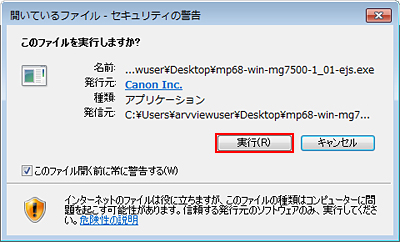
ダウンロードが完了したら、ダウンロードしたファイルを実行してインストールを開始します。インストールの途中で、プリンターをコンピューターに接続するように求められます。プリンターを接続し、インストールを続行します。インストールが完了したら、プリンターが正常に動作することを確認します。
インストールが完了しても、プリンターが正常に動作しない場合は、ドライバーの更新やトラブルシューティングが必要になる場合があります。ドライバーの更新は、Canon の公式ウェブサイトから最新のドライバーをダウンロードしてインストールすることで行うことができます。トラブルシューティングについては、Canon の公式ウェブサイトのサポートページを参照してください。
ドライバーのインストール方法
MG6200 プリンターの Windows 10 ドライバーをダウンロード!MG6200 プリンターの Windows 10 ドライバーをダウンロード! は、Canon の公式ウェブサイトより行うことができます。まず、Canon の公式ウェブサイトにアクセスし、MG6200 プリンターのサポートページを探します。サポートページでは、Windows 10 用のドライバーが提供されています。
ドライバーのダウンロードが完了したら、ダウンロードしたファイルを実行してインストールを開始します。インストールの途中で、プリンターをコンピューターに接続するように求められます。プリンターを接続したら、インストールが完了するまで待ちます。インストールが完了したら、プリンターを正常に動作させることができます。
インストールが完了したら、プリンターの動作を確認します。プリンターの動作を確認するには、テストプリントを実行します。テストプリントが正常に実行されれば、プリンターのインストールは成功です。もし、プリンターの動作に問題がある場合は、トラブルシューティングを行う必要があります。
プリンターの接続と動作確認
MG6200 プリンターをコンピューターに接続するには、USB ケーブルを使用します。プリンターの電源を入れて、コンピューターに接続します。接続が完了したら、プリンターの動作を確認します。
MG6200 プリンターの Windows 10 ドライバーをダウンロード! 後、インストールが完了したら、プリンターの動作を確認するためにテスト印刷を行います。テスト印刷が正常に完了したら、プリンターの動作が確認できます。
プリンターの動作が正常に確認されたら、プリンターを使用するための設定を行います。プリンターの設定には、印刷の設定やスキャンの設定などがあります。これらの設定を行うことで、プリンターを効率的に使用することができます。
プリンターの接続と動作確認が完了したら、プリンターを使用することができます。プリンターの使用方法については、プリンターの取扱説明書やオンラインマニュアルを参照してください。
ドライバーの更新方法
MG6200 プリンターの Windows 10 ドライバーを更新するには、まず現在インストールされているドライバーのバージョンを確認する必要があります。MG6200 プリンターの Windows 10 ドライバーをダウンロード! これは、プリンターのプロパティ画面で確認できます。プロパティ画面を開くには、スタートメニューから「デバイスとプリンター」を選択し、MG6200 プリンターを右クリックして「プロパティ」を選択します。
プロパティ画面で、現在インストールされているドライバーのバージョンを確認したら、Canon の公式ウェブサイトにアクセスして、最新のドライバーをダウンロードします。ダウンロードしたファイルを実行して、インストールを進行します。インストールが完了したら、プリンターをコンピューターに接続して、正常に動作することを確認します。
ドライバーの更新は、プリンターの動作を安定させ、印刷品質を向上させるため、定期的に行うことが推奨されます。また、ドライバーの更新時に問題が発生した場合は、Canon のサポートサイトでトラブルシューティング情報を参照することができます。
トラブルシューティング
MG6200 プリンターの Windows 10 ドライバーをインストールした後、プリンターが正常に動作しない場合があります。その場合、トラブルシューティングを行う必要があります。まず、プリンターがコンピューターに正しく接続されているかどうかを確認します。USB ケーブルが正しく接続されていない場合、プリンターは動作しません。
また、ドライバーが最新のバージョンであるかどうかを確認することも重要です。古いバージョンのドライバーを使用していると、プリンターが正常に動作しない場合があります。MG6200 プリンターの Windows 10 ドライバーをダウンロード! Canon の公式ウェブサイトより最新のドライバーをダウンロードし、インストールしてください。
インストールが完了してもプリンターが動作しない場合、プリンターの設定を確認する必要があります。プリンターの設定が正しくない場合、プリンターは動作しません。プリンターの設定を確認し、必要に応じて設定を変更してください。
まとめ
MG6200 プリンターの Windows 10 ドライバーをダウンロードする方法を紹介します。MG6200 プリンターは、Canon 製のマルチフォンクション プリンターです。Windows 10 を使用している場合、プリンターを正しく動作させるにはドライバーのインストールが必要です。
MG6200 プリンターの Windows 10 ドライバーをダウンロード! Canon の公式ウェブサイトよりダウンロードできます。まず、Canon の公式ウェブサイトにアクセスし、「MG6200 プリンターの Windows 10 ドライバー」を検索します。検索結果から、適切なドライバーを選択し、ダウンロードを開始します。
ダウンロードしたファイルを実行して、インストールを進行します。インストールが完了したら、プリンターをコンピューターに接続して、正常に動作することを確認します。ドライバーの更新方法やトラブルシューティングについても、Canon の公式ウェブサイトに詳細な情報が掲載されています。
インストールが完了したら、プリンターの動作を確認することができます。プリンターが正常に動作しない場合は、ドライバーの更新やトラブルシューティングを行ってください。Canon の公式ウェブサイトに掲載されている情報を参考にして、プリンターを正常に動作させることができます。
まとめ
MG6200 プリンターの Windows 10 ドライバーをダウンロードする方法を紹介しました。Canon の公式ウェブサイトよりダウンロードし、インストールを進行することで、プリンターを正常に動作させることができます。
よくある質問
MG6200 プリンターの Windows 10 ドライバーはどこからダウンロードできますか?
MG6200 プリンターの Windows 10 ドライバーは、キヤノンの公式ウェブサイトからダウンロードできます。まず、キヤノンの公式ウェブサイトにアクセスし、「サポート」 または 「ダウンロード」 のページを探します。次に、プリンターのモデル番号である 「MG6200」 を入力し、「Windows 10」 を選択して、対応するドライバーを探します。ダウンロードボタンをクリックして、ドライバーをダウンロードします。
MG6200 プリンターの Windows 10 ドライバーをインストールする方法はどうですか?
MG6200 プリンターの Windows 10 ドライバーをインストールするには、ダウンロードしたドライバーのファイルを実行します。インストーラーが起動したら、「次へ」 ボタンをクリックして、インストールを進めます。途中で、「使用許諾契約書」 が表示されるので、同意する場合は 「同意する」 ボタンをクリックします。インストールが完了したら、「完了」 ボタンをクリックして、インストーラーを閉じます。
MG6200 プリンターの Windows 10 ドライバーを更新する必要がありますか?
MG6200 プリンターの Windows 10 ドライバーを更新する必要があるかどうかは、現在使用しているドライバーのバージョンによって異なります。「デバイス マネージャー」 を開き、プリンターのドライバーを確認します。最新のドライバーがインストールされていない場合は、更新することをお勧めします。最新のドライバーは、キヤノンの公式ウェブサイトからダウンロードできます。
MG6200 プリンターの Windows 10 ドライバーのインストールに失敗した場合、どうすればよいですか?
MG6200 プリンターの Windows 10 ドライバーのインストールに失敗した場合は、「イベント ビューアー」 を開き、エラー メッセージを確認します。エラー メッセージに基づいて、トラブルシューティングを行います。インストールに失敗する原因としては、「互換性の問題」 や 「システムの設定」 などがあります。解決策が見つからない場合は、キヤノンのサポート にお問い合わせください。
コメントを残す
コメントを投稿するにはログインしてください。
関連ブログ記事