
Windows Modules Installer Workerを停止する方法と注意点まとめ

Windows Modules Installer Workerを停止する方法について解説します。このサービスは、Windowsのシステムコンポーネントであり、ソフトウェアのインストールやアップデートを行うために必要なサービスです。しかし、このサービスが高リソースを消費するため、パフォーマンスの低下やバッテリーの消耗を招く場合があります。この記事では、このサービスを停止する方法と注意点について詳しく説明します。
このサービスを停止する前に、システムのバックアップや検査を行うことをお勧めします。停止すると、エラーメッセージやシステムの不具合などの問題が起こる可能性があります。したがって、停止する前に十分な準備と検討が必要です。
この記事では、タスクマネージャー、サービスマネージャー、レジストリー編集、コマンドプロンプト、自動停止など、Windows Modules Installer Workerを停止する方法について詳しく説明します。また、停止する際の注意点や潜在的なリスクについても触れます。
Windows Modules Installer Workerとは
Windows Modules Installer Workerは、Windowsのシステムコンポーネントであり、ソフトウェアのインストールやアップデートを行うために必要なサービスです。このサービスは、Windows UpdateやMicrosoft Storeからのアプリケーションのインストールなど、さまざまなソフトウェアのインストールやアップデートを管理します。通常、このサービスはバックグラウンドで動作し、ユーザーが気付かないように動作します。
しかし、このサービスが高リソースを消費するため、パフォーマンスの低下やバッテリーの消耗を招く場合があります。特に、低スペックのコンピューターでは、このサービスが動作しているときにシステムのパフォーマンスが低下することがあります。したがって、Windows Modules Installer Workerを停止する方法を知ることは、システムのパフォーマンスを改善するために役立ちます。
ただし、このサービスを停止すると、エラーメッセージやシステムの不具合などの問題が起こる可能性があります。したがって、停止する前に、バックアップやシステムの検査を行うことをお勧めします。
Windows Modules Installer Workerを停止する理由
Windows Modules Installer Workerは、Windowsのシステムコンポーネントであり、ソフトウェアのインストールやアップデートを行うために必要なサービスです。しかし、このサービスが高リソースを消費するため、パフォーマンスの低下やバッテリーの消耗を招く場合があります。特に、低スペックのコンピューターでは、このサービスが動作しているときにシステムが遅くなることがあります。
このサービスを停止することで、システムのパフォーマンスを改善し、バッテリーの消耗を抑えることができます。ただし、Windows Modules Installer Workerを停止する方法は、システムの安定性に影響を与える可能性があるため、注意が必要です。停止する前に、バックアップやシステムの検査を行うことをお勧めします。
また、Windows Modules Installer Workerは、Windows Updateやソフトウェアのインストールに必要なサービスであるため、停止するとエラーメッセージやシステムの不具合などの問題が起こる可能性があります。したがって、停止する前に、代替の方法を検討し、必要な場合は専門家に相談することをお勧めします。
Windows Modules Installer Workerを停止する方法
Windows Modules Installer Workerを停止する方法は、主にシステムのパフォーマンスを向上させるために行われます。このサービスは、Windowsのシステムコンポーネントであり、ソフトウェアのインストールやアップデートを行うために必要なサービスです。しかし、このサービスが高リソースを消費するため、パフォーマンスの低下やバッテリーの消耗を招く場合があります。
このサービスを停止するには、タスクマネージャーを使用する方法があります。タスクマネージャーを開き、「プロセス」タブで「Windows Modules Installer Worker」を探し、右クリックして「タスクの終了」を選択します。ただし、この方法では、サービスが再起動する可能性があります。
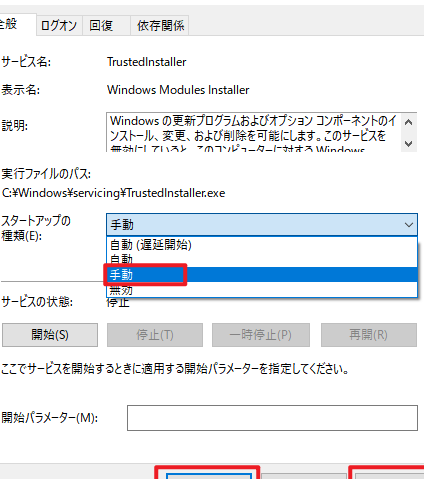
サービスマネージャーを使用する方法もあります。サービスマネージャーを開き、「Windows Modules Installer Worker」を探し、右クリックして「停止」を選択します。さらに、スタートアップの種類を「手動」に変更することで、サービスが自動的に起動しないようにすることができます。ただし、このサービスを停止すると、エラーメッセージやシステムの不具合などの問題が起こる可能性があります。停止する前に、バックアップやシステムの検査を行うことをお勧めします。
タスクマネージャーで停止する
Windows Modules Installer Workerを停止する方法のひとつとして、タスクマネージャーを利用する方法があります。タスクマネージャーは、Windowsのシステムリソースを監視し、プロセスを管理するためのツールです。タスクマネージャーを開くには、Ctrl + Shift + Escキーを同時に押すか、タスクバーを右クリックして「タスクマネージャー」を選択します。
タスクマネージャーが開いたら、「プロセス」タブを選択し、「Windows Modules Installer Worker」を探します。見つけたら、そのプロセスを右クリックして「タスクの終了」を選択します。これで、Windows Modules Installer Workerが停止されます。ただし、この方法では、サービスが再起動される可能性があるため、恒久的な解決策ではありません。
また、タスクマネージャーで停止する方法は、システムの安定性に影響を与える可能性があるため、注意が必要です。停止する前に、システムのバックアップや検査を行うことをお勧めします。
サービスマネージャーで停止する
Windows Modules Installer Workerを停止する方法のひとつとして、サービスマネージャーを利用する方法があります。サービスマネージャーは、Windowsのシステムサービスを管理するためのツールです。サービスマネージャーを使用して、Windows Modules Installer Workerを停止するには、以下の手順に従います。
サービスマネージャーを開くには、Windowsキー + Rキーを押して「services.msc」と入力し、Enterキーを押します。サービスマネージャーが開いたら、「Windows Modules Installer Worker」というサービスを探します。このサービスは、「Windows モジュール インストーラー ワーカー」という名前で表示される場合もあります。
サービスを停止するには、サービス名を右クリックし、「停止」を選択します。確認ダイアログが表示されたら、「はい」をクリックして停止を確認します。サービスが停止されると、システムのリソース消費が減り、パフォーマンスの改善が期待できます。ただし、サービスを停止すると、システムの更新やソフトウェアのインストールに影響が出る可能性があるため、注意が必要です。
レジストリー編集で停止する
レジストリー編集は、Windows Modules Installer Workerを停止する方法のひとつです。レジストリー編集を行うには、まず「regedit」と入力してレジストリー編集ツールを起動します。次に、「HKEYLOCALMACHINESYSTEMCurrentControlSetServicesTrustedInstaller」というキーを開きます。このキーの中に、「Start」というDWORD値があります。この値を「4」に変更すると、Windows Modules Installer Workerが停止します。
ただし、レジストリー編集はシステムの深い部分に影響を与えるため、十分な注意が必要です。レジストリー編集を行う前に、必ずバックアップを作成し、編集内容を確認してください。また、レジストリー編集ツールを使用するには、管理者権限が必要です。
レジストリー編集でWindows Modules Installer Workerを停止すると、システムの動作に影響を与える可能性があります。停止する前に、システムの検査を行い、問題がないことを確認してください。また、停止後も、システムの動作を監視し、問題が発生した場合は、すぐに元に戻す必要があります。
コマンドプロンプトで停止する
Windows Modules Installer Workerを停止する方法のひとつとして、コマンドプロンプトを利用する方法があります。コマンドプロンプトは、Windowsのシステム管理ツールであり、コマンドを入力することで、システムの設定やサービスを制御することができます。
コマンドプロンプトでWindows Modules Installer Workerを停止するには、まずコマンドプロンプトを起動します。Windowsキー + Rキーを押して「ファイル名を指定して実行」ダイアログボックスを開き、「cmd」と入力してEnterキーを押します。コマンドプロンプトが起動したら、「net stop trustedinstaller」と入力してEnterキーを押します。これにより、Windows Modules Installer Workerが停止します。
ただし、コマンドプロンプトでサービスを停止する場合、管理者権限が必要です。管理者権限がない場合は、サービスを停止できません。また、コマンドプロンプトでサービスを停止すると、システムの不具合やエラーメッセージが起こる可能性があります。停止する前に、バックアップやシステムの検査を行うことをお勧めします。
自動停止する
Windows Modules Installer Workerを停止する方法のひとつとして、自動停止する方法があります。この方法は、サービスが不要な場合に自動的に停止するように設定するものです。自動停止するには、サービスマネージャーを開き、Windows Modules Installer Workerのプロパティを開きます。ここで、「起動の種類」を「自動 (遅延開始)」から「手動」に変更し、「OK」をクリックします。これにより、サービスは不要な場合に自動的に停止するようになります。
ただし、自動停止する方法は、サービスが必要な場合に自動的に起動しない可能性があるため、注意が必要です。サービスが必要な場合に自動的に起動しないと、エラーメッセージやシステムの不具合などの問題が起こる可能性があります。したがって、自動停止する方法を選択する場合は、サービスが必要な場合に自動的に起動するように設定する必要があります。
また、自動停止する方法は、サービスが不要な場合にのみ有効です。サービスが必要な場合には、自動停止する方法は使用できません。したがって、サービスが必要な場合には、他の停止方法を選択する必要があります。
Windows Modules Installer Workerを停止する注意点
Windows Modules Installer Workerを停止する方法は、システムのパフォーマンスを向上させるために実行されることがありますが、停止する前に注意点を理解することが重要です。Windows Modules Installer Workerは、Windowsのシステムコンポーネントであり、ソフトウェアのインストールやアップデートを行うために必要なサービスです。このサービスを停止すると、システムの更新や修正が正常に機能しなくなる可能性があります。
また、Windows Modules Installer Workerを停止する方法を実行すると、エラーメッセージやシステムの不具合などの問題が起こる可能性があります。停止する前に、バックアップやシステムの検査を行うことをお勧めします。これにより、停止後に問題が発生した場合に、システムを元の状態に戻すことができます。
さらに、Windows Modules Installer Workerを停止する方法は、システムのセキュリティに影響を与える可能性があります。停止すると、セキュリティ更新やパッチが正常に適用されない可能性があります。これにより、システムが脆弱性のある状態になり、攻撃を受ける可能性が高くなります。したがって、停止する前に、セキュリティの影響を考慮することが重要です。
停止後のトラブルシューティング
Windows Modules Installer Workerを停止する方法は、システムのパフォーマンスを向上させるために実行されることがあります。しかし、このサービスを停止すると、システムの不具合やエラーメッセージが表示される可能性があります。停止後のトラブルシューティングでは、まずシステムのバックアップを確認し、問題が発生した場合に復元できるようにすることが重要です。
停止後に問題が発生した場合、まずはシステムのログを確認し、エラーメッセージの内容を分析する必要があります。エラーメッセージには、問題の原因や解決方法に関する情報が含まれている場合があります。また、システムの設定やドライバーの更新状況を確認し、問題の原因を特定する必要があります。
システムの不具合やエラーメッセージが表示される場合、Windows Modules Installer Worker サービスを再起動することで問題が解決される場合があります。ただし、サービスを再起動しても問題が解決されない場合、システムの再インストールや修復が必要になる場合があります。したがって、停止する前に十分な準備と検査を行うことが重要です。
まとめ
Windows Modules Installer Workerを停止する方法は、システムのパフォーマンスを向上させるために必要な場合があります。しかし、このサービスを停止すると、システムの不具合やエラーメッセージが起こる可能性があります。したがって、停止する前に、バックアップやシステムの検査を行うことをお勧めします。
このサービスを停止するには、タスクマネージャー、サービスマネージャー、レジストリー編集、コマンドプロンプトなど、いくつかの方法があります。ただし、停止する方法は、システムのバージョンや構成によって異なる場合があります。したがって、停止する前に、システムのバージョンや構成を確認することをお勧めします。
また、Windows Modules Installer Workerを停止する方法は、システムのセキュリティに影響を与える可能性があります。停止すると、システムのアップデートやセキュリティパッチが適用されない可能性があります。したがって、停止する前に、システムのセキュリティを考慮することをお勧めします。
よくある質問
Windows Modules Installer Workerを停止する方法はあるのですか?
Windows Modules Installer Workerを停止する方法は、タスクマネージャーを使用する方法と、サービスを停止する方法があります。まず、タスクマネージャーを使用する方法です。Ctrl + Shift + Escキーを押してタスクマネージャーを開きます。次に、プロセスタブを開き、Windows Modules Installer Workerを探します。右クリックしてプロセスの終了を選択すると、Windows Modules Installer Workerが停止します。ただし、この方法は一時的な解決策であり、再起動すると再び動作が開始されます。
Windows Modules Installer Workerを停止すると、Windowsの更新に影響はありますか?
Windows Modules Installer Workerを停止すると、Windowsの更新に影響が生じます。Windows Modules Installer Workerは、Windows Updateのモジュールをインストールするために必要なプロセスです。このプロセスを停止すると、Windows Updateが正常に機能しない可能性があります。したがって、Windows Modules Installer Workerを停止する場合は、Windows Updateの動作に影響が生じないように注意する必要があります。
Windows Modules Installer Workerは、常に動作している必要がありますか?
Windows Modules Installer Workerは、常に動作している必要はありません。ただし、Windows Updateが正常に機能するには、定期的に動作する必要があります。Windows Modules Installer Workerは、Windows Updateのモジュールをインストールするために必要なプロセスです。このプロセスを停止すると、Windows Updateが正常に機能しない可能性があります。したがって、Windows Modules Installer Workerを停止する場合は、Windows Updateの動作に影響が生じないように注意する必要があります。
Windows Modules Installer Workerを停止する方法は、Windowsのバージョンによって異なりますか?
Windows Modules Installer Workerを停止する方法は、Windowsのバージョンによって異なります。Windows 10以前のバージョンでは、サービスを停止する方法が異なります。Windows 10以降のバージョンでは、タスクマネージャーを使用する方法が推奨されています。したがって、Windows Modules Installer Workerを停止する場合は、Windowsのバージョンに応じて適切な方法を選択する必要があります。
コメントを残す
コメントを投稿するにはログインしてください。
関連ブログ記事