
Windows 10 Live Kernel Event 141 エラーの原因と解決策まとめ

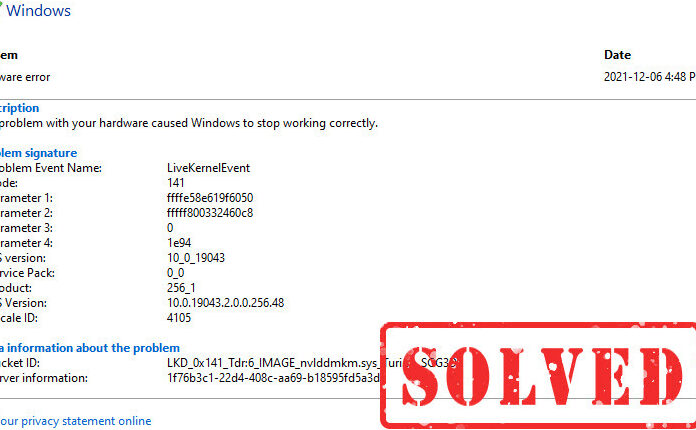
Windows 10 で Live Kernel Event 141 エラーが発生!原因と解決策
この記事では、Windows 10 で発生する Live Kernel Event 141 エラーの原因と解決策について解説します。Live Kernel Event 141 エラーは、Windows 10 のシステムログに記録されるエラーの一種で、主にドライバーの不適切な動作、ハードウェアの問題、システムファイルの破損によって発生します。このエラーが発生すると、PC の動作が不安定になったり、システムがクラッシュしたりすることがあります。
この記事では、Live Kernel Event 141 エラーの原因を詳しく解説し、解決策についても紹介します。エラーの原因を理解し、適切な解決策を講じることで、PC の動作を安定させ、システムのクラッシュを防ぐことができます。
- Windows 10 Live Kernel Event 141 エラーの原因
- ドライバーの不適切な動作によるエラー
- ハードウェアの問題によるエラー
- システムファイルの破損によるエラー
- Windows 10 Live Kernel Event 141 エラーの解決策
- ドライバーの更新と修復
- ハードウェアのチェックと修復
- システムファイルの修復
- Windows 10 Live Kernel Event 141 エラーの予防策
- 定期的なシステムアップデート
- ドライバーの最新化
- ハードウェアの定期的なチェック
- エラー発生時の対処方法
- PC の再起動とエラーログの確認
- システムファイルのチェックと修復
- まとめ
- よくある質問
Windows 10 Live Kernel Event 141 エラーの原因
Windows 10 で Live Kernel Event 141 エラー が発生する場合、多くのユーザーが困惑することになります。このエラーは、主に ドライバーの不適切な動作、ハードウェアの問題、システムファイルの破損 によって発生します。エラーが発生すると、PC の動作が不安定になり、場合によってはシステムがクラッシュすることもあります。
このエラーの原因を特定するには、エラーログを確認する必要があります。エラーログには、エラーが発生した時刻、エラーの種類、エラーの原因などが記録されています。エラーログを分析することで、エラーの原因を特定し、適切な解決策を講じることができます。
また、ドライバーの更新、ハードウェアのチェック、システムファイルの修復 などが、エラーの解決策として挙げられます。ドライバーの更新は、最新のドライバーをインストールすることで、エラーを解決することができます。ハードウェアのチェックは、ハードウェアに問題がないかを確認することで、エラーを解決することができます。システムファイルの修復は、破損したシステムファイルを修復することで、エラーを解決することができます。
ドライバーの不適切な動作によるエラー
Windows 10 で Live Kernel Event 141 エラーが発生する場合、ドライバーの不適切な動作が原因であることが多いです。ドライバーは、ハードウェアとオペレーティングシステムの間で通信するためのソフトウェアです。ドライバーが古い、または破損している場合、システムの不安定性やエラーが発生する可能性があります。特に、グラフィックカードやサウンドカードなどのハードウェアを使用している場合、ドライバーの更新が必要です。
このエラーを解決するには、ドライバーの更新を行う必要があります。デバイスマネージャーを開き、エラーが発生しているハードウェアのドライバーを更新します。最新のドライバーをダウンロードし、インストールしてください。また、システムファイルのチェックも行う必要があります。システムファイルの破損がエラーの原因である場合、システムファイルの修復が必要です。
エラーが発生した場合には、PC を再起動し、エラーログを確認し、システムファイルのチェックやドライバーの更新を行うことが推奨されます。エラーが繰り返し発生する場合には、システムの全体的なチェックが必要です。
ハードウェアの問題によるエラー
Windows 10 で Live Kernel Event 141 エラーが発生する場合、ハードウェアの問題が原因である可能性があります。ハードウェアの故障や不適切な設定がシステムの不安定性を引き起こし、エラーが発生する可能性があります。特に、グラフィックカードやサウンドカードなどのハードウェアがエラーの原因となることが多いです。
ハードウェアの問題が原因である場合、エラーが発生する際に特定の症状が現れることがあります。例えば、ブルースクリーンが表示されたり、システムがフリーズしたりすることがあります。エラーが発生した場合には、ハードウェアのチェックを行うことが推奨されます。ハードウェアの故障や不適切な設定を修正することで、エラーを解決することができます。
また、ハードウェアの問題が原因である場合、デバイスマネージャーを使用してハードウェアの状態を確認することができます。デバイスマネージャーでは、ハードウェアの状態やエラー情報を確認することができます。エラーが発生したハードウェアを特定し、修正することで、エラーを解決することができます。
システムファイルの破損によるエラー
Windows 10 で Live Kernel Event 141 エラーが発生!原因と解決策
システムファイルの破損は、Windows 10 で Live Kernel Event 141 エラーが発生する一般的な原因です。システムファイルが破損すると、Windows 10 の正常な動作が妨げられ、エラーが発生します。システムファイルの破損は、ウイルスやマルウェアの感染、システムのクラッシュ、ハードウェアの故障などによって発生する可能性があります。
システムファイルの破損によるエラーを解決するには、システムファイルの修復が必要です。Windows 10 には、システムファイルの修復ツールとして System File Checker (SFC) が搭載されています。SFC を使用して、システムファイルの破損を検出して修復することができます。SFC を実行するには、コマンドプロンプトを管理者権限で開き、sfc /scannow コマンドを実行します。
システムファイルの修復に加えて、ウイルスやマルウェアのスキャンも実行する必要があります。ウイルスやマルウェアがシステムファイルを破損させている場合、ウイルスやマルウェアを削除することでシステムファイルの破損を修復することができます。ウイルスやマルウェアのスキャンには、ウイルス対策ソフトウェアを使用することが推奨されます。
Windows 10 Live Kernel Event 141 エラーの解決策
Windows 10 で Live Kernel Event 141 エラーが発生!原因と解決策
Windows 10 で Live Kernel Event 141 エラーが発生する場合、多くのユーザーは困惑します。このエラーは、主にドライバーの不適切な動作、ハードウェアの問題、システムファイルの破損によって発生します。エラーが発生すると、PC の動作が不安定になり、場合によってはシステムがクラッシュすることもあります。
このエラーの解決策としては、まずドライバーの更新から始めます。古いドライバーが原因でエラーが発生することが多いため、最新のドライバーに更新することが重要です。また、ハードウェアのチェックも必要です。ハードウェアに問題がある場合、エラーが発生する可能性があります。システムファイルの修復も有効な解決策です。システムファイルが破損している場合、エラーが発生する可能性があります。
エラーが発生した場合には、PC を再起動し、エラーログを確認し、システムファイルのチェックやドライバーの更新を行うことが推奨されます。エラーが繰り返し発生する場合には、システムの全体的なチェックが必要です。定期的なシステムアップデート、ドライバーの最新化、ハードウェアの定期的なチェックなど、予防策を講じることで、エラーの発生を防ぐことができます。
ドライバーの更新と修復
Windows 10 で Live Kernel Event 141 エラーが発生!原因と解決策
Windows 10 で Live Kernel Event 141 エラーが発生する場合、ドライバーの不適切な動作が原因であることが多いです。ドライバーは、ハードウェアとソフトウェアの間でデータをやり取りするための重要な役割を果たしていますが、古いバージョンや不適切な設定がエラーの原因となることがあります。
ドライバーの更新は、エラーの解決策として有効です。デバイスマネージャーを開き、エラーが発生しているデバイスを選択し、ドライバーの更新を実行します。最新のドライバーがインストールされていない場合は、メーカーのウェブサイトからダウンロードしてインストールする必要があります。また、ドライバーの修復も有効です。ドライバーの修復ツールを使用して、破損したドライバーを修復することができます。
ドライバーの更新と修復を行うことで、Live Kernel Event 141 エラーが解決される可能性があります。ただし、エラーが繰り返し発生する場合には、システムの全体的なチェックが必要です。
ハードウェアのチェックと修復
Windows 10 で Live Kernel Event 141 エラーが発生!原因と解決策
ハードウェアのチェックと修復は、Live Kernel Event 141 エラーの解決策として重要なステップです。ハードウェアの問題は、システムの不安定性やエラーの原因となることがあります。ハードウェアのチェックには、RAM、グラフィックカード、ハードディスクなどのコンポーネントの確認が含まれます。
ハードウェアのチェックを行うには、デバイスマネージャーを使用します。デバイスマネージャーは、Windows 10 に搭載されているツールで、ハードウェアの状態を確認することができます。デバイスマネージャーを開くには、スタートメニューから「デバイスマネージャー」を検索し、開くボタンをクリックします。デバイスマネージャーで、エラーのあるハードウェアを確認し、ドライバーの更新やハードウェアの交換を行うことができます。
ハードウェアの修復には、システムファイルの修復も含まれます。システムファイルの修復は、Windows 10 のシステムファイルを修復することで、エラーの原因となるファイルを修正することができます。システムファイルの修復を行うには、SFC (System File Checker) ツールを使用します。SFC ツールは、Windows 10 に搭載されているツールで、システムファイルを修復することができます。
システムファイルの修復
Windows 10 で Live Kernel Event 141 エラーが発生!原因と解決策
Windows 10 で Live Kernel Event 141 エラーが発生する場合、システムファイルの破損が原因である可能性があります。システムファイルの破損は、ウイルスやマルウェアの感染、システムのクラッシュ、ハードウェアの故障などによって発生する可能性があります。
システムファイルの修復は、Windows 10 の組み込みツールである System File Checker (SFC) を使用して行うことができます。SFC は、システムファイルをスキャンし、破損したファイルを修復または置き換えます。SFC を実行するには、コマンドプロンプトを管理者権限で開き、sfc /scannow コマンドを入力します。
SFC の実行後、システムを再起動し、エラーログを確認して、エラーが解決したかどうかを確認します。エラーが解決しない場合は、さらに詳細なトラブルシューティングが必要です。システムファイルの修復は、Windows 10 の安定性とセキュリティを維持するために重要な作業です。
Windows 10 Live Kernel Event 141 エラーの予防策
Windows 10 で Live Kernel Event 141 エラーが発生!原因と解決策
Windows 10 で Live Kernel Event 141 エラーが発生する場合、主にドライバーの不適切な動作、ハードウェアの問題、システムファイルの破損が原因として考えられます。 このエラーは、システムの不安定性やクラッシュを引き起こす可能性があるため、早期の対処が必要です。
エラーの予防策としては、定期的なシステムアップデートが重要です。 Microsoft から提供されるアップデートには、セキュリティの強化やバグの修正が含まれており、システムの安定性を維持するのに役立ちます。 また、ドライバーの最新化も重要です。 古いドライバーはシステムの不安定性を引き起こす可能性があるため、定期的に更新する必要があります。
ハードウェアの定期的なチェックもエラーの予防策として重要です。 ハードウェアの故障や不適切な設定はシステムの不安定性を引き起こす可能性があるため、定期的にチェックする必要があります。 これらの予防策を講じることで、Windows 10 で Live Kernel Event 141 エラーが発生するリスクを軽減することができます。
定期的なシステムアップデート
Windows 10 で Live Kernel Event 141 エラーが発生!原因と解決策
Windows 10 で Live Kernel Event 141 エラーが発生する場合、主な原因はドライバーの不適切な動作、ハードウェアの問題、システムファイルの破損です。 このエラーは、システムの安定性を損なう可能性があるため、迅速な対処が必要です。
定期的なシステムアップデートは、エラーの予防策として非常に重要です。 Microsoft は、定期的にシステムアップデートをリリースしており、これにはセキュリティの強化、バグの修正、システムの安定性の向上などが含まれています。 これらのアップデートをインストールすることで、システムの安定性を維持し、エラーの発生を防ぐことができます。
また、ドライバーの更新も重要です。 古いドライバーは、システムの安定性を損なう可能性があるため、定期的に更新する必要があります。 ハードウェアのメーカーは、定期的にドライバーを更新しており、これをインストールすることで、システムの安定性を維持することができます。
ドライバーの最新化
Windows 10 で Live Kernel Event 141 エラーが発生!原因と解決策
Windows 10 で Live Kernel Event 141 エラーが発生する場合、ドライバーの不適切な動作が原因であることが多いです。ドライバーは、ハードウェアとソフトウェアの間でデータをやり取りするためのソフトウェアです。ドライバーが古い場合や、互換性の問題がある場合、エラーが発生する可能性があります。したがって、ドライバーの最新化は、エラーを解決するための重要なステップです。
ドライバーの最新化を行うには、デバイスマネージャーを開き、エラーが発生しているデバイスを選択し、ドライバーの更新をクリックします。更新されたドライバーが見つからない場合、デバイスのメーカーのウェブサイトから最新のドライバーをダウンロードしてインストールする必要があります。また、ドライバーの自動更新ツールを使用することもできます。
ドライバーの最新化を行った後、PC を再起動し、エラーログを確認して、エラーが解決されたかどうかを確認します。エラーが解決されていない場合、他の解決策を試す必要があります。
ハードウェアの定期的なチェック
ハードウェアの定期的なチェック は、Windows 10 で Live Kernel Event 141 エラーが発生するのを防ぐために非常に重要です。ハードウェアの故障や不適切な設定は、このエラーの原因となることがあります。ハードウェアのチェックには、CPU、メモリ、ハードディスク、グラフィックカードなどのコンポーネントの状態を確認することが含まれます。
ハードウェアのチェックを行うには、デバイスマネージャー を使用することができます。デバイスマネージャーは、Windows 10 に搭載されているツールで、ハードウェアの状態を確認することができます。デバイスマネージャーを開くには、スタートメニューから「デバイスマネージャー」を検索し、開くことができます。
ハードウェアのチェックを行う際には、エラーログ も確認することが重要です。エラーログには、システムで発生したエラーの情報が記録されています。エラーログを確認することで、エラーの原因を特定することができます。エラーログは、イベントビューアーで確認することができます。イベントビューアーを開くには、スタートメニューから「イベントビューアー」を検索し、開くことができます。
エラー発生時の対処方法
Windows 10 で Live Kernel Event 141 エラーが発生した場合、まずは PC の再起動 を試みることが推奨されます。再起動後もエラーが発生する場合には、エラーログの確認 が必要です。エラーログを確認することで、エラーの原因を特定することができます。
エラーの原因が特定された後は、ドライバーの更新 や システムファイルの修復 などが必要になります。ドライバーの更新は、デバイスマネージャーから行うことができます。システムファイルの修復は、コマンドプロンプトから行うことができます。
エラーが繰り返し発生する場合には、システムの全体的なチェック が必要です。システムの全体的なチェックには、ハードウェアのチェックやシステムファイルのチェックなどが含まれます。ハードウェアのチェックは、デバイスマネージャーから行うことができます。システムファイルのチェックは、コマンドプロンプトから行うことができます。
PC の再起動とエラーログの確認
Windows 10 で Live Kernel Event 141 エラーが発生!原因と解決策
Windows 10 で Live Kernel Event 141 エラーが発生した場合、まずは PC を再起動することが推奨されます。再起動後、エラーログを確認することで、エラーの原因を特定することができます。エラーログは、イベント ビューアーで確認できます。イベント ビューアーを開くには、Windows キー + R を押して「eventvwr」と入力し、Enter キーを押します。
イベント ビューアーで、Windows ログを選択し、システム ログを確認します。エラーの発生時刻とエラー メッセージを確認することで、エラーの原因を特定することができます。エラー メッセージには、エラーの原因となるドライバーまたはシステム ファイルの名前が記載されている場合があります。
エラーログを確認した後、エラーの原因を特定し、適切な解決策を講じることができます。エラーの原因がドライバーの不適切な動作である場合、ドライバーの更新が必要です。ハードウェアの問題である場合、ハードウェアのチェックと交換が必要です。システム ファイルの破損である場合、システム ファイルの修復が必要です。
システムファイルのチェックと修復
Windows 10 で Live Kernel Event 141 エラーが発生!原因と解決策
Windows 10 で Live Kernel Event 141 エラーが発生する場合、システムファイルの破損が原因である可能性があります。システムファイルの破損は、ウイルスやマルウェアの感染、システムのクラッシュ、ハードウェアの故障などによって発生する可能性があります。システムファイルのチェックと修復を行うことで、エラーを解決できる可能性があります。
システムファイルのチェックと修復を行うには、Windows 10 の標準機能である System File Checker (SFC) を使用します。SFC は、システムファイルをスキャンし、破損したファイルを検出して修復します。SFC を実行するには、コマンドプロンプトを管理者権限で開き、sfc /scannow コマンドを実行します。SFC がシステムファイルをスキャンし、破損したファイルを修復します。
システムファイルのチェックと修復を行うことで、Live Kernel Event 141 エラーを解決できる可能性があります。ただし、エラーが繰り返し発生する場合には、システムの全体的なチェックが必要です。システムの全体的なチェックを行うことで、エラーの根本的な原因を特定し、解決策を講じることができます。
まとめ
Windows 10 で Live Kernel Event 141 エラーが発生!原因と解決策
Windows 10 で Live Kernel Event 141 エラーが発生する場合、多くのユーザーが困惑することがあります。このエラーは、主にドライバーの不適切な動作、ハードウェアの問題、システムファイルの破損によって発生します。エラーが発生すると、PC の動作が不安定になり、場合によってはシステムのクラッシュやデータの損失につながる可能性があります。
このエラーの原因を特定するには、エラーログを確認し、システムファイルのチェックやドライバーの更新を行う必要があります。ハードウェアの問題の場合、ハードウェアのチェックや交換が必要になる場合があります。システムファイルの破損の場合、システムファイルの修復や再インストールが必要になる場合があります。
エラーが発生した場合には、PC を再起動し、エラーログを確認し、システムファイルのチェックやドライバーの更新を行うことが推奨されます。エラーが繰り返し発生する場合には、システムの全体的なチェックが必要です。定期的なシステムアップデート、ドライバーの最新化、ハードウェアの定期的なチェックなど、予防策を講じることで、エラーの発生を防ぐことができます。
よくある質問
Windows 10 Live Kernel Event 141 エラーとは何ですか?
Windows 10 Live Kernel Event 141 エラーは、Windows 10 のシステムイベントログに記録されるエラーです。このエラーは、ハードウェア または ドライバー に関連する問題が発生したことを示しています。具体的には、Live Kernel Event は、Windows のカーネルモードコンポーネントがハードウェアまたはドライバーの問題を検出したときに発生します。このエラーは、システムの安定性やパフォーマンスに影響を与える可能性があります。
Windows 10 Live Kernel Event 141 エラーの原因は何ですか?
Windows 10 Live Kernel Event 141 エラーの原因は、ハードウェアの不具合、ドライバーの問題、または システムファイルの破損 などです。具体的には、グラフィックカード、サウンドカード、または ネットワークカード のドライバーが古い場合や、ハードディスク または SSD の問題が発生している場合にこのエラーが発生する可能性があります。また、ウイルス または マルウェア の感染もこのエラーの原因となる可能性があります。
Windows 10 Live Kernel Event 141 エラーを解決する方法はありますか?
Windows 10 Live Kernel Event 141 エラーを解決する方法はいくつかあります。まず、ドライバーを更新 することをお勧めします。古いドライバーがこのエラーの原因となる可能性があるため、最新のドライバーをインストールすることで問題を解決できる可能性があります。また、システムファイルのチェック を実行することで、システムファイルの破損を修復することができます。さらに、ウイルス対策ソフトウェア を使用して、ウイルスやマルウェアを検出して削除することができます。
Windows 10 Live Kernel Event 141 エラーを防止する方法はありますか?
Windows 10 Live Kernel Event 141 エラーを防止する方法はいくつかあります。まず、定期的なシステムメンテナンス を実行することをお勧めします。システムファイルのチェックやディスクの整理などを定期的に実行することで、システムの安定性を維持することができます。また、ドライバーを最新の状態に保つ ことが重要です。最新のドライバーをインストールすることで、ハードウェアの問題を防止することができます。さらに、ウイルス対策ソフトウェア を使用して、ウイルスやマルウェアを検出して削除することができます。
コメントを残す
コメントを投稿するにはログインしてください。
関連ブログ記事