
WindowsでMacアドレスを変更する方法:ステップバイステップガイド

WindowsでMacアドレスを変更する方法について説明します。Macアドレスとは、ネットワークインターフェースの識別子であり、ユニークな12桁の数字からなる。この識別子は、ネットワーク上でデバイスを識別するために使用されます。Macアドレスを変更することで、ネットワークのセキュリティーを強化したり、匿名通信を実現したりすることができます。この記事では、WindowsでMacアドレスを変更する方法について詳しく説明します。
Macアドレスを変更するには、ネットワークアダプターの設定を変更する必要があります。これは、Windowsのネットワークとシェアリングセンターから行うことができます。ネットワークアダプターの設定を変更することで、Macアドレスを新しい値に更新することができます。ただし、Macアドレスを変更する際には、ネットワークの設定を変更することがすると、ネットワークの接続が切断されるおそれがあります。
この記事では、WindowsでMacアドレスを変更する方法について詳しく説明します。Macアドレスを変更することで、ネットワークのセキュリティーを強化し、匿名通信を実現することができます。ただし、注意点に留意することで、Macアドレスの変更を安全に実現することができます。
Macアドレスとは何か
Macアドレスとは、ネットワークインターフェースの識別子であり、ユニークな12桁の数字からなる。コンピューターやスマートフォンなどのデバイスがネットワークに接続する際に使用され、デバイスを一意に識別するために使用される。Macアドレスは、ネットワークのセキュリティーを強化したり、匿名通信を実現したりするために変更することができます。
WindowsでMacアドレスを変更する方法は、ネットワークの設定を変更することで実現できます。具体的には、ネットワークアダプターのプロパティーを変更することで、Macアドレスを変更することができます。ただし、ネットワークの設定を変更することがすると、ネットワークの接続が切断されるおそれがあります。したがって、注意点に留意することで、Macアドレスの変更を安全に実現することができます。
また、Macアドレスを変更することで、ネットワークのセキュリティーを強化し、匿名通信を実現することができます。例えば、パブリックWi-Fiネットワークに接続する際に、Macアドレスを変更することで、デバイスを匿名化することができます。これにより、ネットワークのセキュリティーを強化し、個人情報を保護することができます。
WindowsでMacアドレスを変更する方法
WindowsでMacアドレスを変更する方法は、ネットワークのセキュリティーを強化し、匿名通信を実現するために重要なステップです。Macアドレスとは、ネットワークインターフェースの識別子であり、ユニークな12桁の数字からなる。Macアドレスを変更することで、ネットワークのセキュリティーを強化し、匿名通信を実現することができます。
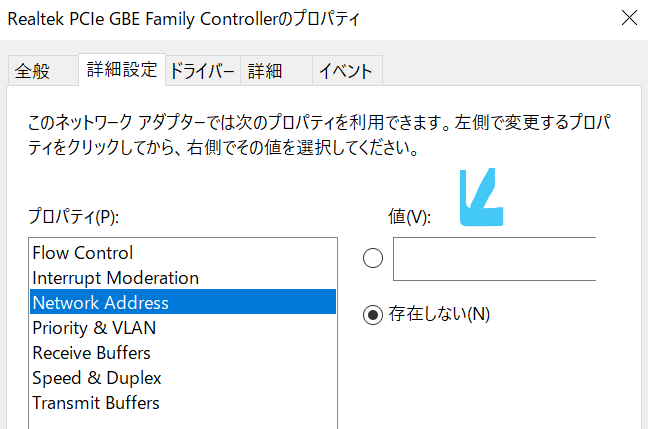
Macアドレスを変更するには、まずネットワークとシェアリングセンターを開く必要があります。ここから、アダプターの設定を開き、詳細設定を開くことでMacアドレスを変更することができます。Windows10では、ネットワークアダプターのプロパティーを変更することでMacアドレスを変更することができます。
Macアドレスを変更する際には、注意点に留意する必要があります。ネットワークの設定を変更することがすると、ネットワークの接続が切断されるおそれがあります。また、正しいMacアドレスを設定することを忘れないでください。third-party softwareを使用する場合は、信頼できるソフトウェアを選択することをお勧めします。
Windows10でMacアドレスを変更する方法
WindowsでMacアドレスを変更する方法は、ネットワークインターフェースの識別子であるMacアドレスを変更することで、ネットワークのセキュリティーを強化したり、匿名通信を実現したりすることができます。Macアドレスは、ユニークな12桁の数字からなるため、変更することでネットワーク上での識別を変えることができます。
Windows10では、ネットワークアダプターのプロパティーを変更することでMacアドレスを変更することができます。まず、ネットワークとシェアリングセンターを開き、アダプターの設定を開く必要があります。その後、詳細設定を開き、Macアドレスを変更することができます。変更を保存することで、新しいMacアドレスが適用されます。
Macアドレスを変更する際には、ネットワークの設定を変更することがすると、ネットワークの接続が切断されるおそれがあります。したがって、変更する前にネットワークの接続を確認し、変更後に再接続する必要があります。また、正しいMacアドレスを設定することを忘れないでください。third-party softwareを使用する場合は、信頼できるソフトウェアを選択することをお勧めします。
Macアドレスを変更する際の注意点
WindowsでMacアドレスを変更する方法は、ネットワークのセキュリティーを強化し、匿名通信を実現するために重要な手順です。ただし、Macアドレスを変更する際には、注意点に留意する必要があります。ネットワークの設定を変更することがすると、ネットワークの接続が切断されるおそれがあります。したがって、Macアドレスを変更する前に、ネットワークの接続を確認し、必要な設定を保存することをお勧めします。
また、Macアドレスを変更する際には、正しいMacアドレスを設定することを忘れないでください。誤ったMacアドレスを設定すると、ネットワークの接続が不安定になる可能性があります。さらに、third-party softwareを使用する場合は、信頼できるソフトウェアを選択することをお勧めします。信頼できないソフトウェアを使用すると、ネットワークのセキュリティーが損なわれる可能性があります。
Macアドレスを変更する際の注意点に留意することで、WindowsでMacアドレスを変更する方法を安全に実現することができます。ネットワークのセキュリティーを強化し、匿名通信を実現するために、Macアドレスを変更する方法を理解することは重要です。
まとめ
WindowsでMacアドレスを変更する方法は、ネットワークのセキュリティーを強化し、匿名通信を実現するために重要です。Macアドレスとは、ネットワークインターフェースの識別子であり、ユニークな12桁の数字からなる。Macアドレスを変更することで、ネットワークのセキュリティーを強化し、匿名通信を実現することができます。
Macアドレスを変更するには、まずネットワークとシェアリングセンターを開き、アダプターの設定を開く必要があります。その後、詳細設定を開き、Macアドレスを変更することができます。変更を保存することで、新しいMacアドレスが適用されます。ただし、ネットワークの設定を変更することがすると、ネットワークの接続が切断されるおそれがあります。
WindowsでMacアドレスを変更する方法は、Windows10では、ネットワークアダプターのプロパティーを変更することで実現することができます。ただし、正しいMacアドレスを設定することを忘れないでください。また、third-party softwareを使用する場合は、信頼できるソフトウェアを選択することをお勧めします。Macアドレスを変更することで、ネットワークのセキュリティーを強化し、匿名通信を実現することができます。
まとめ
Macアドレスを変更することで、ネットワークのセキュリティーを強化し、匿名通信を実現することができます。ただし、注意点に留意することで、Macアドレスの変更を安全に実現することができます。
よくある質問
WindowsでMacアドレスを変更する必要があるのですか?
WindowsでMacアドレスを変更する必要があるかどうかは、ユーザーの目的に依存します。通常、Macアドレスはネットワークカードに固有のものであり、変更する必要はありません。しかし、ネットワークのセキュリティやプライバシーを強化したい場合、Macアドレスを変更する必要があるかもしれません。例えば、公共のWi-Fiネットワークに接続する場合、Macアドレスを変更することで、個人情報の漏洩を防ぐことができます。
WindowsでMacアドレスを変更する方法は?
WindowsでMacアドレスを変更する方法は、デバイスマネージャーを使用することです。まず、デバイスマネージャーを開き、ネットワークアダプターのセクションに移動します。次に、ネットワークカードのプロパティを開き、詳細設定のタブに移動します。ここで、Macアドレスの欄に新しいMacアドレスを入力し、OKボタンをクリックします。
Macアドレスを変更してもインターネット接続に影響があるのですか?
Macアドレスを変更しても、インターネット接続に影響がある可能性は低いです。ただし、ルーターやモデムの設定に依存する場合があります。例えば、MACアドレスフィルタリングが有効になっている場合、Macアドレスを変更すると、インターネット接続が切断される可能性があります。したがって、Macアドレスを変更する前に、ルーターやモデムの設定を確認する必要があります。
Macアドレスを元に戻す方法は?
Macアドレスを元に戻す方法は、デバイスマネージャーを使用することです。まず、デバイスマネージャーを開き、ネットワークアダプターのセクションに移動します。次に、ネットワークカードのプロパティを開き、詳細設定のタブに移動します。ここで、Macアドレスの欄に元のMacアドレスを入力し、OKボタンをクリックします。あるいは、ネットワークカードのドライバーを再インストールすることで、Macアドレスを元に戻すこともできます。
コメントを残す
コメントを投稿するにはログインしてください。
関連ブログ記事