
WindowsでMP4ファイルを変換する方法と無料ソフトの使い方

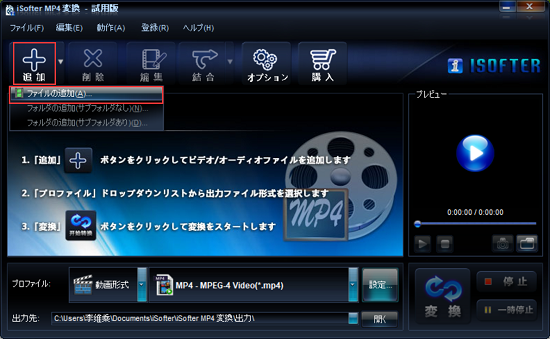
WindowsでMP4ファイルを変換する方法についての記事です。MP4ファイルはインターネット上で広く普及している動画フォーマットですが、古いパソコンや一部のメディアプレーヤーでは再生できない場合があります。そこで、MP4ファイルを他のフォーマットに変換する必要があります。この記事では、主要な動画フォーマットであるAVI、MOV、WMVなどへの変換方法について解説しています。また、無料で使えるソフトウェアを中心に紹介しています。
MP4ファイルを変換する際には、ファイルの形式やサイズ、画質などを考慮する必要があります。また、変換するソフトウェアや方法によっては、ファイルの質が劣化する場合もあります。そこで、この記事では、WindowsでMP4ファイルを変換する方法について詳しく解説し、無料で使えるソフトウェアを中心に紹介します。
この記事では、FFmpeg、VLC media player、HandBrakeなどのソフトウェアを使用する方法について解説しています。また、オンラインで使える変換ツールについても紹介しています。MP4ファイルを変換する際の注意事項についても触れています。
MP4ファイルを変換する必要性
WindowsでMP4ファイルを変換する方法は、古いパソコンや一部のメディアプレーヤーでMP4ファイルを再生できない場合に必要になります。MP4ファイルはインターネット上で広く普及している動画フォーマットですが、すべてのデバイスやソフトウェアでサポートされているわけではありません。特に、古いパソコンや一部のメディアプレーヤーでは、MP4ファイルを再生するためのコーデックがインストールされていない場合があります。
このような場合、MP4ファイルを他のフォーマットに変換する必要があります。たとえば、AVIやMOV、WMVなどのフォーマットは、古いパソコンや一部のメディアプレーヤーでサポートされていることが多いです。したがって、MP4ファイルをこれらのフォーマットに変換することで、より広い範囲で動画を再生できるようになります。
また、WindowsでMP4ファイルを変換する方法は、動画編集ソフトウェアでMP4ファイルを編集する場合にも必要になることがあります。動画編集ソフトウェアによっては、MP4ファイルを直接編集できない場合があります。このような場合、MP4ファイルを他のフォーマットに変換することで、編集ソフトウェアで動画を編集できるようになります。
MP4ファイルを変換する方法
WindowsでMP4ファイルを変換する方法は、古いパソコンや一部のメディアプレーヤーでMP4ファイルを再生できない場合に必要です。MP4ファイルはインターネット上で広く普及している動画フォーマットですが、再生できない場合には他のフォーマットに変換する必要があります。
MP4ファイルを変換するには、さまざまなソフトウェアを使用することができます。FFmpegやVLC media playerなどの無料ソフトウェアは、MP4ファイルを他のフォーマットに変換することができます。また、HandBrakeやOnline-convert.comなどのオンラインツールも利用可能です。
MP4ファイルを変換する際には、ファイルの質の劣化や著作権の問題に注意する必要があります。変換する際には、元のファイルの品質を維持するように注意し、著作権の問題を回避するために、変換するファイルの著作権を確認する必要があります。
無料ソフトウェアを使用した変換方法
WindowsでMP4ファイルを変換する方法には、無料ソフトウェアを使用するのが最も簡単です。FFmpeg、VLC media player、HandBrakeなどのソフトウェアは、無料でダウンロードでき、MP4ファイルを他のフォーマットに変換することができます。
まず、FFmpegを使用した変換方法について解説します。FFmpegは、コマンドラインベースのソフトウェアで、動画や音声ファイルを変換することができます。MP4ファイルをAVIやMOVなどのフォーマットに変換するには、FFmpegのコマンドを使用して変換することができます。
VLC media playerも、MP4ファイルを変換することができます。VLC media playerは、メディアプレーヤーとしても使用できるソフトウェアで、動画や音声ファイルを再生することができます。また、VLC media playerには、動画や音声ファイルを変換する機能もあります。MP4ファイルを他のフォーマットに変換するには、VLC media playerのメニューから「メディア」を選択し、「変換」をクリックすることで変換することができます。
HandBrakeも、MP4ファイルを変換することができます。HandBrakeは、動画ファイルを変換するソフトウェアで、MP4ファイルを他のフォーマットに変換することができます。HandBrakeには、動画ファイルを変換するためのプリセットが用意されており、簡単に変換することができます。
FFmpegを使用した変換方法
WindowsでMP4ファイルを変換する方法のひとつとして、FFmpegを使用した変換方法があります。FFmpegは、無料でオープンソースの動画変換ソフトウェアです。コマンドラインインターフェイスを使用して、動画ファイルをさまざまなフォーマットに変換することができます。
FFmpegを使用するには、まずFFmpegの公式ウェブサイトからダウンロードしてインストールする必要があります。インストールが完了したら、コマンドプロンプトを開いて、FFmpegのコマンドを入力して変換を実行します。たとえば、MP4ファイルをAVIファイルに変換するには、次のコマンドを入力します。
ffmpeg -i 入力ファイル.mp4 出力ファイル.avi
このコマンドを入力すると、FFmpegがMP4ファイルをAVIファイルに変換します。変換が完了したら、出力ファイルが作成されます。
FFmpegは、WindowsでMP4ファイルを変換する方法として非常に便利です。さまざまなフォーマットに変換できるため、動画ファイルを扱う際に非常に役立ちます。
VLC media playerを使用した変換方法
WindowsでMP4ファイルを変換する方法のひとつとして、VLC media playerを使用する方法があります。VLC media playerは、無料で利用できるメディアプレーヤーであり、動画の再生だけでなく、変換機能も備えています。
VLC media playerを使用してMP4ファイルを変換するには、まずVLC media playerをダウンロードしてインストールする必要があります。インストールが完了したら、VLC media playerを起動し、メニューから「メディア」→「変換/保存」を選択します。
次に、変換したいMP4ファイルを選択し、変換先のフォーマットを選択します。VLC media playerでは、AVI、MOV、WMVなど、さまざまなフォーマットへの変換が可能です。変換設定を選択したら、「開始」をクリックして変換を開始します。変換が完了したら、変換されたファイルを保存することができます。
VLC media playerを使用した変換方法は、無料で利用できるため、手軽にMP4ファイルを変換することができます。また、VLC media playerは多くのフォーマットをサポートしているため、さまざまな用途に応じた変換が可能です。
HandBrakeを使用した変換方法
WindowsでMP4ファイルを変換する方法のひとつとして、HandBrakeを使用する方法があります。HandBrakeは、無料で利用できる動画変換ソフトウェアであり、Windows、Mac、Linuxなどのプラットフォームに対応しています。
HandBrakeを使用することで、MP4ファイルをAVI、MOV、WMVなどの主要な動画フォーマットに変換することができます。また、HandBrakeは、動画の圧縮率や解像度を調整する機能も備えており、変換後のファイルサイズや画質を自由に設定することができます。
HandBrakeを使用するには、まずソフトウェアをダウンロードしてインストールします。次に、変換したいMP4ファイルを選択し、変換先のフォーマットと設定を指定します。最後に、変換ボタンをクリックして変換を開始します。変換が完了すると、指定したフォーマットのファイルが生成されます。
Online-convert.comを使用した変換方法
WindowsでMP4ファイルを変換する方法のひとつとして、オンラインの変換ツールであるOnline-convert.comを使用する方法があります。Online-convert.comは、MP4ファイルをAVI、MOV、WMVなどさまざまなフォーマットに変換できる無料のオンラインツールです。
このツールを使用するには、まずOnline-convert.comのウェブサイトにアクセスし、変換したいMP4ファイルをアップロードします。次に、変換先のフォーマットを選択し、変換の設定を調整します。設定が完了したら、変換ボタンをクリックして変換を開始します。
変換が完了すると、変換されたファイルをダウンロードすることができます。Online-convert.comは、WindowsでMP4ファイルを変換する方法として非常に便利なツールです。ただし、オンラインツールであるため、インターネット接続が必要です。また、大容量のファイルを変換する場合には時間がかかる可能性があります。
Windowsで動画をMP4に変換する方法
WindowsでMP4ファイルを変換する方法は、古いパソコンや一部のメディアプレーヤーでMP4ファイルを再生できない場合に必要です。MP4ファイルはインターネット上で広く普及している動画フォーマットですが、相性の問題で再生できない場合があります。そこで、MP4ファイルを他のフォーマットに変換する必要があります。
この変換方法は、主にWindows Media PlayerやVLC media playerなどのメディアプレーヤーを使用して行います。ただし、これらのプレーヤーでは一部のフォーマットにしか対応していないため、より多くのフォーマットに変換できるソフトウェアを使用する必要があります。FFmpegやHandBrakeなどの無料ソフトウェアは、MP4ファイルをAVI、MOV、WMVなど多くのフォーマットに変換できるため、便利です。
また、オンラインの変換ツールを使用する方法もあります。オンラインの変換ツールは、ソフトウェアをインストールする必要がなく、簡単にMP4ファイルを変換できます。ただし、ファイルのサイズや種類によっては、変換に時間がかかったり、ファイルの質が劣化したりする場合があります。
Windows Media PlayerでMP4ファイルを変換する方法
WindowsでMP4ファイルを変換する方法は、Windows Media Playerを使用することで実現できます。Windows Media Playerは、Windowsに標準搭載されているメディアプレーヤーで、動画や音楽ファイルの再生だけでなく、ファイルの変換も可能です。
Windows Media PlayerでMP4ファイルを変換するには、まずWindows Media Playerを起動し、変換したいMP4ファイルを選択します。次に、メニューから「ファイル」>「保存先の選択」を選択し、保存先を指定します。保存先を指定したら、「ファイルの種類」を選択し、変換したいファイル形式を選択します。たとえば、WMV形式に変換したい場合は、「Windows Media ビデオ (.wmv)」を選択します。
変換を開始するには、「保存」をクリックします。Windows Media Playerが変換を開始し、変換が完了すると、保存先に指定したファイルが保存されます。ただし、Windows Media PlayerでMP4ファイルを変換する場合、変換できるファイル形式は限定されます。より多くのファイル形式に変換したい場合は、他のソフトウェアを使用する必要があります。
MP4ファイルを変換する際の注意事項
WindowsでMP4ファイルを変換する方法を実行する前に、注意事項を確認することが重要です。MP4ファイルを変換する際には、著作権の問題に注意する必要があります。変換するファイルが著作権で保護されている場合、無断で変換することは違法となる可能性があります。
また、ファイルの質の劣化も注意する必要があります。変換プロセス中に、ビデオやオーディオの品質が低下する可能性があります。これは、変換ソフトウェアの品質や設定によって異なります。したがって、変換ソフトウェアを選択する際には、品質の高いソフトウェアを選択することが重要です。
さらに、ファイルの互換性も注意する必要があります。変換したファイルが、すべてのデバイスやメディアプレーヤーで再生できるわけではありません。したがって、変換するファイルのフォーマットを、再生するデバイスやメディアプレーヤーに合わせる必要があります。
まとめ
WindowsでMP4ファイルを変換する方法は、古いパソコンや一部のメディアプレーヤーでMP4ファイルを再生できない場合に必要です。MP4ファイルはインターネット上で広く普及している動画フォーマットですが、互換性の問題が発生することがあります。そこで、MP4ファイルを他のフォーマットに変換する必要があります。
この記事では、主要な動画フォーマットであるAVI、MOV、WMVなどへの変換方法について解説しています。また、無料で使えるソフトウェアを中心に紹介しています。WindowsでMP4ファイルを変換する方法としては、FFmpeg、VLC media player、HandBrakeなどのソフトウェアを使用する方法が紹介されています。これらのソフトウェアは、無料でダウンロードでき、使いやすいインターフェイスを備えています。
また、Windowsで動画をMP4に変換する方法や、Windows Media PlayerでMP4ファイルを変換する方法についても解説されています。これらの方法は、MP4ファイルを他のフォーマットに変換するだけでなく、動画の編集や加工も可能です。ただし、MP4ファイルを変換する際の注意事項として、著作権の問題やファイルの質の劣化などについて注意する必要があります。
よくある質問
WindowsでMP4ファイルを変換する方法は何ですか?
WindowsでMP4ファイルを変換する方法は、無料ソフトやオンラインツールを利用する方法があります。MP4ファイルを変換するには、ファイル形式を変更する必要があります。たとえば、MP4ファイルをAVIファイルやMOVファイルに変換することができます。FFmpegやHandBrakeなどの無料ソフトを利用することで、MP4ファイルを簡単に変換することができます。また、オンラインツールを利用することで、ソフトをインストールすることなくMP4ファイルを変換することができます。
MP4ファイルを変換する無料ソフトは何ですか?
MP4ファイルを変換する無料ソフトとして、FFmpegやHandBrakeが人気です。FFmpegは、コマンドラインベースの無料ソフトで、動画や音声ファイルを変換することができます。HandBrakeは、GUIベースの無料ソフトで、動画ファイルを変換することができます。どちらのソフトも、Windows、Mac、Linuxに対応しており、無料で利用することができます。
MP4ファイルを変換する際に注意する点は何ですか?
MP4ファイルを変換する際に注意する点として、ファイル形式とコーデックの互換性があります。MP4ファイルを変換する際に、ファイル形式とコーデックが互換性がない場合、動画や音声が再生されない場合があります。また、MP4ファイルを変換する際に、画質や音質が劣化する場合があります。したがって、MP4ファイルを変換する際には、ファイル形式とコーデックの互換性を確認し、画質や音質を劣化させないように注意する必要があります。
MP4ファイルを変換する方法で最も簡単な方法は何ですか?
MP4ファイルを変換する方法で最も簡単な方法は、オンラインツールを利用する方法です。オンラインツールを利用することで、ソフトをインストールすることなくMP4ファイルを変換することができます。また、オンラインツールは、自動的にファイル形式とコーデックを検出するため、ユーザーが手動で設定する必要がありません。ただし、オンラインツールを利用する際には、ファイルのサイズと数に制限がある場合があります。
コメントを残す
コメントを投稿するにはログインしてください。
関連ブログ記事