
WindowsとiPhoneの画面共有方法:AirPlayと専用アプリの使い方

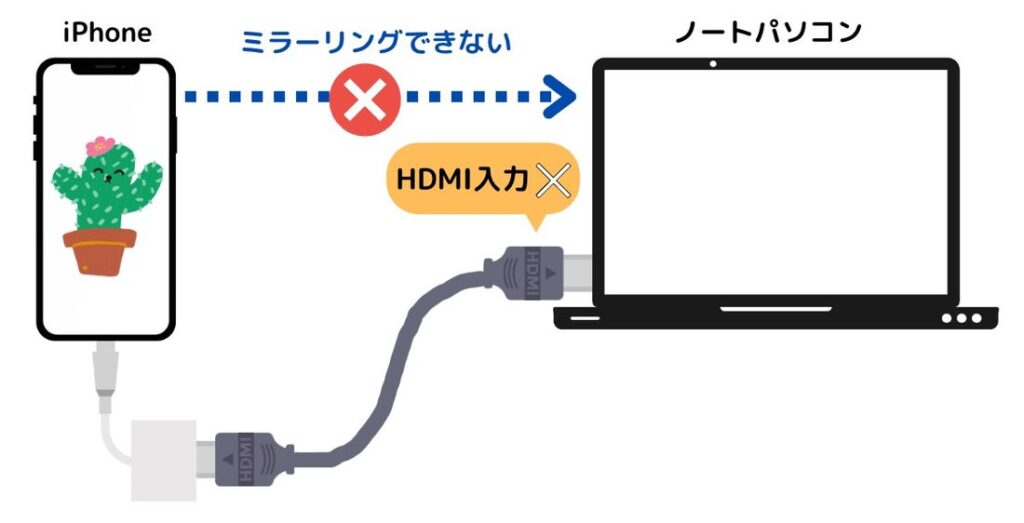
WindowsとiPhoneで画面共有する方法にはいくつかの選択肢があります。この記事では、AirPlayと専用アプリを使用してWindowsとiPhoneの画面共有を行う方法について説明します。WindowsとiPhoneの画面共有は、プレゼンテーションやデモ、リモートワークなどに便利な機能です。
AirPlayを使用することで、iPhoneの画面をWindowsのディスプレイに簡単に共有することができます。ただし、AirPlayを使用するには、AirServerやReflectorなどのソフトウェアをインストールする必要があります。一方、専用アプリを使用することで、WindowsとiPhoneの間でリモート接続を確立し、画面共有を行うことができます。TeamViewerやRemote Desktopなどのアプリは、WindowsとiPhoneの画面共有に便利な機能を提供しています。
この記事では、AirPlayと専用アプリを使用してWindowsとiPhoneの画面共有を行う方法について詳しく説明します。また、画面共有時の注意点やトラブルシューティングについても説明します。
WindowsとiPhoneの画面共有方法の概要
WindowsとiPhoneで画面共有する方法には、AirPlayを使用する方法と専用アプリを使用する方法があります。AirPlayを使用するには、AirServerやReflectorなどのソフトウェアをインストールする必要があります。これらのソフトウェアは、Windowsのコンピューターにインストールすることで、iPhoneからAirPlayで画面共有することができます。
専用アプリを使用するには、TeamViewerやRemote Desktopなどのアプリをインストールする必要があります。これらのアプリは、WindowsとiPhoneの両方にインストールすることで、画面共有することができます。画面共有するためには、設定の変更が必要であり、ネットワークの接続速度やビデオの解像度を確認する必要があります。また、音声の出力設定を確認する必要があります。
画面共有する際には、遅延や画面の乱れ、音声の聞こえなさなどが発生する可能性があります。これらの問題を解決するためには、トラブルシューティングを行う必要があります。ネットワークの接続速度を確認し、ビデオの解像度を調整することで、画面共有の品質を向上させることができます。
AirPlayを使用した画面共有方法
AirPlayを使用した画面共有方法では、WindowsとiPhoneで画面共有する方法として最も簡単な方法のひとつです。AirPlayは、Appleが開発した無線通信技術であり、iPhoneやiPadなどのデバイスからテレビやコンピューターなどのデバイスに映像や音声を送信することができます。ただし、WindowsではAirPlayを直接受信することができないため、AirServerやReflectorなどのソフトウェアをインストールする必要があります。
これらのソフトウェアをインストールすると、iPhoneからWindowsにAirPlayで接続することができます。iPhoneのコントロールセンターからAirPlayを選択し、Windowsのコンピューター名を選択すると、iPhoneの画面がWindowsに表示されます。この方法は、プレゼンテーションやデモなどでiPhoneの画面をWindowsに共有する必要がある場合に便利です。
ただし、AirPlayを使用した画面共有方法には、ネットワークの接続速度やビデオの解像度などの制限があります。ネットワークの接続速度が遅い場合やビデオの解像度が高すぎる場合、画面共有時に遅延や画面の乱れが発生する可能性があります。したがって、ネットワークの接続速度やビデオの解像度を確認する必要があります。
専用アプリを使用した画面共有方法
WindowsとiPhoneで画面共有する方法には、専用アプリを使用する方法があります。専用アプリを使用するには、TeamViewerやRemote Desktopなどのアプリをインストールする必要があります。これらのアプリは、WindowsとiPhoneの両方にインストールする必要があります。インストールが完了したら、アプリを起動し、iPhoneの画面をWindowsに共有することができます。
専用アプリを使用する方法の利点は、AirPlayを使用する方法よりも遅延が少ないことです。また、音声の出力設定も自動的に行われるため、設定の変更が必要ありません。しかし、専用アプリを使用する方法には、有料のアプリを使用する必要がある場合があります。また、アプリの互換性の問題も発生する可能性があります。
専用アプリを使用する方法では、ネットワークの接続速度やビデオの解像度を確認する必要があります。また、音声の出力設定を確認する必要があります。画面共有時の注意点としては、遅延や画面の乱れ、音声の聞こえなさなどがあります。これらの問題を解決するためには、トラブルシューティングを行う必要があります。
画面共有の設定と準備
WindowsとiPhoneで画面共有する方法には、AirPlayを使用する方法と専用アプリを使用する方法があります。AirPlayを使用するには、AirServerやReflectorなどのソフトウェアをインストールする必要があります。これらのソフトウェアは、Windowsのコンピューターにインストールすることで、iPhoneからAirPlayで画面共有することができます。
専用アプリを使用するには、TeamViewerやRemote Desktopなどのアプリをインストールする必要があります。これらのアプリは、WindowsとiPhoneの両方にインストールすることで、画面共有することができます。画面共有するためには、設定の変更が必要であり、ネットワークの接続速度やビデオの解像度を確認する必要があります。また、音声の出力設定を確認する必要があります。
画面共有する前に、WindowsとiPhoneの両方が同じネットワークに接続されていることを確認する必要があります。また、Windowsのコンピューターのファイアウォール設定を確認し、画面共有用のポートが開いていることを確認する必要があります。これらの準備が整ったら、画面共有を開始することができます。
画面共有時の注意点とトラブルシューティング
WindowsとiPhoneで画面共有する方法には、さまざまな注意点があります。画面共有時に最もよく発生する問題としては、遅延や画面の乱れ、音声の聞こえなさなどがあります。これらの問題は、ネットワークの接続速度やビデオの解像度、音声の出力設定などが原因となっていることが多いです。
画面共有時の遅延を解決するためには、ネットワークの接続速度を確認する必要があります。特に、Wi-Fi接続を使用している場合は、他のデバイスが接続していないか確認する必要があります。また、ビデオの解像度を下げることで、遅延を軽減することができます。
画面共有時の画面の乱れを解決するためには、ビデオの解像度を確認する必要があります。特に、解像度が高すぎると、画面が乱れることがあります。また、ネットワークの接続速度を確認する必要があります。音声の聞こえなさを解決するためには、音声の出力設定を確認する必要があります。特に、音声の出力が正しく設定されていないと、音声が聞こえないことがあります。
まとめ
WindowsとiPhoneで画面共有する方法には、AirPlayを使用する方法と専用アプリを使用する方法があります。AirPlayを使用するには、AirServerやReflectorなどのソフトウェアをインストールする必要があります。これらのソフトウェアは、Windowsのコンピューターにインストールすることで、iPhoneからAirPlayで画面共有することができます。
専用アプリを使用するには、TeamViewerやRemote Desktopなどのアプリをインストールする必要があります。これらのアプリは、WindowsとiPhoneの両方にインストールすることで、画面共有することができます。画面共有するためには、設定の変更が必要であり、ネットワークの接続速度やビデオの解像度を確認する必要があります。また、音声の出力設定を確認する必要があります。
画面共有時の注意点としては、遅延や画面の乱れ、音声の聞こえなさなどがあります。これらの問題を解決するためには、トラブルシューティングを行う必要があります。ネットワークの接続速度を確認し、ビデオの解像度を調整することで、画面共有の品質を向上させることができます。
よくある質問
WindowsでiPhoneの画面を共有する方法は?
WindowsでiPhoneの画面を共有する方法はいくつかありますが、AirPlayを使用する方法が最も簡単です。ただし、WindowsにはAirPlayの受信機能が標準で搭載されていないため、AirPlayを受信できる専用アプリをインストールする必要があります。代表的な専用アプリとしては、AirServerやReflectorなどがあります。これらのアプリをインストールして起動すると、iPhoneのAirPlay機能からWindowsのコンピューターを選択することで、iPhoneの画面をWindowsで共有できます。
iPhoneの画面をWindowsに共有するためのアプリは?
iPhoneの画面をWindowsに共有するためのアプリはいくつかありますが、AirServerやReflectorが代表的です。これらのアプリは、WindowsでAirPlayを受信できるようにすることで、iPhoneの画面をWindowsで共有できるようにします。AirServerは、WindowsでAirPlayを受信できるようにするだけでなく、iPhoneの画面を録画したり、複数のデバイスから同時に接続を受け付けたりすることもできます。Reflectorも同様の機能を備えており、さらにiPhoneの画面をWindowsでフルスクリーン表示したり、複数のiPhoneの画面を同時に表示したりすることもできます。
WindowsでAirPlayを使用するためのシステム要件は?
WindowsでAirPlayを使用するためのシステム要件は、Windows 10以降のオペレーティングシステムと、AirPlayを受信できる専用アプリのインストールです。さらに、コンピューターとiPhoneが同じネットワークに接続されている必要があります。AirPlayは、Wi-Fiネットワークを使用してiPhoneの画面をWindowsに共有するため、安定したネットワーク接続が必要です。
iPhoneの画面共有に使用するアプリの安全性は?
iPhoneの画面共有に使用するアプリの安全性は、各アプリの開発元や機能によって異なります。ただし、代表的な専用アプリであるAirServerやReflectorは、安全性が高いとされています。これらのアプリは、iPhoneの画面を共有する際に暗号化通信を使用し、さらにアクセス制限や認証機能を備えています。ただし、どのアプリを使用する場合でも、開発元の評判やアプリのレビューを確認し、最新のバージョンをインストールすることが重要です。
コメントを残す
コメントを投稿するにはログインしてください。
関連ブログ記事