
Windows 10でMaxivistaを活用!ウィンドウ管理ソフトの使い方とメリット

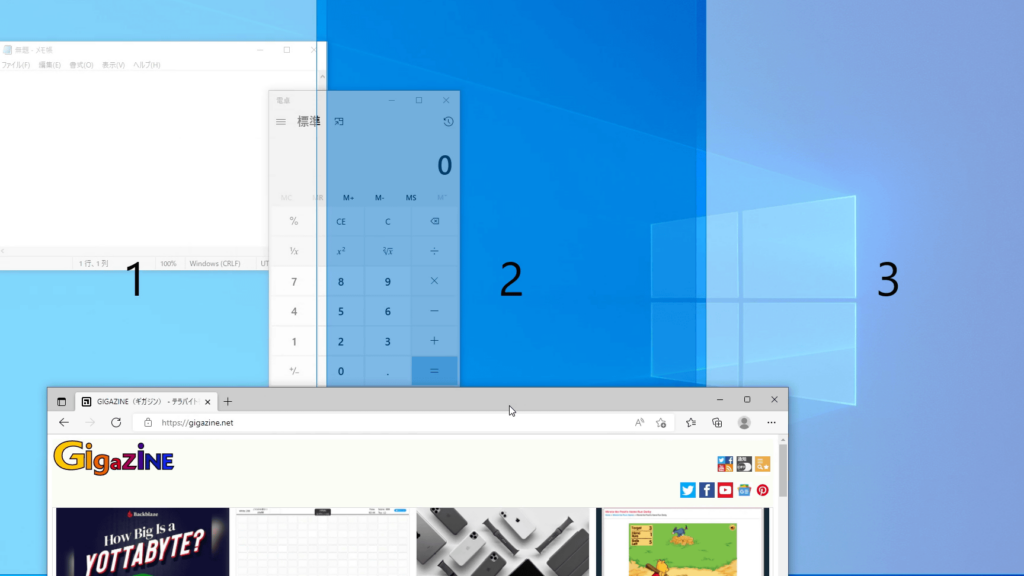
この記事では、Maxivista を Windows 10 で使う方法を紹介します。ウィンドウ管理ソフトの Maxivista を活用することで、Windows 10 のウィンドウ管理を効率的に行うことができます。Maxivista は、ウィンドウのサイズ変更、配置変更、タスクバーのカスタマイズなど、さまざまな機能を提供します。この記事では、Maxivista の使い方とメリットについて詳しく説明します。
ウィンドウ管理ソフトを活用することで、Windows 10 のウィンドウ管理を簡単に行うことができます。Maxivista は、ホットキーを使用することで、ウィンドウのサイズ変更や配置変更を簡単に行うことができます。また、グループ化機能を使用することで、複数のウィンドウを同時にサイズ変更することもできます。この機能により、ウィンドウの混乱を解消し、生産性をアップできます。
Maxivista を使用することで、Windows 10 のウィンドウ管理を効率的に行うことができます。Maxivista の使い方とメリットについて詳しく説明することで、読者が Maxivista を活用するためのヒントを得ることができます。この記事では、Maxivista の基本的な使い方から、上級者のための機能まで、幅広く紹介します。
Maxivista とは何か
Maxivista は、Windows 用のウィンドウ管理ソフトです。複数のウィンドウを効率的に管理できるように設計されており、ユーザーの生産性を向上させることを目指しています。Maxivista を Windows 10 で使う方法 は非常に簡単で、インストール後は直感的なインターフェイスでウィンドウの管理が可能になります。
ウィンドウ管理ソフト である Maxivista の主な機能は、ウィンドウのサイズ変更、配置変更、およびタスクバーのカスタマイズです。これらの機能を使用することで、ユーザーは複数のウィンドウを同時に管理し、作業効率を向上させることができます。さらに、Maxivista にはグループ化機能もあり、複数のウィンドウを同時にサイズ変更することができます。
Maxivista を活用 することで、ユーザーはウィンドウの混乱を解消し、作業に集中することができます。また、Maxivista のホットキー機能を使用することで、ウィンドウのサイズ変更や配置変更を簡単に行うことができます。これにより、ユーザーはより効率的に作業を行うことができます。
Windows 10 へのインストール方法
Maxivista を Windows 10 で使う方法!ウィンドウ管理ソフトを活用 には、まずソフトウェアのインストールが必要です。Maxivista のインストールは非常に簡単で、公式ウェブサイトからダウンロードしたインストーラーを実行するだけです。インストーラーを実行すると、インストールのためのウィザードが表示され、ユーザーが簡単にインストールを完了できます。
インストールが完了すると、Maxivista は自動的に起動し、タスクバーにアイコンが表示されます。このアイコンをクリックすることで、Maxivista のメインウィンドウが表示され、ユーザーは各種の設定や機能を利用できます。Maxivista のメインウィンドウでは、ウィンドウのサイズ変更や配置変更などの基本的な機能に加え、タスクバーのカスタマイズやホットキーの設定など、より高度な機能も利用できます。
Maxivista をインストールすることで、Windows 10 のウィンドウ管理機能を大幅に強化できます。Maxivista の機能を活用することで、ユーザーは複数のウィンドウを効率的に管理でき、生産性をアップできます。
ウィンドウ管理の基本機能
Maxivista を Windows 10 で使う方法!ウィンドウ管理ソフトを活用 には、ウィンドウのサイズ変更、配置変更、およびタスクバーのカスタマイズなど、基本的なウィンドウ管理機能が含まれています。ウィンドウのサイズ変更は、ホットキーを使用することで簡単に行うことができます。たとえば、ウィンドウを最大化したり、元のサイズに戻したりすることができます。また、ウィンドウの配置変更も可能で、ウィンドウを左側、右側、上側、下側などに配置することができます。
ウィンドウのサイズ変更や配置変更は、グループ化機能を使用することで、複数のウィンドウを同時にサイズ変更することもできます。これにより、複数のウィンドウを効率的に管理できるようになります。また、タスクバーのカスタマイズも可能で、タスクバーの位置やサイズを変更することができます。これにより、ウィンドウの管理をさらに効率的に行うことができます。
Maxivista を使用することで、ウィンドウの混乱を解消し、生産性をアップできます。ウィンドウのサイズ変更や配置変更を簡単に行うことができるため、作業効率が向上します。また、グループ化機能を使用することで、複数のウィンドウを同時にサイズ変更することができるため、ウィンドウの管理がさらに効率的に行われます。
ホットキーを使用したウィンドウ管理
Maxivista を Windows 10 で使う方法!ウィンドウ管理ソフトを活用 には、ホットキーを使用したウィンドウ管理が重要な機能の一つです。ホットキーを使用することで、ウィンドウのサイズ変更や配置変更を簡単に行うことができます。たとえば、ウィンドウを最大化したり、最小化したり、左側や右側に配置したりすることができます。
また、ホットキーをカスタマイズすることも可能です。ユーザーは、自分がよく使用するホットキーを登録することができ、ウィンドウ管理をさらに効率化することができます。ウィンドウ管理ソフト である Maxivista では、ホットキーの登録方法も簡単で、直感的に操作できるようになっています。
さらに、Maxivista では、グループ化機能を使用することで、複数のウィンドウを同時にサイズ変更することもできます。この機能を使用することで、ウィンドウの混乱を解消し、生産性をアップすることができます。ウィンドウ管理ソフト である Maxivista を使用することで、Windows 10 のウィンドウ管理をより効率的に行うことができます。
グループ化機能の使い方
Maxivista を Windows 10 で使う方法!ウィンドウ管理ソフトを活用 として、グループ化機能は非常に便利です。複数のウィンドウをグループ化することで、一度にサイズ変更や配置変更を行うことができます。グループ化機能を使用するには、まずグループを作成する必要があります。グループを作成するには、Maxivista のメインウィンドウで「グループを作成」をクリックし、グループ名を入力します。
グループを作成したら、ウィンドウをグループに追加することができます。ウィンドウをグループに追加するには、ウィンドウを選択し、Maxivista のメインウィンドウで「グループに追加」をクリックします。グループに追加されたウィンドウは、グループのサイズ変更や配置変更に連動します。
グループ化機能を使用することで、複数のウィンドウを効率的に管理できるようになります。例えば、複数の文書を編集中に、文書をグループ化してサイズ変更や配置変更を行うことができます。また、グループ化機能を使用することで、デスクトップの混乱を解消し、生産性をアップできます。
Maxivista のメリットと効果
Maxivista を Windows 10 で使う方法!ウィンドウ管理ソフトを活用 により、複数のウィンドウを効率的に管理できるようになります。Maxivista をインストールすることで、ウィンドウのサイズ変更、配置変更、およびタスクバーのカスタマイズなどが可能になります。ホットキーを使用することで、ウィンドウのサイズ変更や配置変更を簡単に行うことができます。
また、グループ化機能を使用することで、複数のウィンドウを同時にサイズ変更することもできます。Maxivista を使用することで、ウィンドウの混乱を解消し、生産性をアップできます。さらに、Maxivista にはウィンドウのスナップ機能もあり、ウィンドウを簡単に配置することができます。
Maxivista のウィンドウ管理機能は、複数のモニターを使用する場合にも非常に便利です。複数のモニターにウィンドウを分散させることで、作業効率を向上させることができます。さらに、Maxivista にはウィンドウの透明化機能もあり、ウィンドウを透明化することで、他のウィンドウの内容を確認することができます。
まとめ
Maxivista を Windows 10 で使う方法!ウィンドウ管理ソフトを活用
Maxivista は、Windows 10 でウィンドウ管理を効率的に行うためのソフトウェアです。ウィンドウのサイズ変更、配置変更、タスクバーのカスタマイズなど、さまざまな機能を提供しています。Maxivista を使用することで、ウィンドウの混乱を解消し、生産性をアップできます。
Maxivista の主な機能は、ウィンドウのサイズ変更と配置変更です。ホットキーを使用することで、ウィンドウのサイズ変更や配置変更を簡単に行うことができます。また、グループ化機能を使用することで、複数のウィンドウを同時にサイズ変更することもできます。これにより、ウィンドウの管理が容易になり、作業効率が向上します。
Maxivista を使用することで、ウィンドウの管理が容易になり、生産性が向上します。さらに、Maxivista はカスタマイズ性が高く、ユーザーのニーズに応じて機能を追加または変更することができます。したがって、Maxivista は、Windows 10 でウィンドウ管理を効率的に行うための有効なツールです。
まとめ
Maxivista は、Windows 10 でウィンドウ管理を効率的に行うためのソフトウェアです。ウィンドウのサイズ変更、配置変更、タスクバーのカスタマイズなど、さまざまな機能を提供しています。Maxivista を使用することで、ウィンドウの混乱を解消し、生産性をアップできます。
よくある質問
Windows 10でMaxivistaをインストールする方法は?
Windows 10でMaxivistaをインストールするには、まずMaxivistaの公式ウェブサイトにアクセスし、ダウンロードページからインストーラーをダウンロードします。ダウンロードしたインストーラーを実行し、インストールウィザードに従ってインストールを完了します。インストールが完了したら、スタートメニューからMaxivistaを起動し、ウィンドウ管理を開始できます。
Maxivistaの主な機能は何ですか?
Maxivistaは、ウィンドウ管理、タスクバー管理、ショートカットキー管理などの機能を提供します。ウィンドウ管理機能では、ウィンドウのサイズや位置を自由に変更でき、スナップ機能を使用してウィンドウを簡単に整列させることができます。タスクバー管理機能では、タスクバーのレイアウトをカスタマイズでき、クイック起動やウィンドウプレビューなどの機能を使用できます。
Maxivistaを使用することでどのようなメリットがありますか?
Maxivistaを使用することで、作業効率の向上やウィンドウ管理の簡素化などのメリットがあります。ウィンドウのサイズや位置を自由に変更できるため、マルチタスクが容易になります。また、ショートカットキー管理機能を使用することで、キーボード操作を簡素化でき、作業効率を向上させることができます。
Maxivistaは無料で使用できますか?
Maxivistaは、無料版と有料版の2種類があります。無料版では、基本的なウィンドウ管理機能を使用できますが、有料版では、追加機能やサポートを受けることができます。有料版を購入することで、ライセンスキーを取得し、すべての機能を使用できます。
コメントを残す
コメントを投稿するにはログインしてください。
関連ブログ記事