
WindowsのCPUコア数を確認する5つの方法まとめ

WindowsのCPUコア数を確認する方法は、コンピュータのパフォーマンスを理解する上で非常に重要です。CPUコア数は、コンピュータが同時に実行できるタスクの数を決定するため、コンピュータの処理能力に直接影響します。この記事では、WindowsでCPUコア数を確認するための5つの方法を紹介します。
これらの方法は、コンピュータのスペックを確認したいユーザー、コンピュータのパフォーマンスを最適化したいユーザー、または単にコンピュータの仕組みを理解したいユーザーにとって非常に役立ちます。以下では、WindowsでCPUコア数を確認するための各方法を詳しく説明します。
WindowsのCPUコア数を確認する方法の概要
WindowsのCPUコア数を確認する方法は、コンピュータのパフォーマンスを理解する上で非常に重要です。CPUコア数は、コンピュータが同時に実行できるタスクの数を決定するため、コンピュータの処理能力に直接影響します。Windowsでは、CPUコア数を確認する方法が複数あります。
これらの方法を使用することで、ユーザーは自分のコンピュータのCPUコア数を簡単に確認できます。たとえば、タスクマネージャーを使用する方法や、システム情報を使用する方法があります。また、コマンドプロンプトを使用する方法もあります。これらの方法は、すべてWindowsに標準搭載されているツールを使用するため、特別なソフトウェアをインストールする必要はありません。
CPUコア数を確認することで、ユーザーは自分のコンピュータのパフォーマンスを最適化することができます。たとえば、CPUコア数が多い場合、複数のタスクを同時に実行することができます。また、CPUコア数が少ない場合、タスクを優先順位付けすることで、コンピュータのパフォーマンスを向上させることができます。したがって、WindowsのCPUコア数を確認する方法を知ることは、コンピュータのパフォーマンスを理解する上で非常に重要です。
方法1:タスクマネージャーを使用する
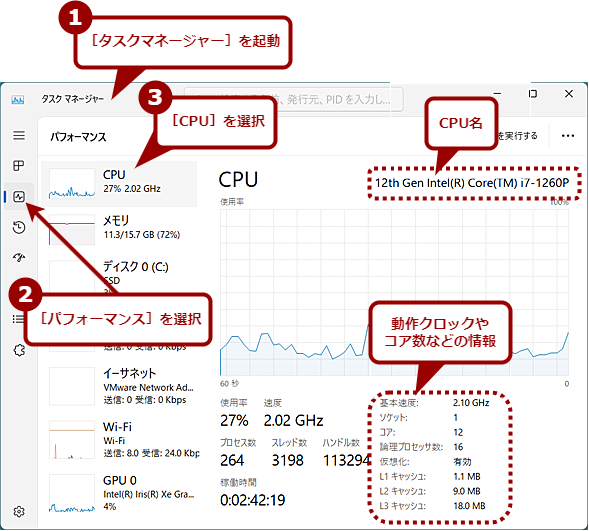
WindowsのCPUコア数を確認する方法のひとつとして、タスクマネージャーを使用する方法があります。タスクマネージャーは、Windowsのシステムリソースの使用状況を確認するためのツールです。タスクマネージャーを開くには、Ctrl + Shift + Escキーを同時に押すか、タスクバーを右クリックして「タスクマネージャー」を選択します。
タスクマネージャーが開いたら、「パフォーマンス」タブに移動します。このタブでは、CPUの使用率やメモリの使用状況など、システムリソースの使用状況を確認できます。CPUの使用率のグラフの下には、CPUのコア数とスレッド数が表示されています。ここで、CPUコア数を確認することができます。
タスクマネージャーを使用する方法は、簡単かつ迅速にCPUコア数を確認できるため、よく使用される方法です。
方法2:システム情報を使用する
WindowsのCPUコア数を確認する方法の1つとして、システム情報を使用する方法があります。システム情報は、Windowsのシステムに関する詳細な情報を提供するツールです。システム情報を開くには、スタートメニューから「システム情報」を検索し、結果に表示される「システム情報」をクリックします。
システム情報が開いたら、「システムの概要」タブに移動します。このタブには、Windowsのシステムに関する基本的な情報が表示されます。ここで、CPUの情報を確認できます。CPUの情報には、CPUの型番、コア数、スレッド数などが含まれます。システム情報を使用することで、WindowsのCPUコア数を簡単に確認できます。
また、システム情報では、Windowsのシステムに関する詳細な情報を確認できます。システム情報には、ハードウェア、ソフトウェア、システムの設定などに関する情報が含まれます。システム情報を使用することで、Windowsのシステムに関するトラブルシューティングや設定の確認を行うことができます。
方法3:msinfo32コマンドを使用する
WindowsのCPUコア数を確認する方法のひとつとして、msinfo32コマンドを使用する方法があります。この方法は、コマンドプロンプトを使用してシステム情報を表示するものです。まず、コマンドプロンプトを開きます。コマンドプロンプトを開くには、Windowsキー + Rキーを押して「cmd」と入力し、Enterキーを押します。
コマンドプロンプトが開いたら、「msinfo32」と入力し、Enterキーを押します。これにより、システム情報が表示されます。システム情報のウィンドウが開いたら、「システムの概要」タブに移動します。このタブには、CPUの情報が表示されています。ここで、CPUのコア数を確認できます。
この方法は、コマンドプロンプトを使用するため、少し手順が複雑かもしれませんが、システム情報を詳細に表示できるため、WindowsのCPUコア数を確認する方法として有効です。
方法4:デバイスマネージャーを使用する
デバイスマネージャーを使用することで、WindowsのCPUコア数を確認する方法のひとつとして便利です。デバイスマネージャーを開くには、スタートメニューから「デバイスマネージャー」を検索し、開くことができます。または、Windowsキー + X キーを押し、「デバイスマネージャー」を選択することもできます。
デバイスマネージャーが開いたら、「プロセッサー」セクションに移動します。このセクションには、インストールされているCPUに関する情報が表示されます。ここで、CPUのコア数を確認することができます。通常、CPUのモデル名とともにコア数が表示されます。
この方法は、デバイスマネージャーがWindowsに標準で搭載されているため、特別なソフトウェアをインストールする必要がありません。また、デバイスマネージャーは、ハードウェアの設定やトラブルシューティングにも役立つため、WindowsのCPUコア数を確認する方法としておすすめです。
方法5:コマンドプロンプトを使用する
WindowsのCPUコア数を確認する方法の1つとして、コマンドプロンプトを使用する方法があります。コマンドプロンプトは、Windowsのシステム情報を確認するための強力なツールです。コマンドプロンプトを開くには、Windowsキー + Rキーを押して「cmd」と入力し、Enterキーを押します。
コマンドプロンプトが開いたら、「wmic cpu get NumberOfCores」と入力し、Enterキーを押します。これにより、CPUのコア数が表示されます。「wmic」コマンドは、Windows Management Instrumentation Command-line (WMIC) の略称で、Windowsのシステム情報を取得するためのコマンドです。「cpu get NumberOfCores」は、CPUのコア数を取得するためのオプションです。
この方法は、WindowsのCPUコア数を確認するための簡単で迅速な方法です。ただし、コマンドプロンプトを使用するには、Windowsのコマンドラインインターフェイスに慣れる必要があります。
まとめ
WindowsのCPUコア数を確認する方法は、コンピュータのパフォーマンスを理解する上で非常に重要です。CPUコア数を確認することで、コンピュータの処理能力やマルチタスクの性能を把握することができます。
タスクマネージャーを使用することで、CPUコア数を簡単に確認できます。タスクマネージャーを開き、「パフォーマンス」タブに移動すると、CPUの使用率やコア数を確認できます。また、システム情報を使用する方法もあります。システム情報を開き、「システムの概要」タブに移動すると、CPUの情報を確認できます。
コマンドプロンプトを使用する方法も便利です。コマンドプロンプトを開き、「msinfo32」と入力すると、システム情報を確認できます。また、「wmic cpu get NumberOfCores」と入力すると、CPUコア数を直接確認できます。デバイスマネージャーを使用する方法もあります。デバイスマネージャーを開き、「プロセッサー」セクションに移動すると、CPUの情報を確認できます。
これらの方法を使用することで、WindowsのCPUコア数を確認する方法を簡単に把握できます。コンピュータのパフォーマンスを理解する上で、CPUコア数を確認することは非常に重要です。
よくある質問
WindowsのCPUコア数を確認する方法は何種類ありますか?
WindowsのCPUコア数を確認する方法は、タスクマネージャー、システム情報、コマンドプロンプト、PowerShell、およびデバイスマネージャーの5種類あります。これらの方法は、Windowsのバージョンや環境に応じて使い分けることができます。たとえば、タスクマネージャーはWindowsの標準機能であり、簡単にCPUコア数を確認できます。一方、PowerShellはスクリプトを使用してCPUコア数を確認することができます。
CPUコア数を確認するには、タスクマネージャーで何を確認すればいいですか?
タスクマネージャーでCPUコア数を確認するには、パフォーマンスタブを開き、CPUの項目を確認します。ここには、CPUのコア数、スレッド数、キャッシュサイズなどが表示されます。また、パフォーマンスタブの下部には、各コアの使用率がグラフで表示されます。これにより、各コアの負荷状況を確認できます。
コマンドプロンプトでCPUコア数を確認するには、どのコマンドを使用すればいいですか?
コマンドプロンプトでCPUコア数を確認するには、wmic cpu get NumberOfCoresコマンドを使用します。このコマンドは、WMI(Windows Management Instrumentation)を使用してCPUの情報を取得します。コマンドを実行すると、CPUのコア数が表示されます。また、wmic cpu get NumberOfLogicalProcessorsコマンドを使用すると、CPUのスレッド数も確認できます。
デバイスマネージャーでCPUコア数を確認するには、どの項目を確認すればいいですか?
デバイスマネージャーでCPUコア数を確認するには、プロセッサの項目を開きます。ここには、CPUのコア数、スレッド数、キャッシュサイズなどが表示されます。また、プロセッサの下部には、各コアの情報が表示されます。これにより、各コアの詳細情報を確認できます。
コメントを残す
コメントを投稿するにはログインしてください。
関連ブログ記事