
WindowsでISOファイルを開く方法:無料ソフトやコマンドの使い方

WindowsでISOファイルを開く方法についての記事です。この記事では、WindowsのOSでISOファイルを開くための方法を解説します。ISOファイルは、CDやDVDなどの光学ディスクのイメージファイルであり、直接開くことはできません。そこで、この記事では、専門のソフトウェアやツールを使用してISOファイルを開く方法を紹介します。
Windowsの標準機能を使用する方法や、Virtual CloneDriveやDAEMON Toolsなどのソフトウェアを使用する方法、コマンドプロンプトを使用する方法など、さまざまな方法を解説します。また、ISOファイルを開くための無料ソフトウェアの紹介や、ISOファイルの作成方法も説明します。この記事を読むことで、WindowsでISOファイルを開く方法をマスターすることができます。
この記事では、WindowsでISOファイルを開く方法の基本から応用までを解説します。ISOファイルの基礎知識から、ISOファイルを開くための方法、ISOファイル閲覧ソフトの種類、Windows Media PlayerでISOファイルを再生する方法まで、幅広いトピックをカバーします。
WindowsでISOファイルを開く必要性
WindowsでISOファイルを開く方法は、コンピューターユーザーにとって重要なスキルです。ISOファイルは、CDやDVDなどの光学ディスクの内容を保存したファイル形式で、ソフトウェアのインストールやデータのバックアップに使用されます。しかし、WindowsのOSでは、ISOファイルを直接開くことはできません。したがって、専門のソフトウェアやツールを使用してISOファイルを開く必要があります。
ISOファイルを開く必要性は、ソフトウェアのインストールやデータのバックアップ以外にもあります。例えば、ISOファイルには、重要なドキュメントや画像が保存されている場合があります。また、ISOファイルは、インターネット上で配布されているソフトウェアやデータをダウンロードする際にも使用されます。したがって、WindowsでISOファイルを開く方法を知ることは、コンピューターユーザーにとって非常に重要です。
この記事では、WindowsでISOファイルを開く方法について詳しく解説します。Windowsの標準機能を使用する方法、Virtual CloneDriveやDAEMON Toolsなどのソフトウェアを使用する方法、コマンドプロンプトを使用する方法など、さまざまな方法を紹介します。また、ISOファイルを開くための無料ソフトウェアの紹介や、ISOファイルの作成方法も説明します。
Windowsの標準機能を使用してISOファイルを開く方法
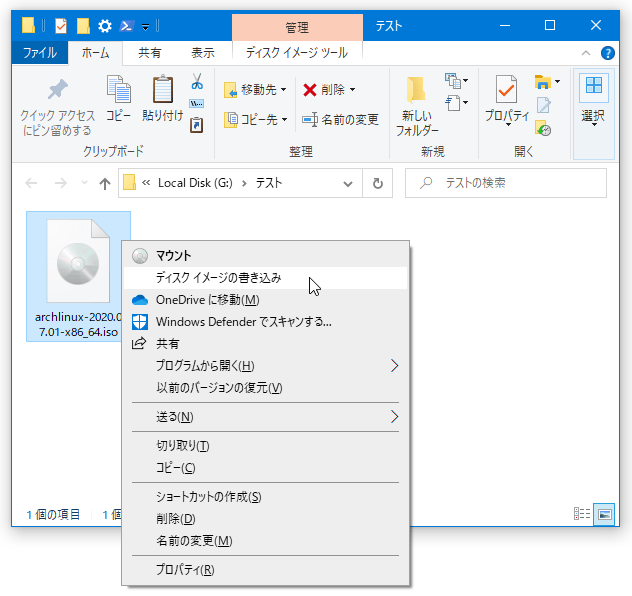
WindowsでISOファイルを開く方法は、Windows 8以降のバージョンでは標準機能として提供されています。ISOファイルを開くには、ファイルを右クリックして「マウント」を選択するだけです。これにより、ISOファイルが仮想ドライブとしてマウントされ、ファイルを閲覧したり、コピーしたりすることができます。
ただし、Windows 7以前のバージョンでは、この機能は提供されていません。そのため、別の方法を使用する必要があります。幸いにも、無料のソフトウェアやコマンドプロンプトを使用してISOファイルを開くことができます。
ISOファイルを開くには、仮想ドライブを作成する必要があります。仮想ドライブは、物理的なドライブではなく、ソフトウェアによって作成されたドライブです。ISOファイルを仮想ドライブにマウントすることで、ファイルを閲覧したり、コピーしたりすることができます。
無料ソフトウェアを使用してISOファイルを開く方法
WindowsでISOファイルを開く方法には、無料ソフトウェアを使用する方法があります。ISOファイルを開くための無料ソフトウェアは数多く存在し、代表的なものとしては、Virtual CloneDriveやDAEMON Toolsなどがあります。これらのソフトウェアは、ISOファイルを仮想ドライブとしてマウントし、Windowsで直接アクセスできるようにします。
Virtual CloneDriveは、非常にシンプルなインターフェイスを備えており、ISOファイルを簡単にマウントできます。また、DAEMON Toolsは、ISOファイルの他にも、BIN、CUE、NRGなどのイメージファイルもサポートしています。これらのソフトウェアは、無料でダウンロードでき、Windowsの各バージョンに対応しています。
これらのソフトウェアを使用することで、ISOファイル内のデータにアクセスしたり、ISOファイルから直接インストールしたりすることができます。また、ISOファイルを編集したり、ISOファイルからデータを抽出したりすることも可能です。
コマンドプロンプトを使用してISOファイルを開く方法
WindowsでISOファイルを開く方法のひとつとして、コマンドプロンプトを使用する方法があります。コマンドプロンプトは、Windowsの標準機能であり、ISOファイルを開くために特別なソフトウェアをインストールする必要はありません。
コマンドプロンプトを使用してISOファイルを開くには、まずコマンドプロンプトを起動する必要があります。コマンドプロンプトを起動するには、Windowsキー + Rキーを押して「ファイル名を指定して実行」ダイアログボックスを開き、そこで「cmd」と入力してEnterキーを押します。
コマンドプロンプトが起動したら、「mountvol」コマンドを使用してISOファイルをマウントする必要があります。具体的には、「mountvol ドライブレター: ISOファイルのパス」という形式でコマンドを入力します。例えば、「mountvol e: C:example.iso」と入力すると、C:example.isoというISOファイルがEドライブとしてマウントされます。
ISOファイルを作成する方法
WindowsでISOファイルを開く方法を知る前に、ISOファイルを作成する方法について説明します。ISOファイルは、CDやDVDなどの光学ディスクの内容を保存したファイルです。ISOファイルを作成するには、専門のソフトウェアを使用する必要があります。
ISOファイルを作成する方法は、基本的に2つあります。1つは、CDやDVDなどの光学ディスクからISOファイルを作成する方法です。この方法では、光学ディスクの内容をISOファイルに保存することができます。もう1つは、フォルダやファイルからISOファイルを作成する方法です。この方法では、フォルダやファイルを選択してISOファイルに保存することができます。
ISOファイルを作成するソフトウェアは、無料のものも有料のものもあります。有名なISOファイル作成ソフトウェアには、ImgBurnやCDBurnerXPなどがあります。これらのソフトウェアは、簡単にISOファイルを作成することができます。
ISOファイル閲覧ソフトの種類
WindowsでISOファイルを開く方法には、専門のソフトウェアを使用する方法があります。ISOファイル閲覧ソフトには、Virtual CloneDriveやDAEMON Toolsなどの有名なソフトウェアがあります。これらのソフトウェアは、ISOファイルを仮想ドライブとしてマウントし、Windowsで直接アクセスできるようにします。
また、WinCDEmuやUltraISOなどの無料ソフトウェアもあります。これらのソフトウェアは、ISOファイルを簡単にマウントし、Windowsで直接アクセスできるようにします。さらに、これらのソフトウェアは、ISOファイルの作成や編集も可能です。
ISOファイル閲覧ソフトを使用することで、WindowsでISOファイルを開くことができます。これらのソフトウェアは、簡単に使用でき、WindowsでISOファイルを直接アクセスできるようにします。
Windows Media PlayerでISOファイルを再生する方法
WindowsでISOファイルを開く方法は、多くのユーザーが必要としている機能です。しかし、WindowsのOSでは、ISOファイルを直接開くことはできません。そこで、専門のソフトウェアやツールを使用する必要があります。
ISOファイルを開くためには、まずISOファイルをマウントする必要があります。マウントとは、ISOファイルを仮想ドライブに接続することです。これにより、ISOファイル内のファイルにアクセスできるようになります。WindowsでISOファイルを開く方法には、Virtual CloneDriveやDAEMON Toolsなどのソフトウェアを使用する方法があります。これらのソフトウェアは、ISOファイルをマウントし、仮想ドライブを作成することができます。
また、コマンドプロンプトを使用する方法もあります。コマンドプロンプトでは、ISOファイルをマウントするためのコマンドを実行することができます。この方法は、ソフトウェアをインストールする必要がないため、便利です。ただし、コマンドの使い方に慣れていないユーザーには、少し難しいかもしれません。
まとめ
WindowsでISOファイルを開く方法は、専門のソフトウェアやツールを使用する必要があります。WindowsのOSでは、ISOファイルを直接開くことはできません。したがって、ユーザーはISOファイルを開くための方法を探す必要があります。
ISOファイルを開くための方法には、Windowsの標準機能を使用する方法があります。たとえば、Windows 10やWindows 11では、ISOファイルをマウントすることができます。これにより、ISOファイル内のファイルにアクセスすることができます。また、Virtual CloneDriveやDAEMON Toolsなどのソフトウェアを使用する方法もあります。これらのソフトウェアは、ISOファイルを仮想ドライブとしてマウントすることができます。
ISOファイルを開くためのもう一つの方法は、コマンドプロンプトを使用することです。コマンドプロンプトでは、ISOファイルをマウントするためのコマンドを実行することができます。これにより、ISOファイル内のファイルにアクセスすることができます。ただし、コマンドプロンプトを使用するには、コマンドの使い方に慣れる必要があります。
よくある質問
WindowsでISOファイルを開く方法は何ですか?
WindowsでISOファイルを開く方法は、無料ソフトやコマンドを使用する方法があります。まず、7-ZipやWinRARなどの無料ソフトをダウンロードしてインストールします。これらのソフトは、ISOファイルを解凍して中身のファイルを表示できる機能があります。ソフトをインストールしたら、ISOファイルを右クリックして「7-Zip」や「WinRAR」を選択し、「解凍」をクリックします。すると、ISOファイルの中身が表示されます。
ISOファイルをマウントする方法は何ですか?
ISOファイルをマウントする方法は、Windowsの機能を使用する方法があります。Windows 8以降のバージョンでは、ISOファイルを右クリックして「マウント」を選択することで、マウントできます。マウントすると、ISOファイルが仮想ドライブとして表示され、中身のファイルにアクセスできます。また、コマンドプロンプトを使用して、ISOファイルをマウントすることもできます。コマンドプロンプトを開いて、「powershell Mount-DiskImage -ImagePath "C:pathtoimage.iso"」と入力し、Enterキーを押します。
ISOファイルを解凍するソフトは何ですか?
ISOファイルを解凍するソフトは、7-ZipやWinRARなどがあります。これらのソフトは、ISOファイルを解凍して中身のファイルを表示できる機能があります。また、WinZipやBandizipなどのソフトも、ISOファイルを解凍する機能があります。これらのソフトは、無料でダウンロードして使用することができます。
ISOファイルをコマンドで解凍する方法は何ですか?
ISOファイルをコマンドで解凍する方法は、コマンドプロンプトを使用する方法があります。コマンドプロンプトを開いて、「tar -xf C:pathtoimage.iso」と入力し、Enterキーを押します。これにより、ISOファイルが解凍され、中身のファイルが表示されます。また、PowerShellを使用して、ISOファイルを解凍することもできます。PowerShellを開いて、「Expand-Archive -Path "C:pathtoimage.iso" -DestinationPath "C:pathtoextract"」と入力し、Enterキーを押します。
コメントを残す
コメントを投稿するにはログインしてください。
関連ブログ記事