
WindowsでBluetoothテザリング設定方法とトラブルシューティング

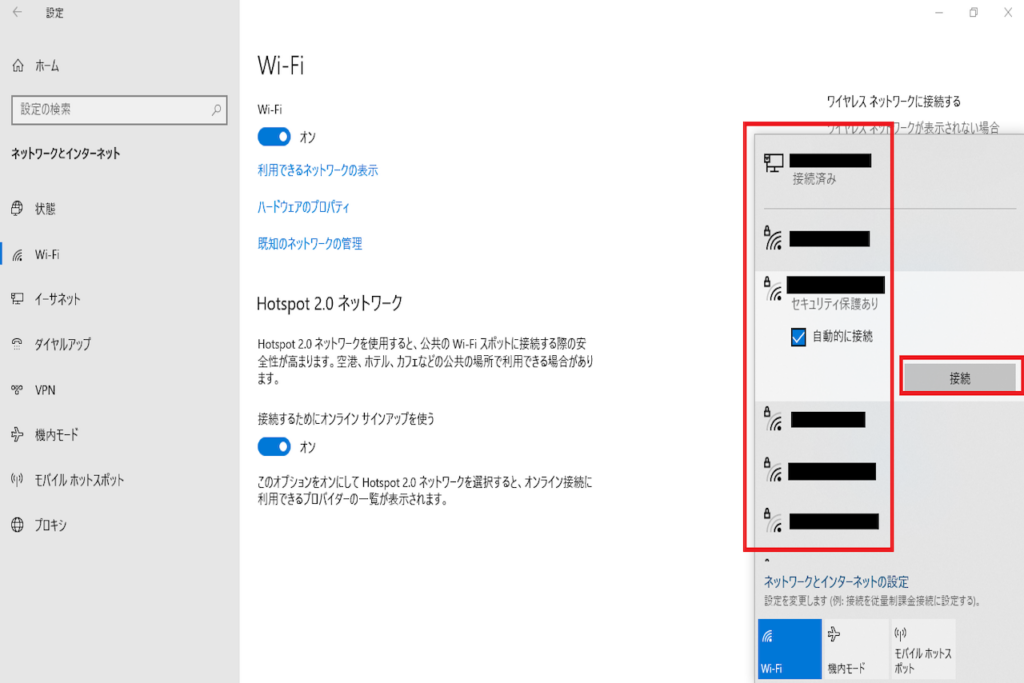
この記事では、WindowsでBluetoothテザリングする方法について解説します。Bluetoothテザリングとは、スマートフォンやタブレットなどのBluetooth対応デバイスを介して、パソコンでインターネット接続する方法の一つです。この方法は、CAFÉやWi-Fiが利用できない場所でのインターネット接続や、パソコンとスマートフォンをワイヤレスで接続することができます。
Bluetoothテザリングの設定方法は、Windowsの設定アプリを起動し、「デバイス」という項目を選択し、「Bluetooth & other devices」という項目を選択し、「Bluetooth」をオンにすることです。次に、「ペアリング可能デバイス」を探し、目的のデバイスを選択してペアリングします。この方法は、電池の消耗を抑えることもできます。
しかし、Bluetoothテザリングには、インターネットの速度が遅いというデメリットがあります。また、デバイスの互換性の問題もあります。この記事では、Bluetoothテザリングの設定方法とトラブルシューティングについて詳しく解説します。
Bluetoothテザリングとは
WindowsでBluetoothテザリングする方法は、スマートフォンやタブレットなどのBluetooth対応デバイスとのペアリングによってインターネット接続することができます。Bluetoothテザリングは、CAFÉやWi-Fiが利用できない場所でのインターネット接続や、パソコンとスマートフォンをワイヤレスで接続することができます。また、電池の消耗を抑えることもできます。
Bluetoothテザリングの設定方法は、Windowsの設定アプリを起動し、「デバイス」という項目を選択し、「Bluetooth & other devices」という項目を選択し、「Bluetooth」をオンにすることです。次に、「ペアリング可能デバイス」を探し、目的のデバイスを選択してペアリングします。この方法により、簡単にBluetoothテザリングを設定することができます。
Bluetoothテザリングには、インターネットの速度が遅いというデメリットがあります。また、デバイスの互換性の問題もあります。ただし、Bluetoothテザリングは、インターネット接続の選択肢として便利な機能です。
WindowsでBluetoothテザリングの設定方法
WindowsでBluetoothテザリングする方法は、スマートフォンやタブレットなどのBluetooth対応デバイスとのペアリングによってインターネット接続することができます。まず、Windowsの設定アプリを起動し、「デバイス」という項目を選択します。次に、「Bluetooth & other devices」という項目を選択し、「Bluetooth」をオンにすることで、Bluetoothテザリングの準備が整います。
ここで、ペアリング可能なデバイスを探し、目的のデバイスを選択してペアリングします。ペアリングが完了すると、Windowsのパソコンでインターネット接続が可能になります。Bluetoothテザリングのメリットとしては、CAFÉやWi-Fiが利用できない場所でのインターネット接続や、パソコンとスマートフォンをワイヤレスで接続することができます。また、電池の消耗を抑えることもできます。
ただし、Bluetoothテザリングには、インターネットの速度が遅いというデメリットがあります。また、デバイスの互換性の問題もあります。したがって、Bluetoothテザリングを利用する前に、デバイスの互換性を確認することが重要です。
Bluetoothテザリングのメリットとデメリット
WindowsでBluetoothテザリングする方法は、パソコンでインターネット接続する方法の一つとして便利です。Bluetoothテザリングのメリットとしては、CAFÉやWi-Fiが利用できない場所でのインターネット接続が可能です。また、パソコンとスマートフォンをワイヤレスで接続することができ、電池の消耗を抑えることもできます。
一方で、Bluetoothテザリングにはデメリットもあります。例えば、インターネットの速度が遅いという問題があります。これは、Bluetoothの通信速度がWi-Fiや有線LANに比べて遅いためです。また、デバイスの互換性の問題もあります。特定のデバイスではBluetoothテザリングが正常に動作しない場合があります。
これらのメリットとデメリットを考慮して、Bluetoothテザリングを利用するかどうかを判断する必要があります。ただし、Bluetoothテザリングは便利な機能であり、適切に利用することでインターネット接続の幅を広げることができます。
Bluetoothテザリングのトラブルシューティング
WindowsでBluetoothテザリングする方法は、スマートフォンやタブレットなどのBluetooth対応デバイスとのペアリングによってインターネット接続することができます。しかし、Bluetoothテザリングを利用する際に問題が発生することがあります。ここでは、Bluetoothテザリングのトラブルシューティングについて説明します。
Bluetoothテザリングの問題の原因としては、デバイスの互換性の問題や、Bluetoothドライバーの古さなどが挙げられます。また、デバイスのペアリングがうまくいかない場合もあります。このような問題が発生した場合、デバイスのペアリングを解除し、再度ペアリングすることをお試しください。
Bluetoothドライバーの更新も、問題の解決に役立ちます。デバイスのファームウェアの更新も行うことをお勧めします。さらに、Bluetoothテザリングの設定を確認し、正しく設定されているかどうかを確認することも重要です。問題が解決しない場合は、デバイスの製造元のサポートサイトを参照し、トラブルシューティングのガイドを確認することをお勧めします。
まとめ
WindowsでBluetoothテザリングする方法についての説明は以上です。WindowsでBluetoothテザリングする方法は、スマートフォンやタブレットなどのBluetooth対応デバイスとのペアリングによってインターネット接続することができます。この方法は、CAFÉやWi-Fiが利用できない場所でのインターネット接続や、パソコンとスマートフォンをワイヤレスで接続することができます。また、電池の消耗を抑えることもできます。
ただし、Bluetoothテザリングには、インターネットの速度が遅いというデメリットがあります。また、デバイスの互換性の問題もあります。問題が発生した場合の対処方法としては、デバイスのペアリングを解除し、再度ペアリングすることをお試しください。また、Bluetoothドライバーの更新や、デバイスのファームウェアの更新も行うことをお勧めします。
Bluetoothテザリングの設定方法は、Windowsの設定アプリを起動し、「デバイス」という項目を選択し、「Bluetooth & other devices」という項目を選択し、「Bluetooth」をオンにすることです。次に、「ペアリング可能デバイス」を探し、目的のデバイスを選択してペアリングします。
よくある質問
WindowsでBluetoothテザリングを設定する方法は?
WindowsでBluetoothテザリングを設定するには、まずBluetoothデバイスをWindowsに接続する必要があります。Windowsの設定アプリを開き、「デバイス」を選択して、「Bluetoothおよびその他のデバイス」をクリックします。次に、「Bluetoothデバイスを追加する」をクリックして、接続したいデバイスを選択します。接続が完了したら、「モバイルホットスポット」を有効にして、テザリングの設定を行います。テザリングの設定は、デバイスの種類やキャリアによって異なる場合がありますので、ご自身のデバイスのマニュアルを参照してください。
Bluetoothテザリングの接続が不安定です。どうすればいいですか?
Bluetoothテザリングの接続が不安定な場合、まずBluetoothドライバーを更新してみてください。Windowsの設定アプリを開き、「更新とセキュリティ」を選択して、「Windows Update」をクリックします。次に、「更新プログラムの確認」をクリックして、利用可能な更新プログラムをインストールします。また、Bluetoothデバイスを再起動したり、デバイスをWindowsから削除して再接続することも効果的です。接続が不安定な場合、他のデバイスがBluetooth信号を干渉している可能性があるため、他のデバイスを停止するか、距離を離してみてください。
Bluetoothテザリングの速度が遅いです。どうすればいいですか?
Bluetoothテザリングの速度が遅い場合、まずBluetoothデバイスの距離を確認してください。距離が遠いと速度が遅くなる可能性があります。また、Bluetoothバージョンが古い場合も速度が遅くなる可能性があります。Bluetoothバージョンを確認するには、Windowsの設定アプリを開き、「デバイス」を選択して、「Bluetoothおよびその他のデバイス」をクリックします。次に、接続しているデバイスのプロパティを確認して、Bluetoothバージョンを確認します。さらに、ネットワークの混雑も速度に影響を与える可能性があります。ネットワークの混雑を避けるために、他のデバイスを停止するか、ネットワークを変更してみてください。
Bluetoothテザリングのセキュリティについて教えてください。
Bluetoothテザリングのセキュリティについては、暗号化が重要です。Windowsの設定アプリを開き、「更新とセキュリティ」を選択して、「Windows セキュリティ」をクリックします。次に、「デバイスのセキュリティ」をクリックして、「Bluetoothデバイス」のセキュリティ設定を確認します。また、PINコードやパスワードを設定することも効果的です。PINコードやパスワードを設定するには、デバイスのマニュアルを参照してください。さらに、ファイアウォールを有効にすることも重要です。ファイアウォールを有効にするには、Windowsの設定アプリを開き、「更新とセキュリティ」を選択して、「Windows セキュリティ」をクリックします。次に、「ファイアウォールとネットワーク保護」をクリックして、ファイアウォールを有効にします。
コメントを残す
コメントを投稿するにはログインしてください。
関連ブログ記事