
Windows から Mac にリモートデスクトップ接続する方法 | 解説と注意点

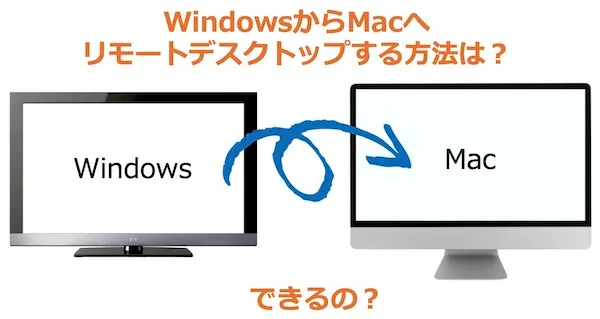
この記事では、Windows から Mac にリモートデスクトップ接続する方法について解説します。リモートデスクトップ接続とは、別のコンピューターにインターネット経由でアクセスし、そのコンピューターのデスクトップを操作することができる機能です。Mac を Windows からリモートデスクトップ接続することで、Windows マシンから Mac のデスクトップにアクセスし、ファイルの共有やアプリケーションの実行などが可能になります。
この記事では、リモートデスクトップ接続の基本的な概念と、Windows から Mac にリモートデスクトップ接続するための手順について詳しく解説します。また、接続の際に注意すべき点やトラブルシューティングの方法についても触れます。
Windows から Mac にリモートデスクトップ接続するための環境
Windows から Mac にリモートデスクトップ接続するには、特定の環境が必要です。まず、Windows マシンと Mac マシンが必要です。また、両方のマシンが インターネット接続されていることも必要です。さらに、Mac 側では リモートデスクトップ接続を許可する設定を行う必要があります。これは、Mac のシステム環境設定で行うことができます。
Mac を Windows からリモートデスクトップ接続!操作方法を解説します。まず、Mac 側で リモートデスクトップを許可する設定を行う必要があります。これは、Mac のシステム環境設定で行うことができます。具体的には、システム環境設定の「共有」タブを開き、「リモート管理」を選択して、「このコンピュータへのリモートログインを許可する」をチェックします。
Windows 側では、リモートデスクトップ接続ソフトウェアをインストールする必要があります。Microsoft のリモートデスクトップ接続ソフトウェアは、Windows に標準で搭載されています。ソフトウェアを起動し、Mac の IP アドレスを入力して接続します。接続が成功すると、Mac のデスクトップが Windows 上に表示されます。
Mac 側のリモートデスクトップ接続の設定
Mac を Windows からリモートデスクトップ接続!操作方法を解説
Mac を Windows からリモートデスクトップ接続するには、Mac 側でリモートデスクトップ接続を許可する設定を行う必要があります。まず、Mac のシステム環境設定を開きます。システム環境設定を開いたら、「共有」を選択します。共有の設定画面で、「リモート管理」を選択し、「リモート管理を許可」をチェックします。
次に、リモート管理の設定画面で、「許可するユーザー」を選択します。ここで、リモートデスクトップ接続を許可するユーザーを選択します。ユーザーを選択したら、「OK」をクリックして設定を保存します。これで、Mac 側のリモートデスクトップ接続の設定は完了です。
Mac の IP アドレスを確認する必要があります。Mac の IP アドレスは、システム環境設定の「ネットワーク」で確認できます。ネットワークの設定画面で、「詳細」をクリックし、「TCP/IP」タブを選択します。ここで、Mac の IP アドレスが表示されます。この IP アドレスを Windows 側で入力してリモートデスクトップ接続します。
Windows 側のリモートデスクトップ接続ソフトウェアのインストール
Windows マシンから Mac のデスクトップにリモートアクセスするには、リモートデスクトップ接続ソフトウェアをインストールする必要があります。Microsoft の Remote Desktop クライアントは、Windows マシンから Mac のデスクトップにリモートアクセスするためのソフトウェアとして広く使用されています。このソフトウェアをインストールすることで、Windows マシンから Mac のデスクトップにアクセスし、操作を行うことができます。
Mac を Windows からリモートデスクトップ接続!操作方法を解説 として、まずはソフトウェアのインストール方法から始めましょう。Microsoft の Remote Desktop クライアントは、Microsoft の公式ウェブサイトからダウンロードできます。ダウンロードした後、インストールウィザードに従ってソフトウェアをインストールします。インストールが完了すると、スタートメニューに Remote Desktop クライアントのアイコンが表示されます。
インストールが完了したら、Remote Desktop クライアントを起動し、Mac の IP アドレスを入力して接続します。接続の手順については、後述します。ここでは、ソフトウェアのインストール方法について解説しました。次に、Mac 側の設定について解説します。
リモートデスクトップ接続の手順
Mac を Windows からリモートデスクトップ接続!操作方法を解説
Windows マシンから Mac のデスクトップにリモートアクセスするには、まず Mac 側でリモートデスクトップ接続を許可する設定を行う必要があります。これは、Mac のシステム環境設定で行うことができます。システム環境設定を開き、「共有」を選択し、「リモート管理」を選択して、リモートデスクトップ接続を許可するユーザーを指定します。
次に、Windows マシンにリモートデスクトップ接続ソフトウェアをインストールする必要があります。Microsoft のリモートデスクトップ接続ソフトウェアは、Windows の公式サイトからダウンロードできます。ソフトウェアをインストールしたら、Mac の IP アドレスを入力して接続します。Mac の IP アドレスは、Mac のシステム環境設定で確認できます。
接続が成功すると、Windows マシンから Mac のデスクトップにアクセスできるようになります。ただし、セキュリティーとネットワークの問題に注意する必要があります。リモートデスクトップ接続には、セキュリティーのリスクがあるため、接続する際には十分な注意が必要です。
リモートデスクトップ接続の注意点
Mac を Windows からリモートデスクトップ接続!操作方法を解説
Windows マシンから Mac のデスクトップにリモートアクセスする方法を解説します。リモートデスクトップ接続には、Windows のリモートデスクトップ機能と Mac の Remote Desktop クライアントを使用します。必要な環境として、Windows マシン、Mac マシン、インターネット接続が必要です。
Mac 側では、リモートデスクトップ接続を許可する設定を行う必要があります。これは、Mac のシステム環境設定で行うことができます。具体的には、「システム環境設定」→「共有」→「リモート管理」で、リモートデスクトップ接続を許可する設定を行います。
Windows 側では、リモートデスクトップ接続ソフトウェアをインストールし、Mac の IP アドレスを入力して接続します。Windows のリモートデスクトップ接続ソフトウェアには、Microsoft Remote Desktop などがあります。これらのソフトウェアを使用して、Mac のデスクトップにリモートアクセスすることができます。
まとめ
Mac を Windows からリモートデスクトップ接続!操作方法を解説
Windows マシンから Mac のデスクトップにリモートアクセスする方法を解説します。リモートデスクトップ接続には、Windows のリモートデスクトップ機能と Mac の Remote Desktop クライアントを使用します。必要な環境として、Windows マシン、Mac マシン、インターネット接続が必要です。
Mac 側では、リモートデスクトップ接続を許可する設定を行う必要があります。これは、Mac のシステム環境設定で行うことができます。具体的には、「システム環境設定」→「共有」→「リモート管理」で、リモートデスクトップ接続を許可する設定を行います。
Windows 側では、リモートデスクトップ接続ソフトウェアをインストールし、Mac の IP アドレスを入力して接続します。リモートデスクトップ接続ソフトウェアには、Windows のリモートデスクトップ接続ツールや、サードパーティーのソフトウェアを使用することができます。接続の手順として、Mac 側でリモートデスクトップを許可する設定を行い、Windows 側でリモートデスクトップ接続ソフトウェアをインストールし、Mac の IP アドレスを入力して接続します。
まとめ
この記事では、Windows マシンから Mac のデスクトップにリモートアクセスする方法を解説しました。リモートデスクトップ接続には、Windows のリモートデスクトップ機能と Mac の Remote Desktop クライアントを使用します。必要な環境として、Windows マシン、Mac マシン、インターネット接続が必要です。また、セキュリティーとネットワークの問題に注意する必要があります。
よくある質問
Windows から Mac にリモートデスクトップ接続する方法は何ですか?
Windows から Mac にリモートデスクトップ接続するには、Microsoft Remote Desktop というアプリケーションを使用する必要があります。このアプリケーションは、Windows の Microsoft Store からダウンロードできます。ダウンロード後、Mac の IP アドレス または コンピューター名 を入力し、ユーザー名 と パスワード を入力して接続します。ただし、Mac 側では リモート管理 を有効にする必要があります。
Mac にリモートデスクトップ接続するために必要な設定は何ですか?
Mac にリモートデスクトップ接続するために必要な設定は、システム環境設定 の 共有 の リモート管理 を有効にすることです。この設定を有効にすると、Mac の IP アドレス または コンピューター名 を使用してリモートデスクトップ接続できるようになります。また、ユーザー名 と パスワード を設定する必要があります。さらに、ファイアウォール の設定も確認する必要があります。
Windows から Mac にリモートデスクトップ接続する際の注意点は何ですか?
Windows から Mac にリモートデスクトップ接続する際の注意点は、ネットワークのセキュリティ に関するものです。リモートデスクトップ接続では、暗号化 が使用されますが、パスワード の強度や ファイアウォール の設定も重要です。また、Mac のバージョン や Windows のバージョン にも注意する必要があります。さらに、接続の速度 や 画面の解像度 も考慮する必要があります。
リモートデスクトップ接続で発生するエラーの対処方法は何ですか?
リモートデスクトップ接続で発生するエラーの対処方法は、エラー メッセージ を確認することです。エラー メッセージには、原因 や 解決方法 が記載されています。一般的なエラーの原因としては、ネットワークの問題 や パスワードの間違い などがあります。解決方法としては、ネットワークの設定 を確認したり、パスワード を再入力したりすることができます。さらに、Microsoft Remote Desktop の バージョン を更新することも効果的です。
コメントを残す
コメントを投稿するにはログインしてください。
関連ブログ記事