
Windows 7でMagic Mouse 2を使用する方法!ドライバーインストールと設定手順

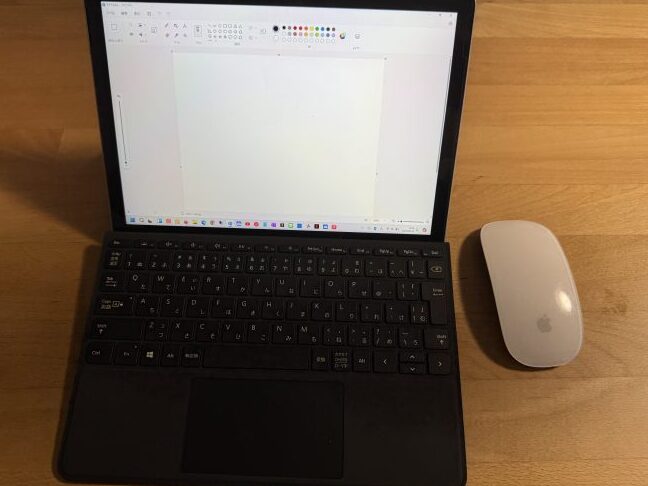
この記事では、Magic Mouse 2 を Windows 7 で使う方法について詳しく説明します。AppleのデバイスをWindowsで使用する場合、ドライバーのインストールや設定が必要になることがあります。この記事では、Magic Mouse 2をWindows 7で使用するために必要な手順を紹介します。
ドライバーと設定方法は、Magic Mouse 2をWindows 7で正常に動作させるために非常に重要です。正しいドライバーをインストールし、設定を適切に調整することで、マウスの動作をスムーズにし、ジェスチャー機能を有効にすることができます。この記事では、これらの手順を詳しく説明します。
マジックマウス2をWindows7で使用するための準備
マジックマウス2をWindows7で使用するためには、Apple提供のドライバーをインストールする必要があります。このドライバーは、Appleの公式ウェブサイトからダウンロードできます。インストールの手順は簡単で、ダウンロードしたファイルを実行し、画面の指示に従って進めれば完了します。
インストールが完了したら、Magic Mouse 2 を Windows 7 に接続することができます。接続方法は、Bluetoothを使用するか、USB接続を使用するか選択できます。どちらの方法でも、接続が完了したら、マウスの動作を確認することができます。
Magic Mouse 2 を Windows 7 で使う方法!ドライバーと設定方法については、後述しますが、まずはドライバーのインストールと接続が完了していることを確認しましょう。
ドライバーのインストール方法
Magic Mouse 2 を Windows 7 で使う方法!ドライバーと設定方法について説明します。まず、Magic Mouse 2 を Windows 7 で使用するためには、Apple 提供のドライバーをインストールする必要があります。このドライバーは、Apple の公式ウェブサイトからダウンロードできます。
ドライバーのインストールは、比較的簡単なプロセスです。ダウンロードしたドライバーを実行し、画面の指示に従ってインストールを完了します。インストールが完了すると、Magic Mouse 2 が Windows 7 で認識され、使用できるようになります。
ただし、ドライバーのインストールだけでは、Magic Mouse 2 のすべての機能を使用することはできません。設定を変更する必要があります。次のセクションでは、Magic Mouse 2 の設定方法について説明します。
マウスの設定とカスタマイズ
Magic Mouse 2 を Windows 7 で使う方法!ドライバーと設定方法について説明します。まず、Magic Mouse 2 を Windows 7 で使用するためには、Apple 提供のドライバーをインストールする必要があります。このドライバーは、Apple の公式ウェブサイトからダウンロードできます。
ドライバーのインストール後、マウスの設定でボタンのカスタマイズや移動速度の調整が可能です。たとえば、右クリックのボタンを左クリックに変更したり、マウスの移動速度を速くしたりすることができます。これらの設定は、コントロールパネルの「マウス」セクションで行うことができます。
また、Magic Mouse 2 にはジェスチャー機能もあります。Windows 7 でジェスチャーを有効にするには、コントロールパネルの「マウス」セクションでジェスチャーを有効にする必要があります。ジェスチャーを有効にすると、Magic Mouse 2 でスワイプやピンチなどのジェスチャーを使用できます。
トラブルシューティングの手順
Magic Mouse 2 を Windows 7 で使う方法!ドライバーと設定方法 について説明した後、トラブルシューティングの手順について説明します。Magic Mouse 2 を Windows 7 で使用する際に問題が発生した場合、以下の手順を実行してください。
まず、Magic Mouse 2 をコンピューターから削除し、再度接続してください。これにより、Magic Mouse 2 の接続がリセットされ、問題が解決される場合があります。接続をリセットしても問題が解決されない場合は、ドライバーを再インストールしてください。ドライバーの再インストールにより、Magic Mouse 2 の設定がリセットされ、問題が解決される場合があります。
ドライバーの再インストール後、Magic Mouse 2 の設定を再度実行してください。設定を再度実行することで、Magic Mouse 2 のボタンのカスタマイズや移動速度の調整が可能になります。設定を再度実行しても問題が解決されない場合は、コンピューターの再起動や Magic Mouse 2 の電池の交換などを試してください。
最終チェックと確認
Magic Mouse 2 を Windows 7 で使う方法!ドライバーと設定方法の最終ステップとして、最終チェックと確認を行う必要があります。マウスの動作を確認し、設定を確認することで、Magic Mouse 2 が正常に動作していることを確認できます。
まず、マウスの動作を確認します。マウスを動かしてみて、カーソルが正常に動作していることを確認します。また、ボタンをクリックしてみて、正常に反応していることを確認します。もし、マウスの動作に問題がある場合は、設定を再確認し、必要に応じて調整を行います。
次に、設定を確認します。マウスの設定画面を開いて、ボタンのカスタマイズや移動速度の調整が正常に反映されていることを確認します。また、ジェスチャー機能が正常に動作していることを確認します。もし、設定に問題がある場合は、設定を再確認し、必要に応じて調整を行います。最終チェックと確認を行うことで、Magic Mouse 2 を Windows 7 で安心して使用することができます。
よくある質問と解決策
Magic Mouse 2 を Windows 7 で使う方法!ドライバーと設定方法 についてよくある質問と解決策を紹介します。
マジックマウス2をWindows7に接続しても認証されない場合があります。この場合、まずマウスをコンピューターから削除し、再度接続してみてください。認証されない場合、ドライバーを再インストールする必要があるかもしれません。また、Windows7のデバイスマネージャーでマウスのドライバーが正しくインストールされているかどうかを確認することも重要です。
Windows7でマジックマウス2のジェスチャーを有効にする方法についてもよく聞かれます。マジックマウス2のジェスチャーを有効にするには、Appleのウェブサイトからドライバーをダウンロードし、インストールする必要があります。インストール後、ジェスチャーを有効にするには、マウスの設定でジェスチャーを有効にするオプションを選択する必要があります。
また、マジックマウス2のボタンのカスタマイズについてもよく聞かれます。マジックマウス2のボタンをカスタマイズするには、マウスの設定でボタンのカスタマイズオプションを選択する必要があります。ボタンのカスタマイズオプションでは、ボタンの割り当てを変更したり、ボタンを無効にしたりすることができます。
まとめ
Magic Mouse 2 を Windows 7 で使う方法!ドライバーと設定方法
マジックマウス2をWindows7で使用するためには、Apple提供のドライバーをインストールする必要があります。このドライバーは、Appleの公式ウェブサイトからダウンロードできます。インストール後、マウスの設定でボタンのカスタマイズや移動速度の調整が可能です。
ドライバーのインストールは、比較的簡単なプロセスです。ただし、トラブルシューティングの手順もあるため、Magic Mouse 2 をコンピューターから削除し、再度接続することやドライバーを再インストールすることが必要になる場合があります。最終チェックでは、マウスの動作を確認し、設定を確認することが含まれます。
また、よくある質問として、マジックマウス2をWindows7に接続したら認証されない場合の対処法や、Windows7でマジックマウス2のジェスチャーを有効にする方法などがあります。これらの問題は、ドライバーのインストールや設定の変更によって解決できる場合があります。したがって、Magic Mouse 2 を Windows 7 で使用する場合には、ドライバーのインストールと設定の変更について十分に理解する必要があります。
まとめ
この記事では、マジックマウス2をWindows7で使用する方法について説明しました。ドライバーのインストール方法や設定手順などを紹介し、トラブルシューティングの手順も説明しました。Magic Mouse 2 を Windows 7 で使用する場合には、この記事の内容を参考にしてください。
よくある質問
Windows 7でMagic Mouse 2を使用するにはどのようなハードウェア要件がありますか?
Windows 7でMagic Mouse 2を使用するには、Bluetooth 4.0以上の機能を搭載したコンピュータが必要です。また、64ビット版のWindows 7を搭載していることも必要です。Magic Mouse 2は、Appleのデバイスと互換性があるため、Windows 7で使用するには、専用のドライバーをインストールする必要があります。
Windows 7でMagic Mouse 2を使用するにはどのようなドライバーをインストールする必要がありますか?
Windows 7でMagic Mouse 2を使用するには、Boot Campドライバーをインストールする必要があります。Boot Campドライバーは、AppleのデバイスをWindowsで使用できるようにするためのドライバーです。Boot Campドライバーをインストールすることで、Magic Mouse 2をWindows 7で使用することができます。
Windows 7でMagic Mouse 2を接続する方法は?
Windows 7でMagic Mouse 2を接続するには、Bluetooth設定からデバイスを検索し、Magic Mouse 2を選択して接続する必要があります。接続が完了したら、Magic Mouse 2を使用することができます。また、Magic Mouse 2の電池残量を確認することもできます。
Windows 7でMagic Mouse 2の設定を変更する方法は?
Windows 7でMagic Mouse 2の設定を変更するには、コントロールパネルからハードウェアとサウンドを選択し、デバイスとプリンターを選択する必要があります。次に、Magic Mouse 2を選択し、プロパティを選択して設定を変更することができます。また、Magic Mouse 2のジェスチャー設定を変更することもできます。
コメントを残す
コメントを投稿するにはログインしてください。
関連ブログ記事